

上限管理の基本操作です。
画像はクリックすると拡大します。
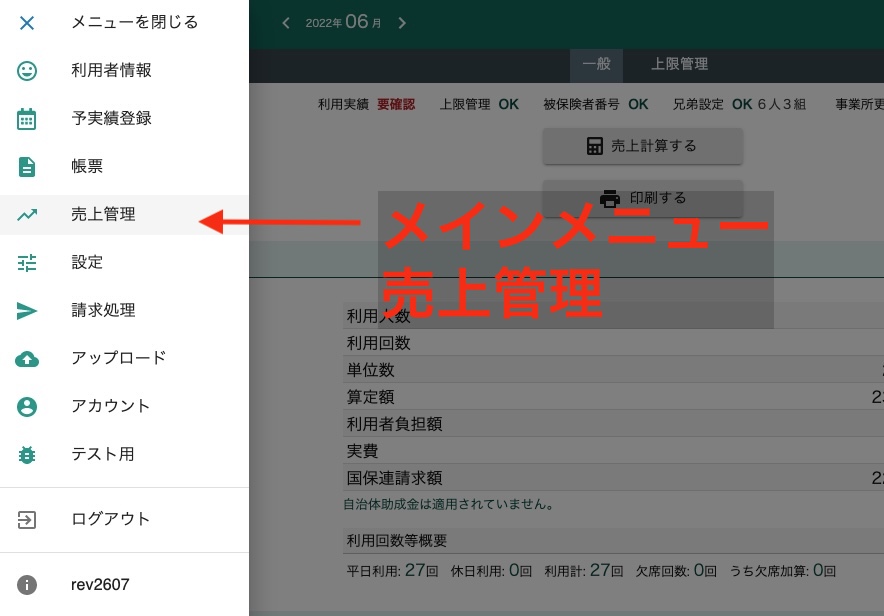
メインメニューから売上管理に進んで下さい。
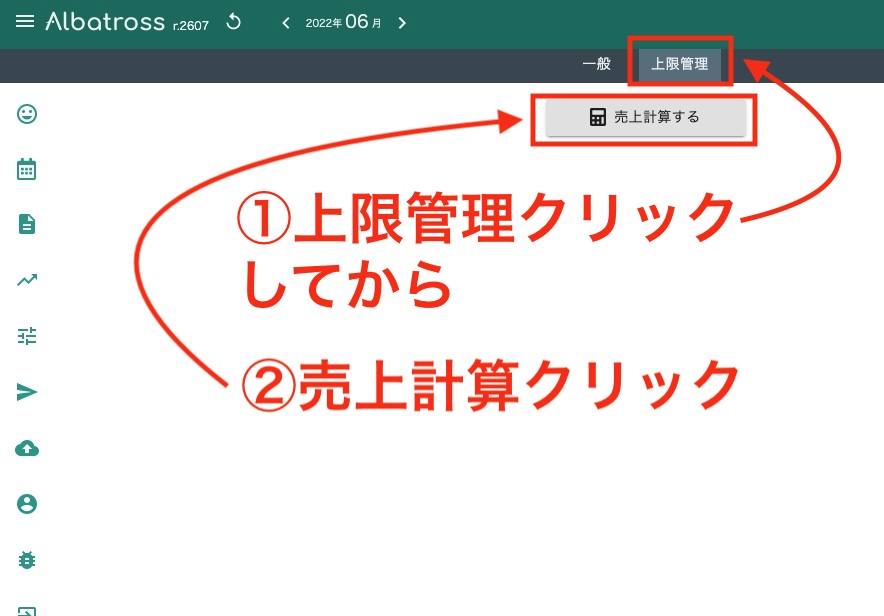
上限管理をクリックしてから売上計算をクリックします。
こちらの画面では最新の情報を反映させるためには「売上計算」クリックが必要になります。
自社が上限管理する場合
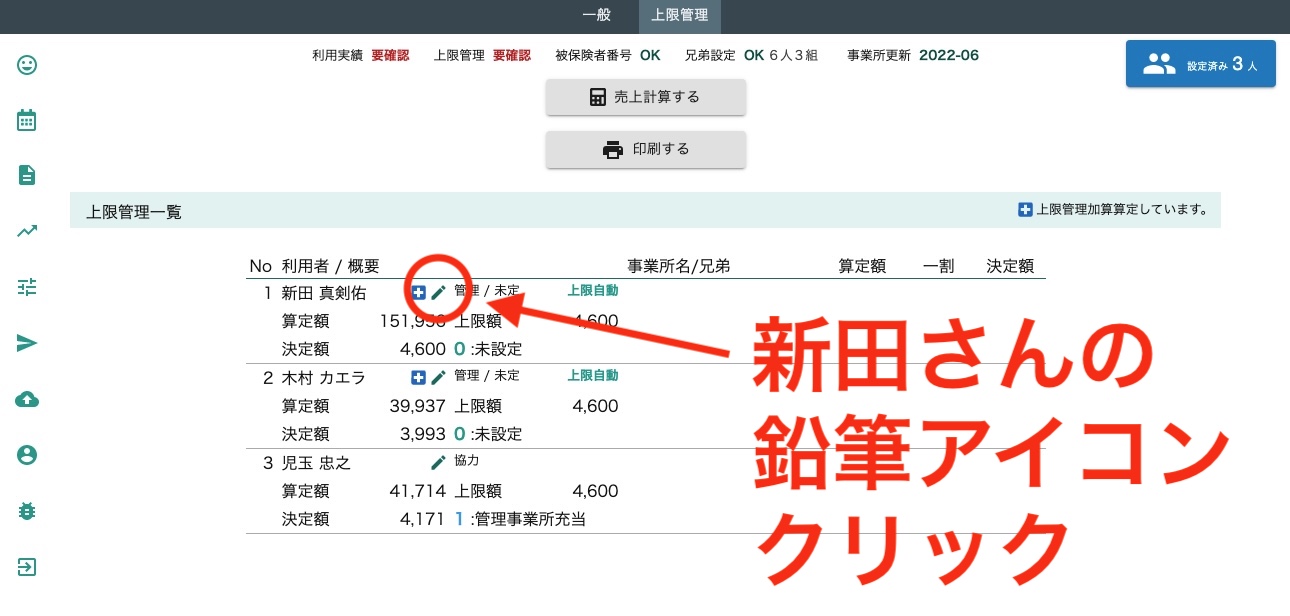
新田さんは自社が管理する利用者です。
新田さんの名前の横、鉛筆マークをクリックして下さい。
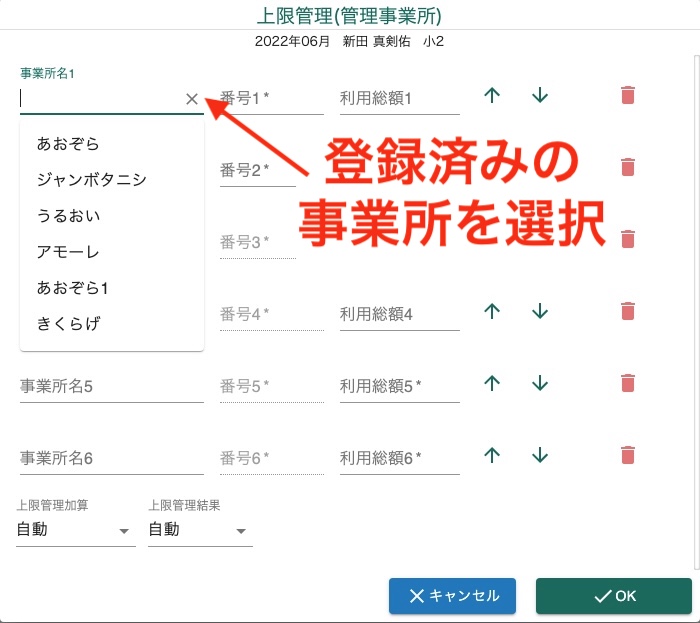
協力事業所と利用金額を登録します。
他のご利用者がすでに利用登録している事業所は入力候補として表示されます。
利用者負担額一覧などに沿って利用金額を入力して下さい。
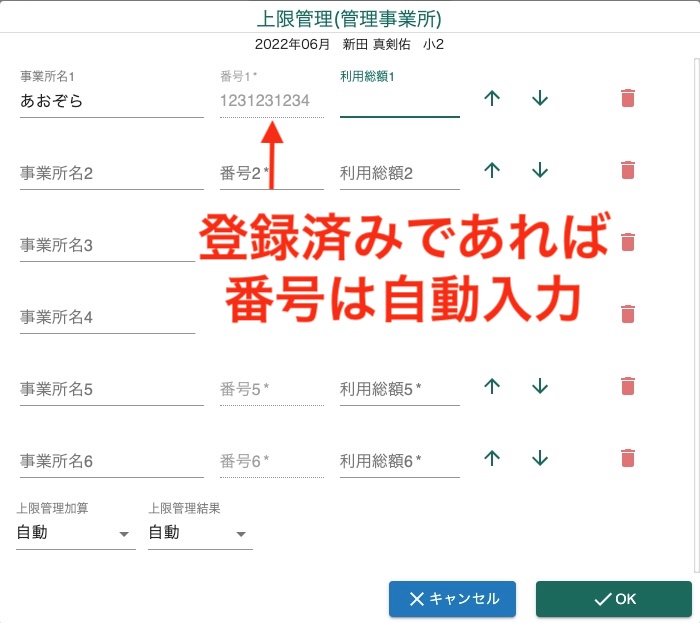
事業所が登録済みであれば事業所番号は自動で入力されます。
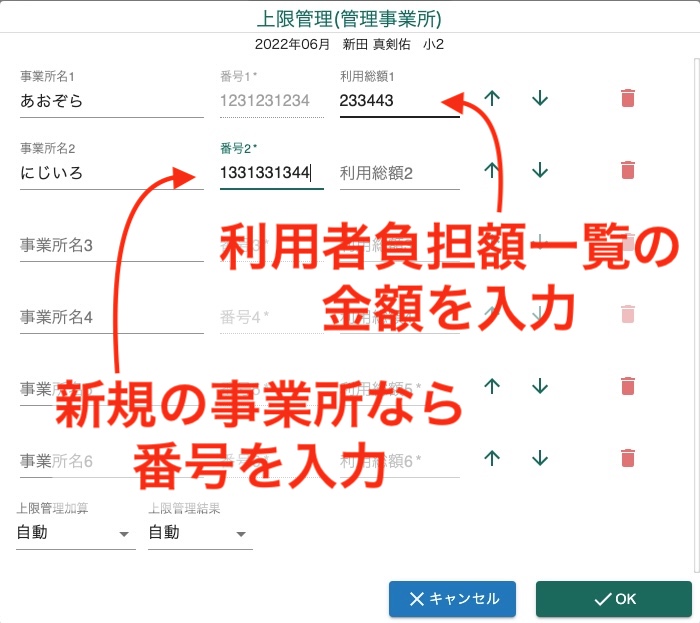
利用金額を入力して下さい。
事業所は追加できます。
追加できる事業所が未登録の場合は登録番号を入力する必要があります。
一度、誰かの上限管理で事業所を登録すると事業所情報は自動で登録されます。
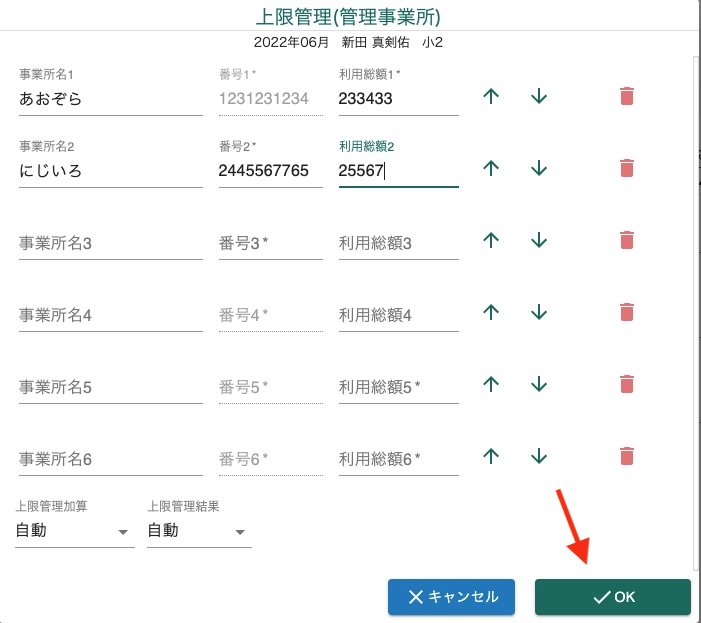
協力事業所と利用金額を登録します。
他のご利用者がすでに利用登録している事業所は入力候補として表示されます。
利用者負担額一覧などに沿って利用金額を入力して下さい。
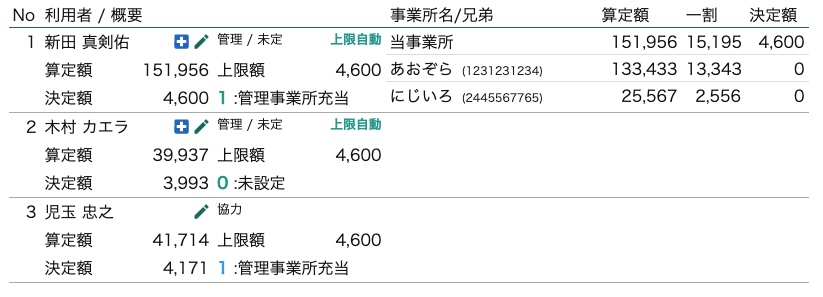
新田さんの協力事業所の入力をし終わったところです。
他のご利用者がすでに利用登録している事業所は入力候補として表示されます。
この場合、上限管理区分と上限管理加算(+マーク)は自動で設定されます。正しく設定されていることをご確認下さい。
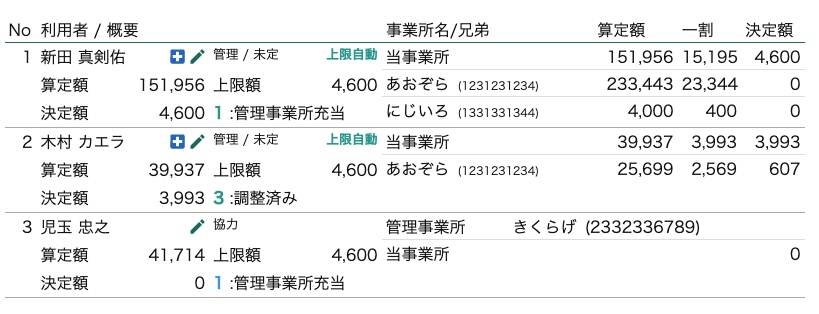
同じように木村さんの上限管理を行います。
木村さんの場合は上限管理区分が3になります。同じく上限管理加算が計上されます。
自社が協力事業者の場合
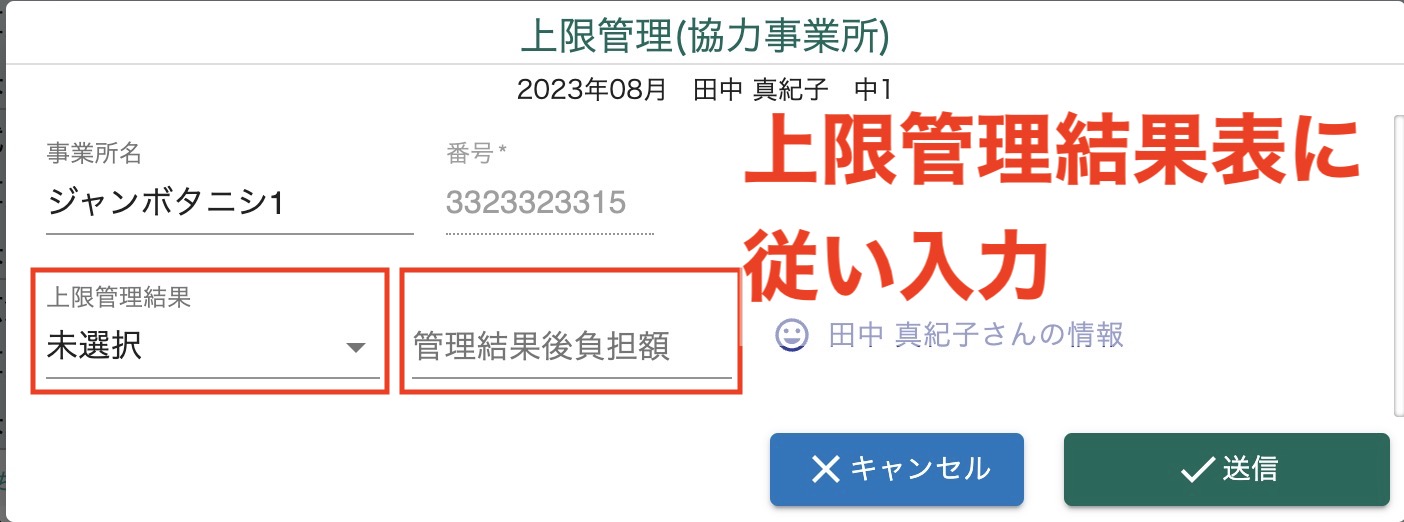
自社が協力事業所の場合の入力方法です。同じように鉛筆マーククリックしてから入力します。
事業所名と事業所番号の登録方法は管理事業所の場合と一緒です。
上限管理結果(1, 2, 3の数字)と管理結果後利用者負担額を上限管理結果票にしたがい入力して下さい。
利用者情報の設定

月の設定にご注意下さい。
4月分のサービスを登録するときは月設定を4月にしてから作業を開始して下さい。
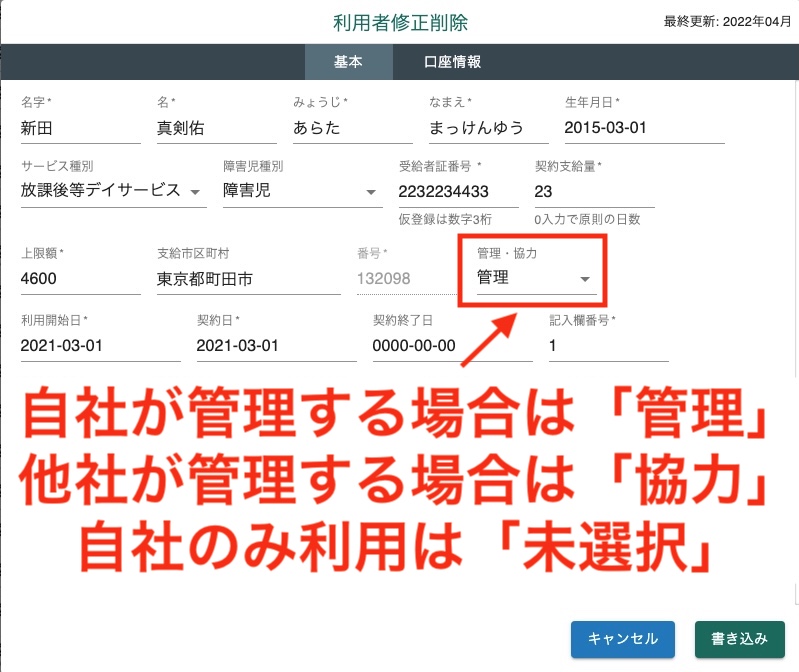
利用者の設定例です。
この利用者に対して自社が管理事業所として管理する場合は利用者情報に管理を設定して下さい。
他社が管理する場合は協力と設定します。
自社のみの利用の場合は未選択として下さい。
関連項目:上限管理基本(設定編)