

アルバトロスは、スマホのブラウザからも使えます。スマホで開くと画面の幅に合わせた表示に切り替わり、使える画面はパソコンより少なくなります。この記事では、スマホで使える画面と、それぞれでできることをまとめます。
スマホで開く
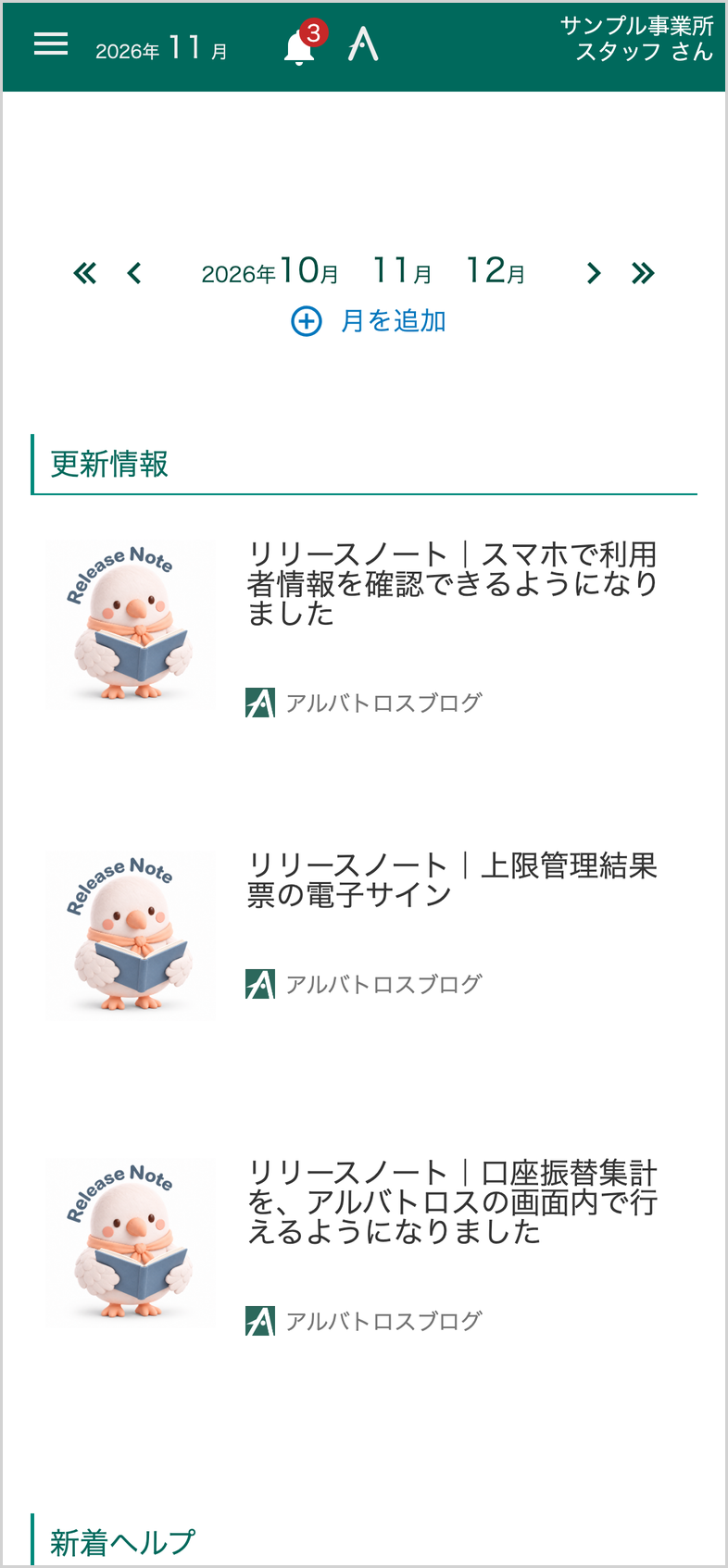
- スマホのブラウザで、パソコンと同じアドレスを開いてログインします。
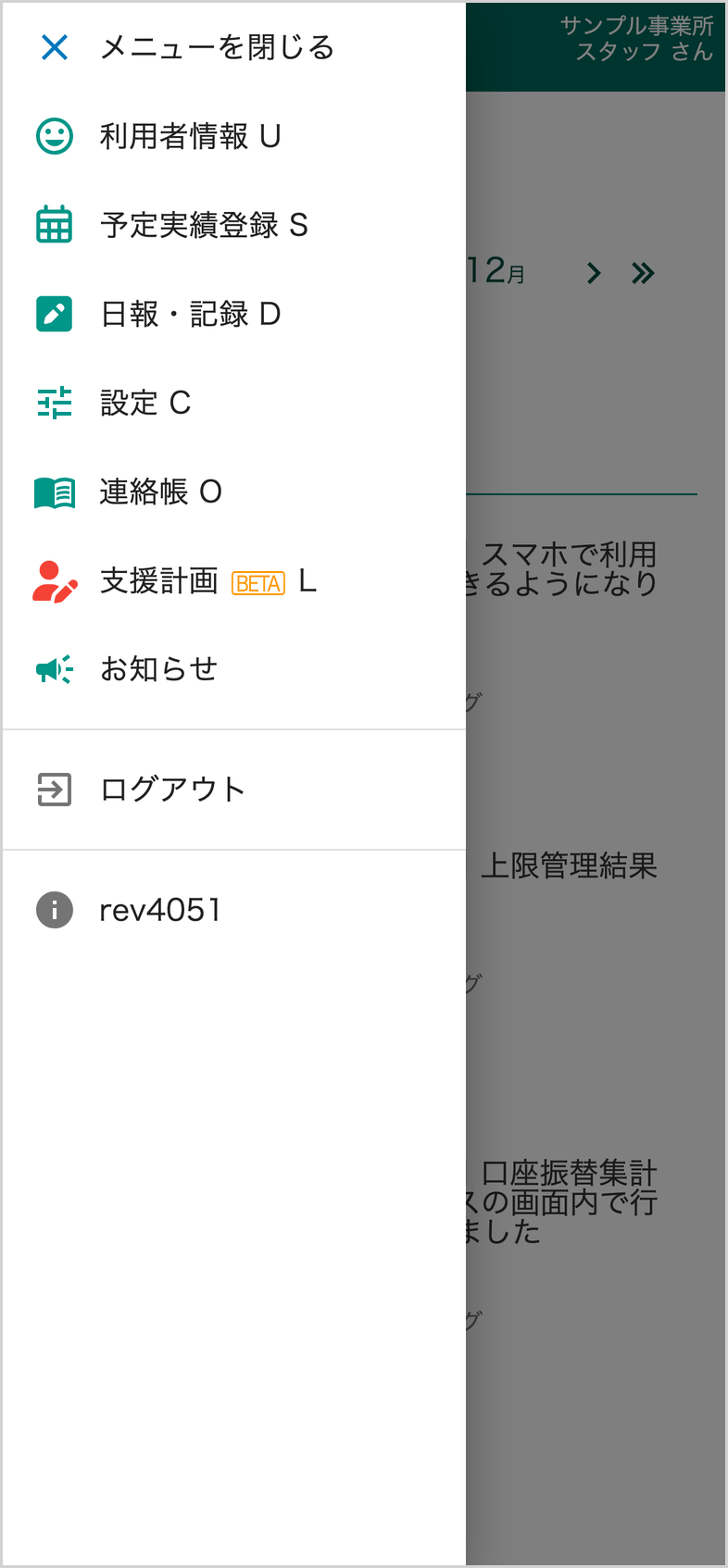
- 画面左上の三本線を押すとメニューが開きます。スマホのメニューに出るのは、利用者情報、予定実績登録、日報・記録、設定、連絡帳、支援計画です。権限によって出ない項目があります。
- 帳票、売上管理、請求処理、シフト、アカウントなどは、スマホのメニューには出ません。パソコンから操作してください。
利用者情報
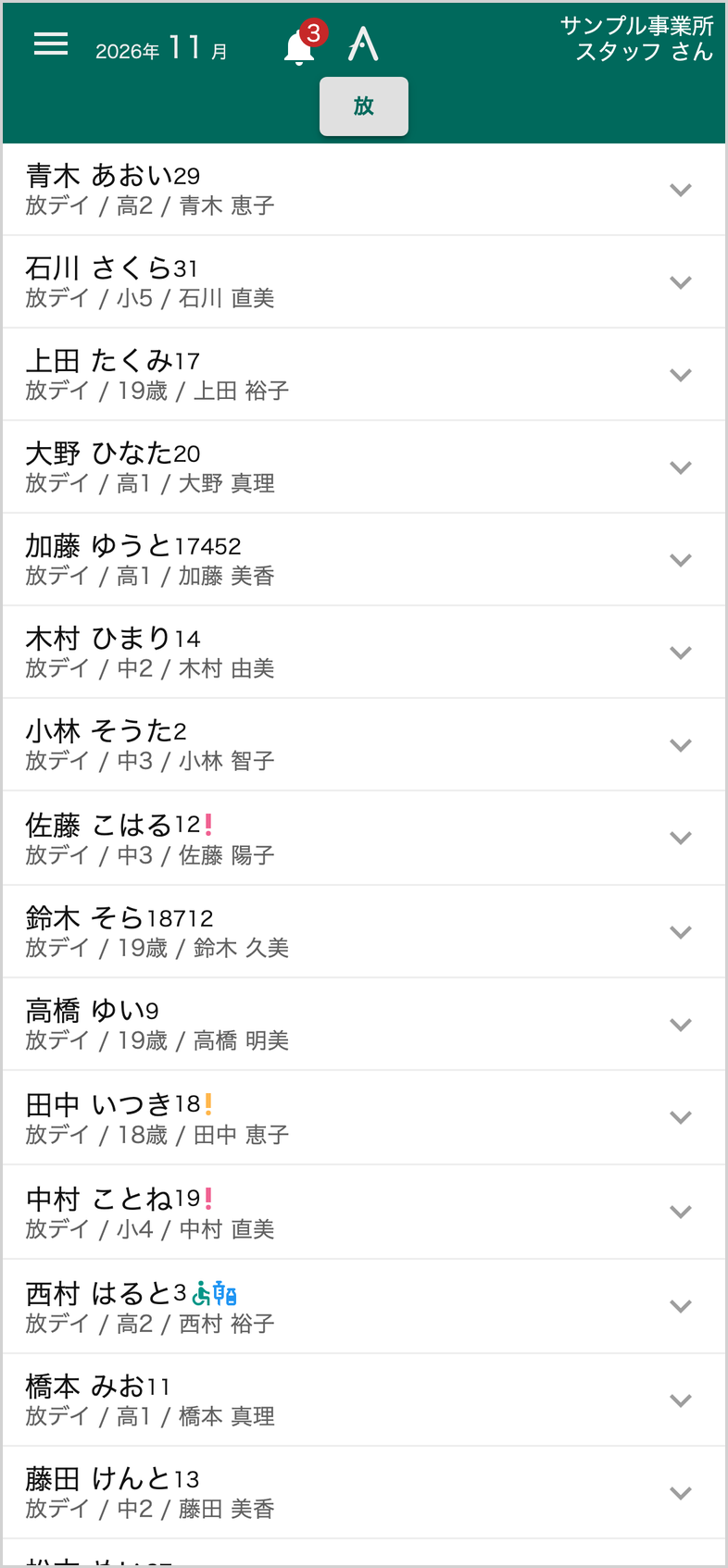
- 利用者が1人ずつ縦に並び、名前の下にサービス・学年・保護者名が出ます。
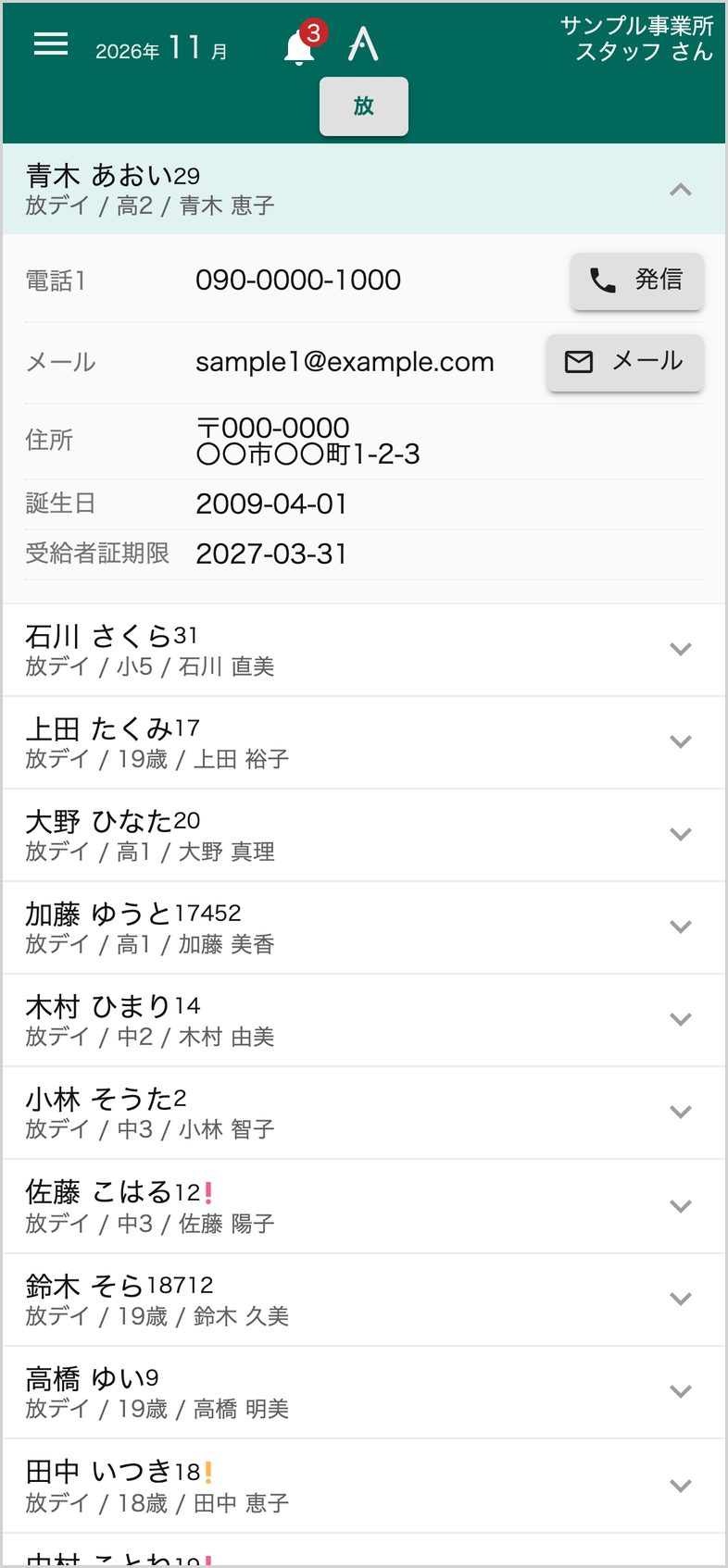
- 利用者の行を押すと、電話番号、メールアドレス、住所、誕生日、受給者証期限が開きます。もう一度押すと閉じます。
- 電話番号やメールアドレスが登録されていれば、「発信」「メール」のボタンから電話やメールのアプリを開けます。
- スマホの利用者情報は見るための画面です。利用者の追加・修正はパソコンで行います。
予定実績登録
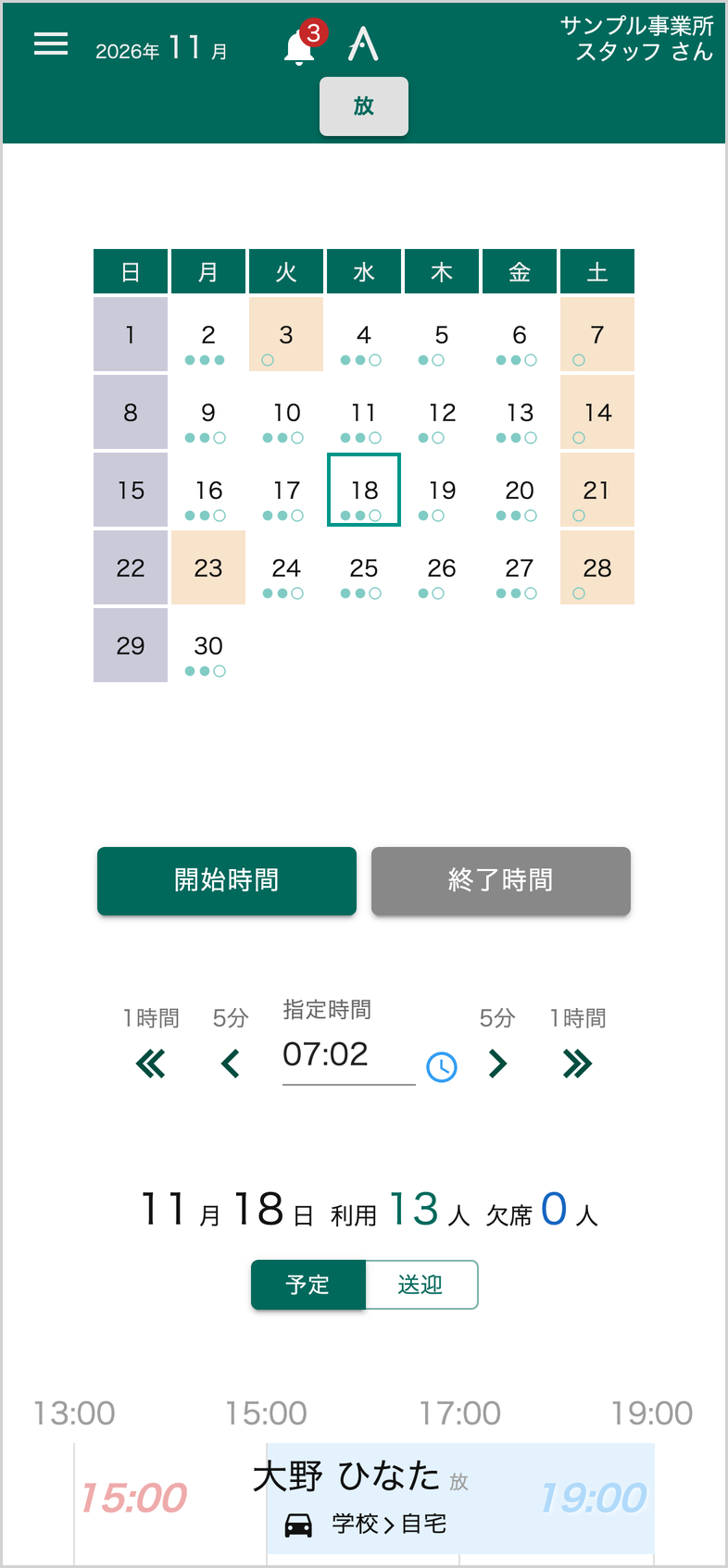
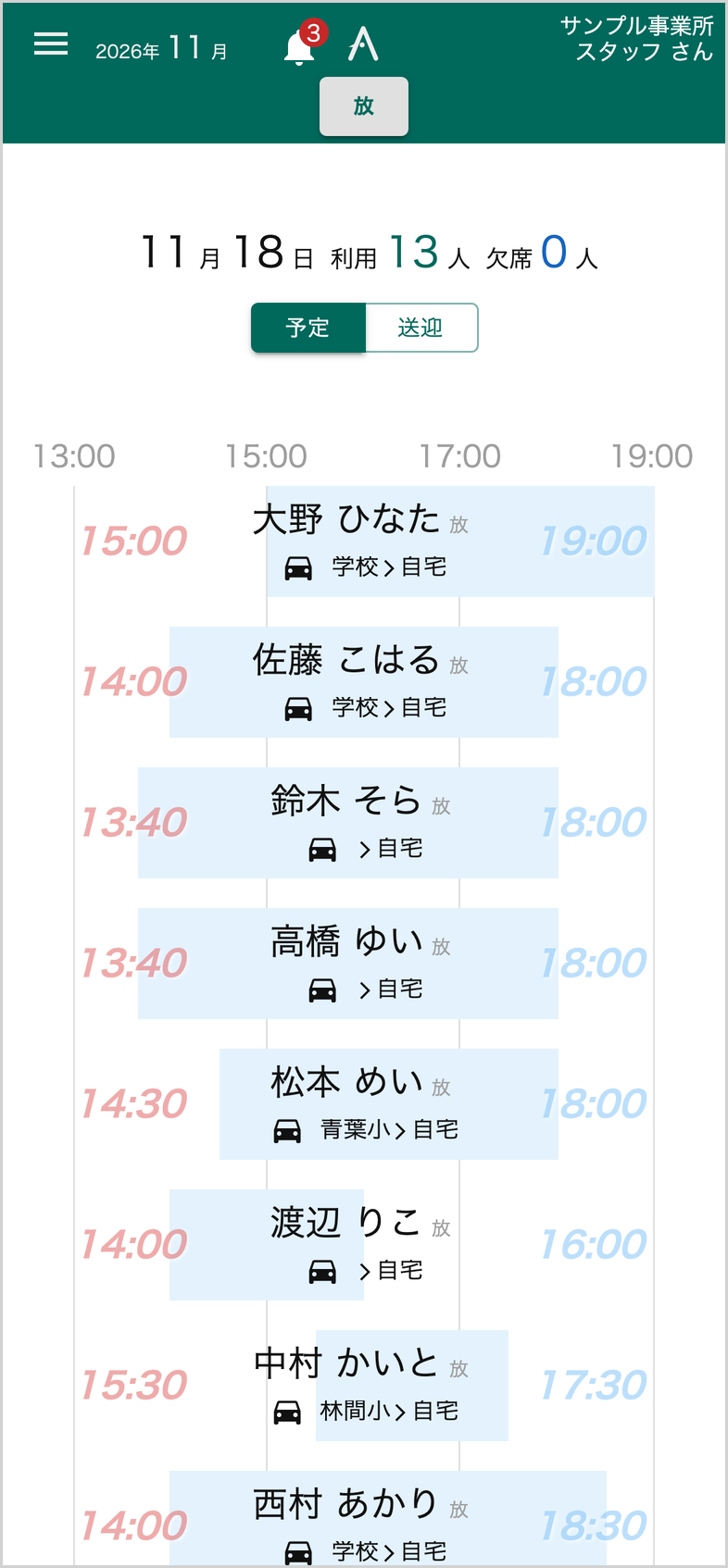
- スマホでは「一日」の画面が開きます。月間・週間などの画面には切り替えられません。保育所等訪問支援・居宅訪問型児童発達支援を選んでいるときは、月間の画面が開きます。
- カレンダーで日付を押すと、その日の利用者が時間の帯で並びます。
- 到着や帰りの時刻をつけるときは、「開始時間」または「終了時間」を押し、「指定時間」を合わせてから利用者の帯を押します。帯にその時刻が入ります。
- 指定時間は、左右の矢印で5分・1時間ずつ動かせます。時計のアイコンを押すと、今の時刻に合わせて動きます。時刻をつけられるのは昨日と今日だけです。
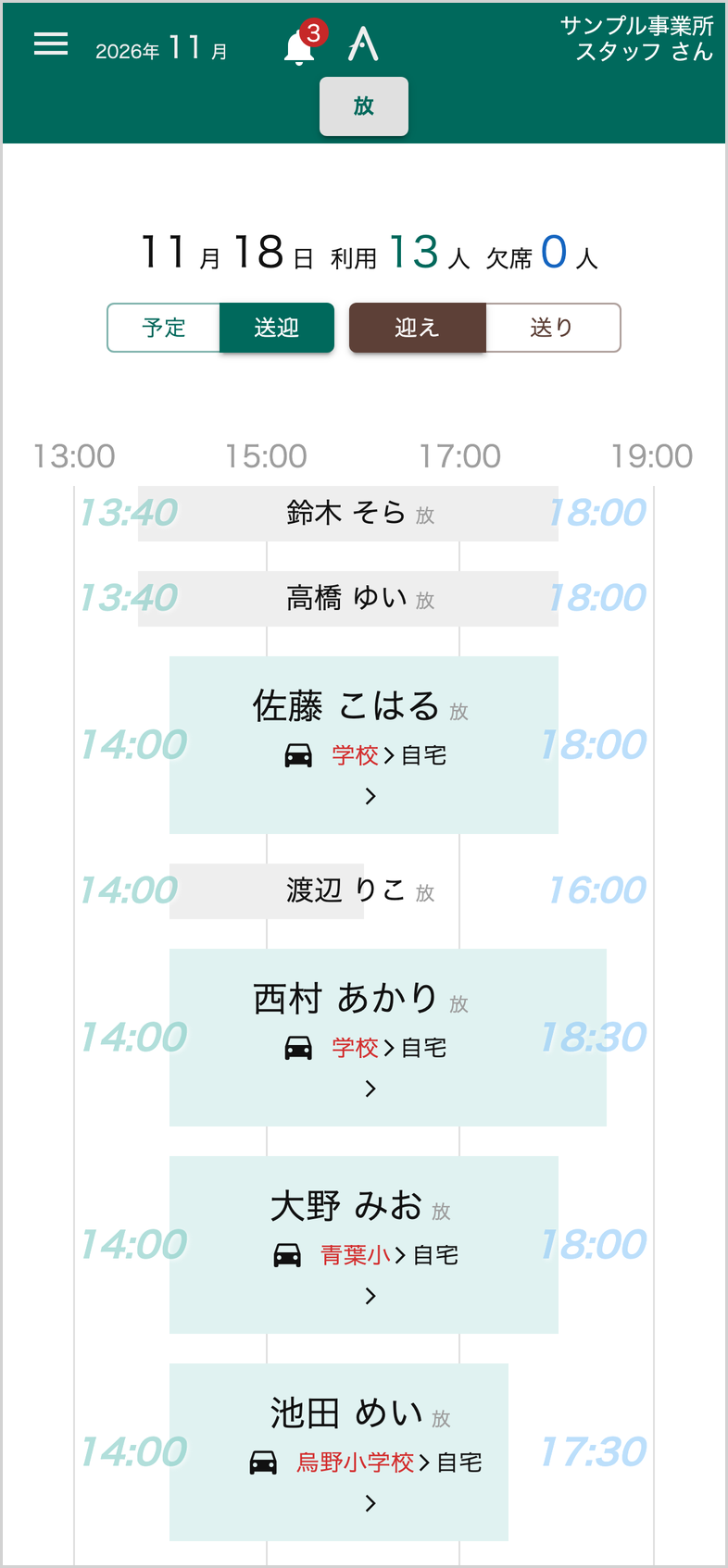
- 「送迎」に切り替えると、迎え・送りの割り当てを見られます。割り当ての変更はパソコンで行います。
- 予定の詳細(加算や実費など)の編集と、予定の追加・削除はパソコンで行います。
日報・記録
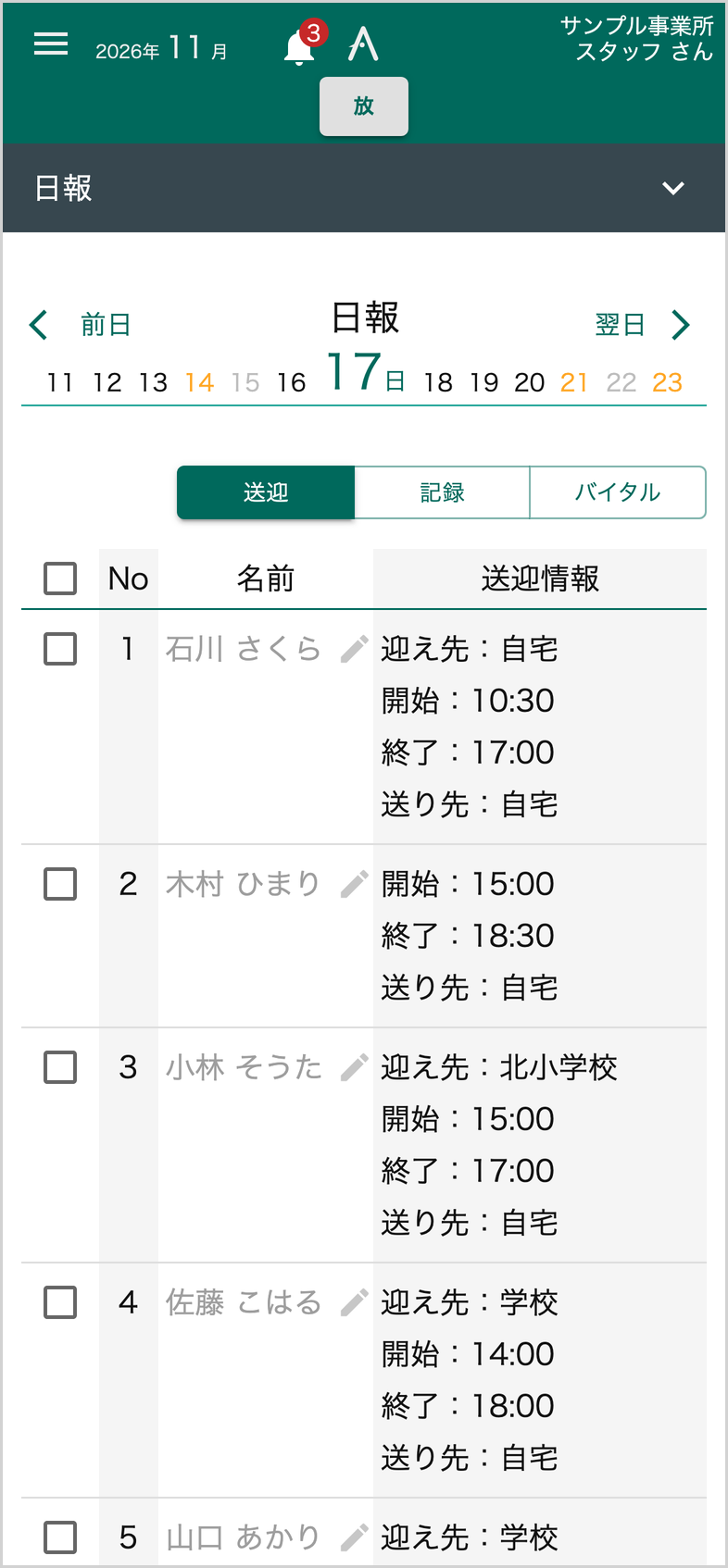
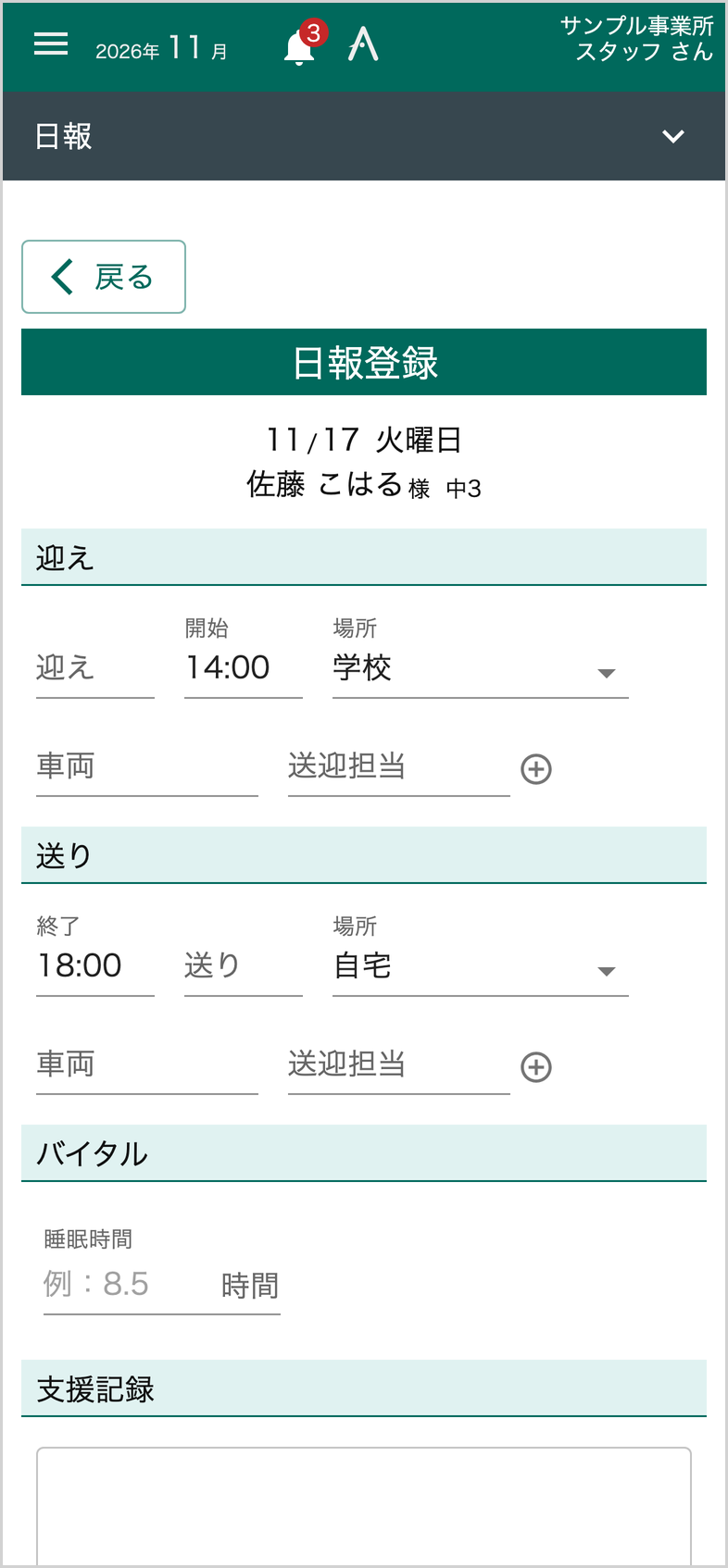
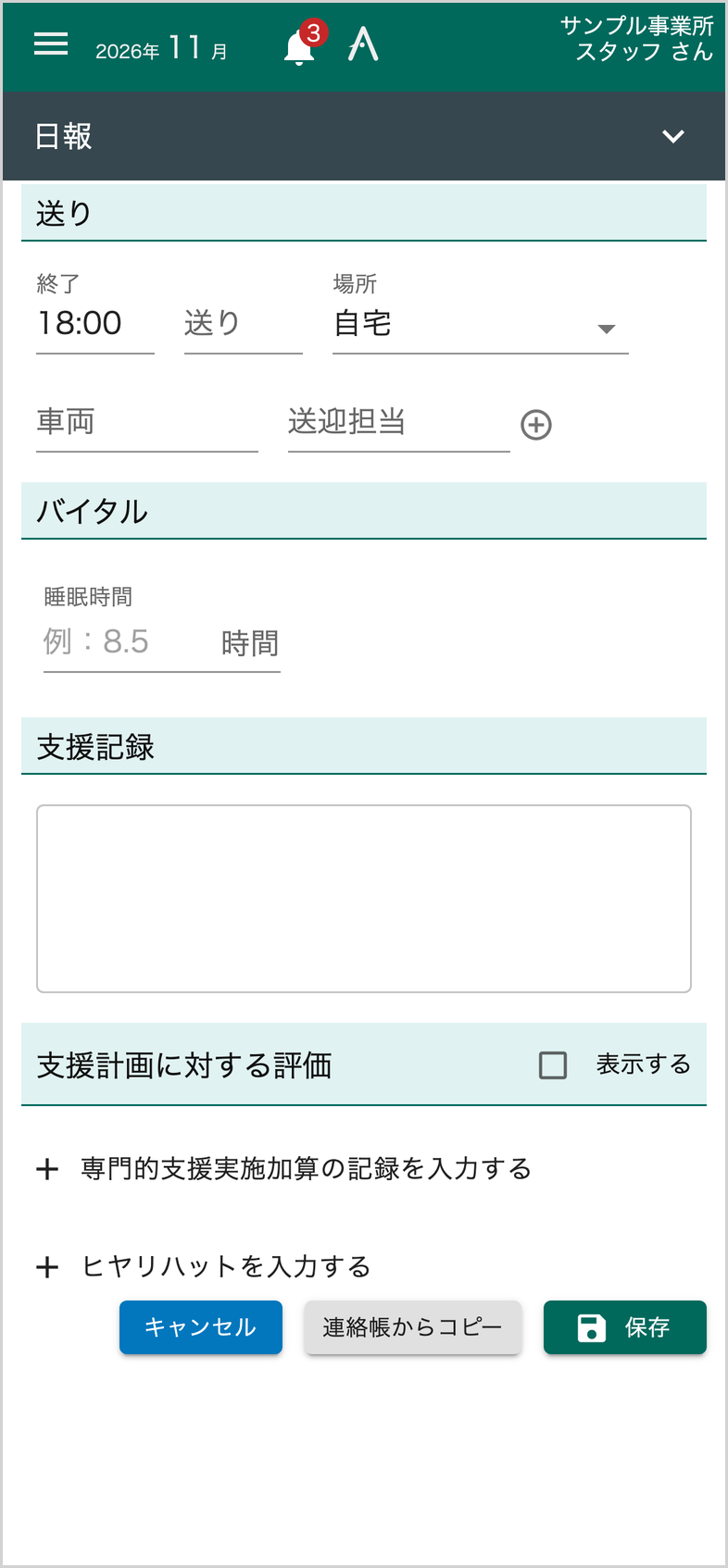
- 日付を選び、「送迎」「記録」「バイタル」などを切り替えて、その日の日報を一覧で見られます。項目の名前は事業所の日報の設定によって変わります。
- 利用者の行を押すと、その利用者の日報の入力画面が開きます。入力できる項目はパソコンと同じです。入力したら「保存」を押します。
- 一覧でチェックを付けて複数の利用者を選んでから行を押すと、まとめて登録できます。
- 入力画面の上の「戻る」で一覧に戻ります。
- 記録一覧、複数月データ、記録確認はスマホでは出ません。パソコンで使います。
連絡帳
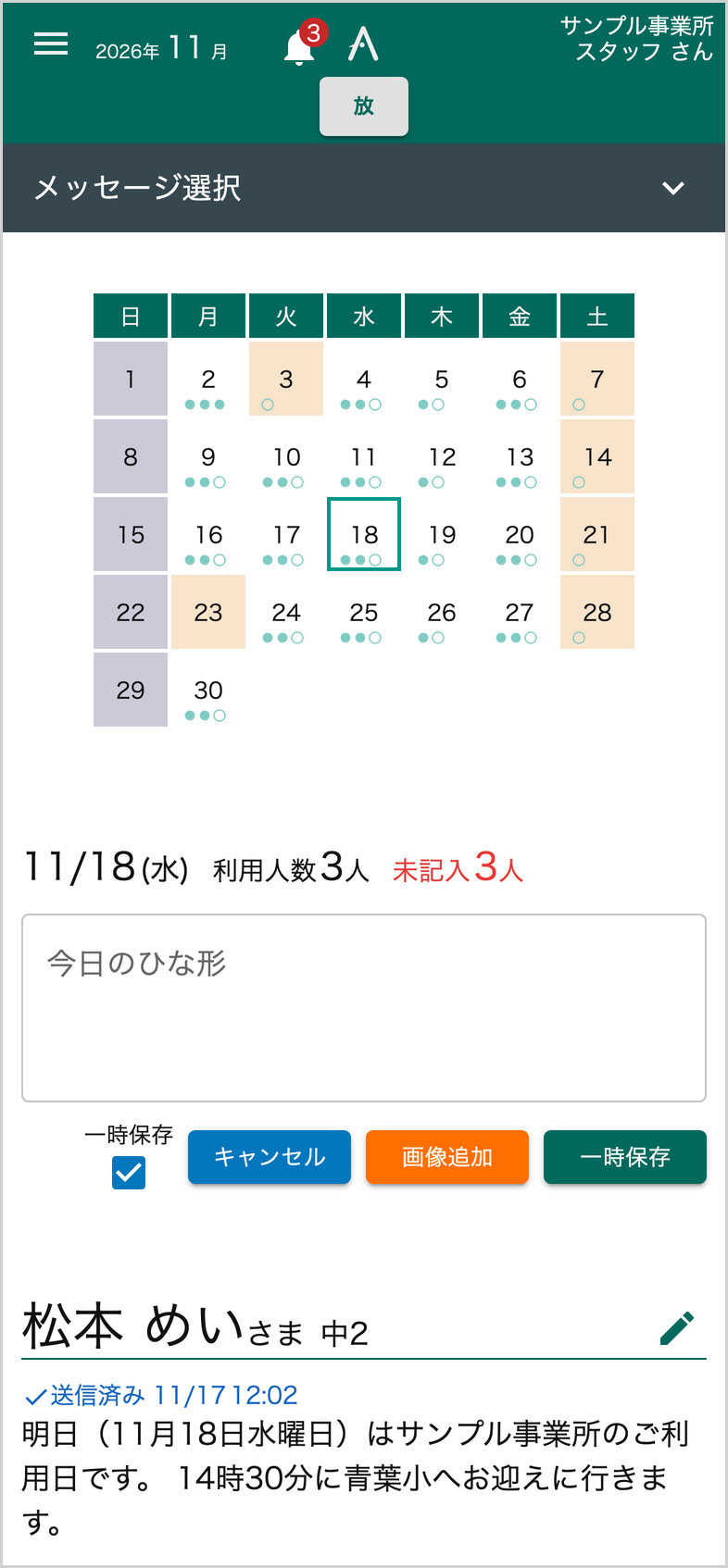
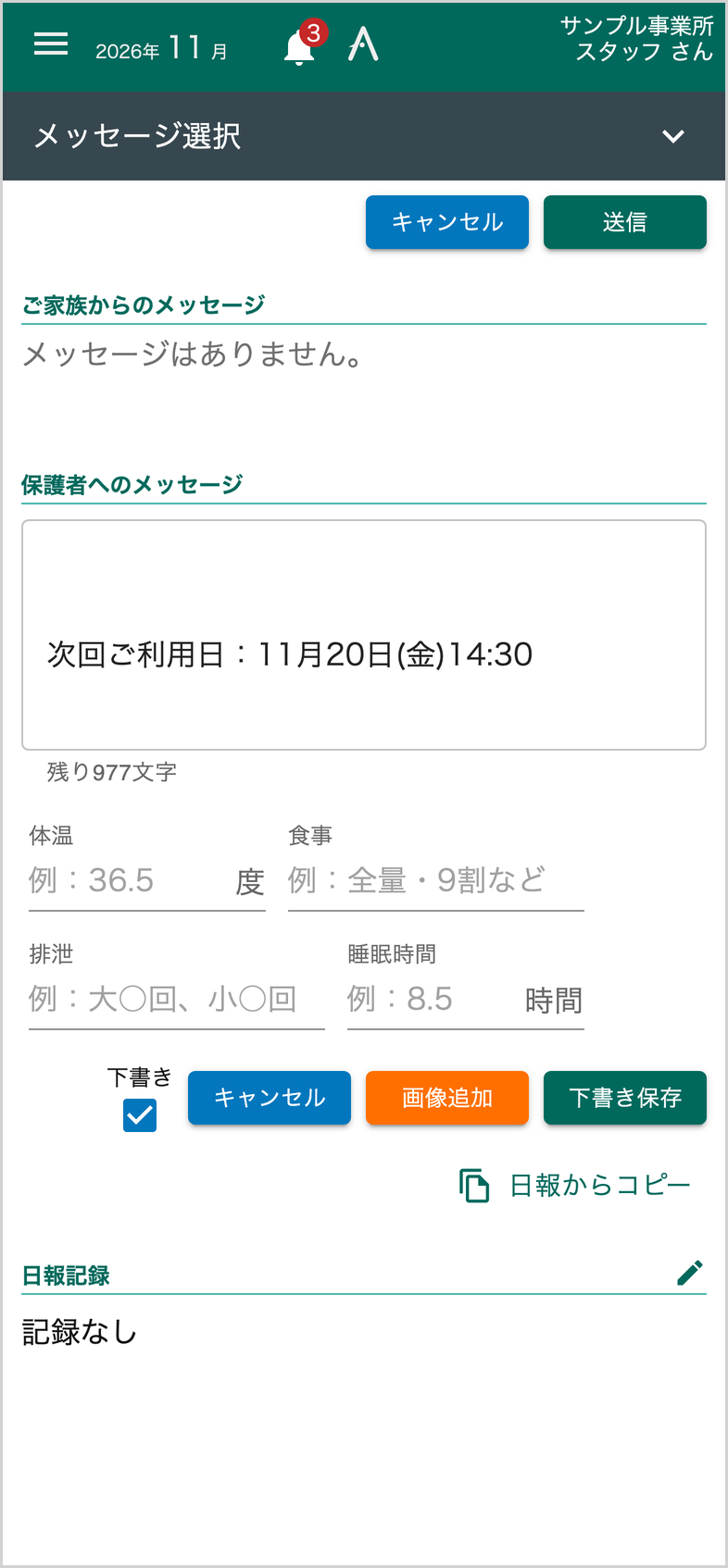
- 「メッセージ選択」の画面が開きます。カレンダーで日付を押すと、その日の利用人数と送信の状況、利用者ごとのメッセージが並びます。今日のひな形もパソコンと同じように書けます。
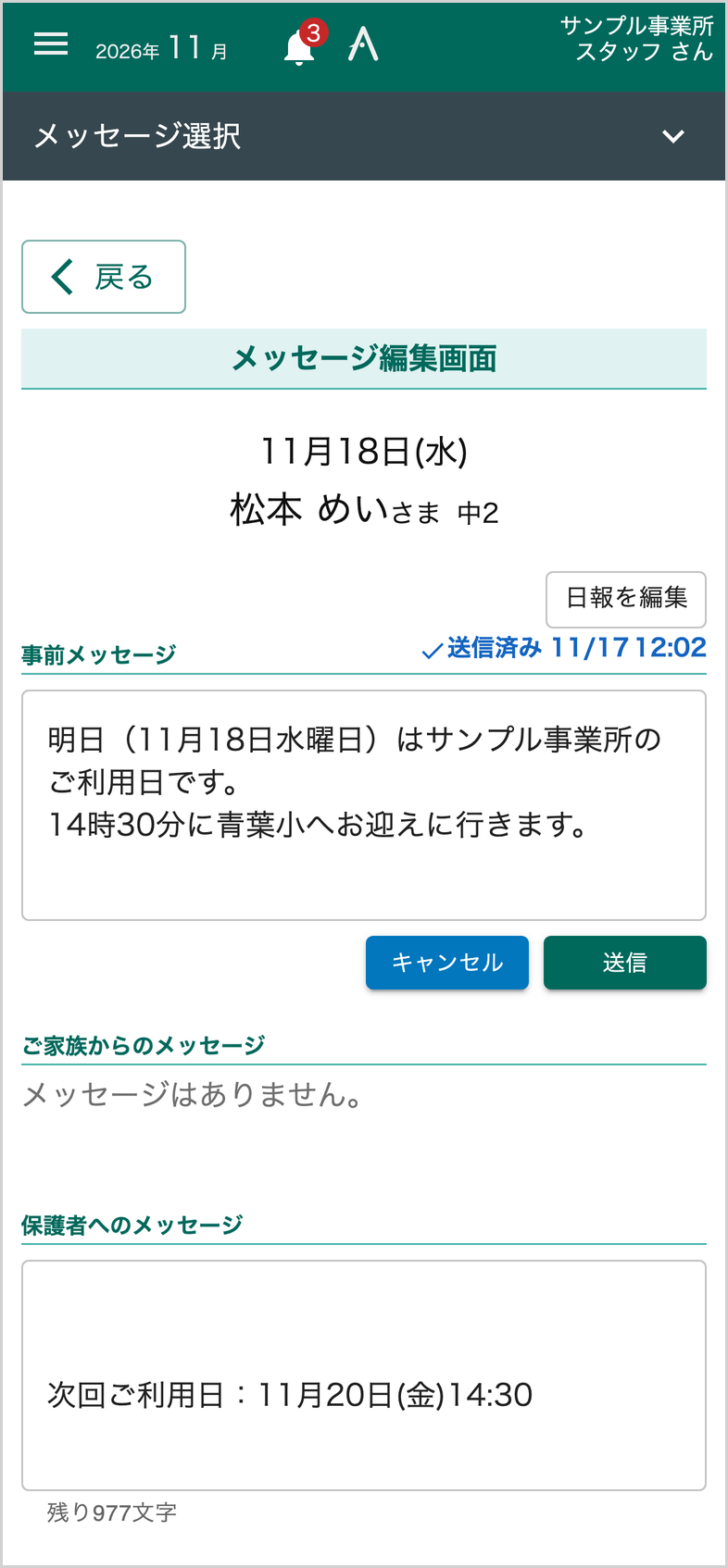
- 利用者の名前の横の鉛筆を押すと、「メッセージ編集画面」が開きます。ご家族からのメッセージを読み、保護者へのメッセージを書いて送信できます。「下書き」にチェックを入れると「下書き保存」になります。「画像追加」で写真も付けられます。
- 画面上部の「メッセージ選択」を押すと、フリートーク(LINE・アプリを使う事業所)や一斉連絡(権限による)に切り替えられます。
- 一覧表示、送受信設定、請求書・受領書、連絡帳の設定はパソコンで行います。
支援計画
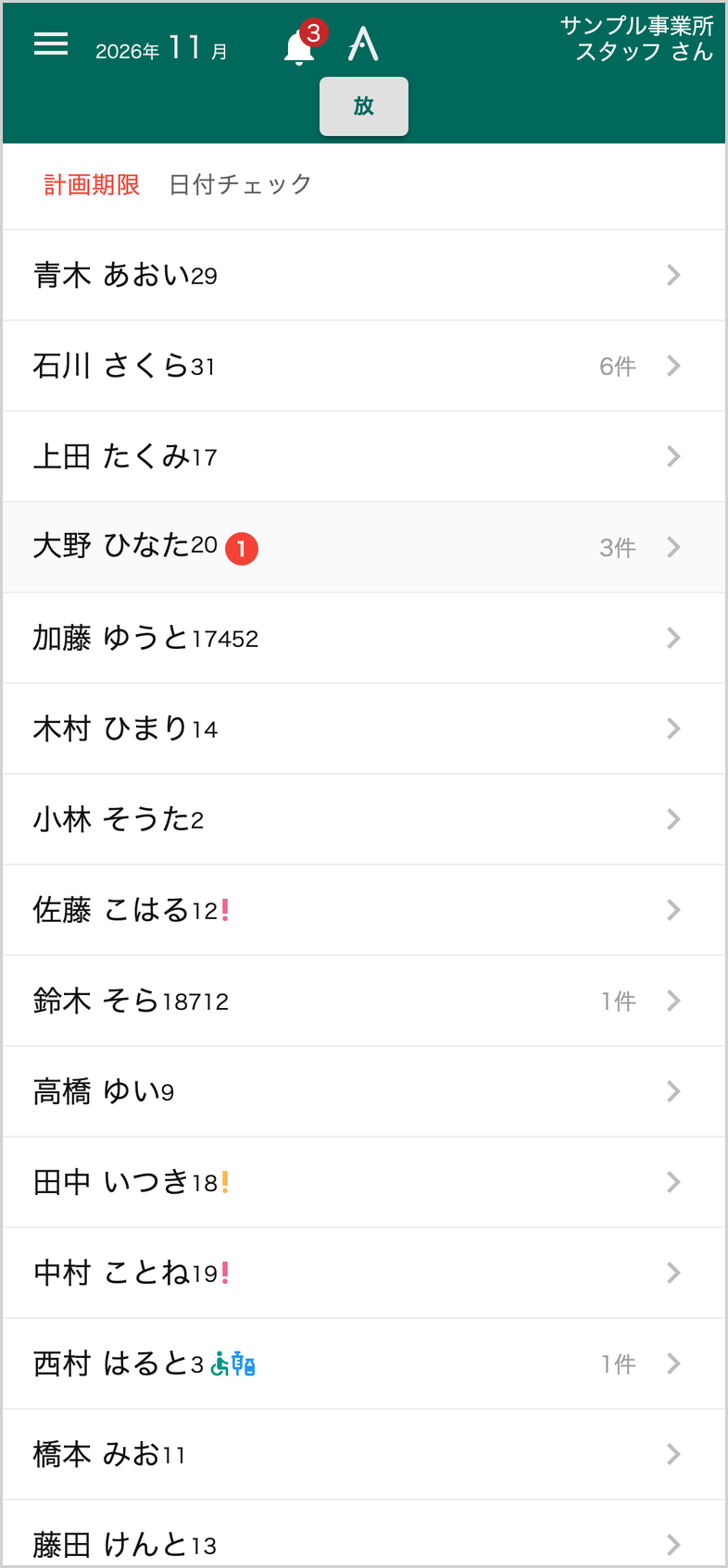
- 利用者の一覧が開きます。書類がある利用者には件数が出て、期限が近い書類や期限を過ぎた書類があると、名前の横に赤やオレンジの数字が付きます。上の「計画期限」「日付チェック」から期限の一覧などを開けます。
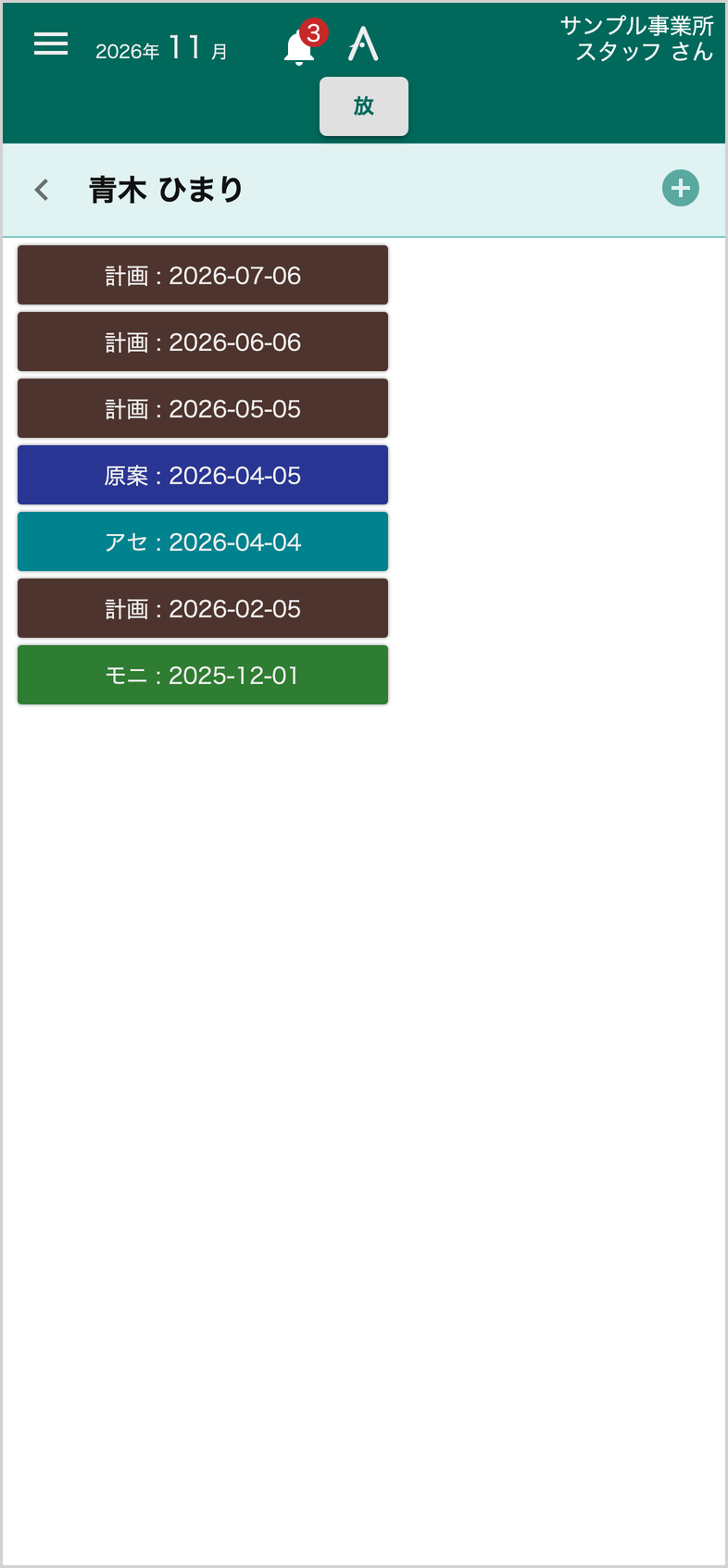
- 利用者を押すと、その利用者の書類(個別支援計画、アセスメント、モニタリングなど)が新しい順に並びます。
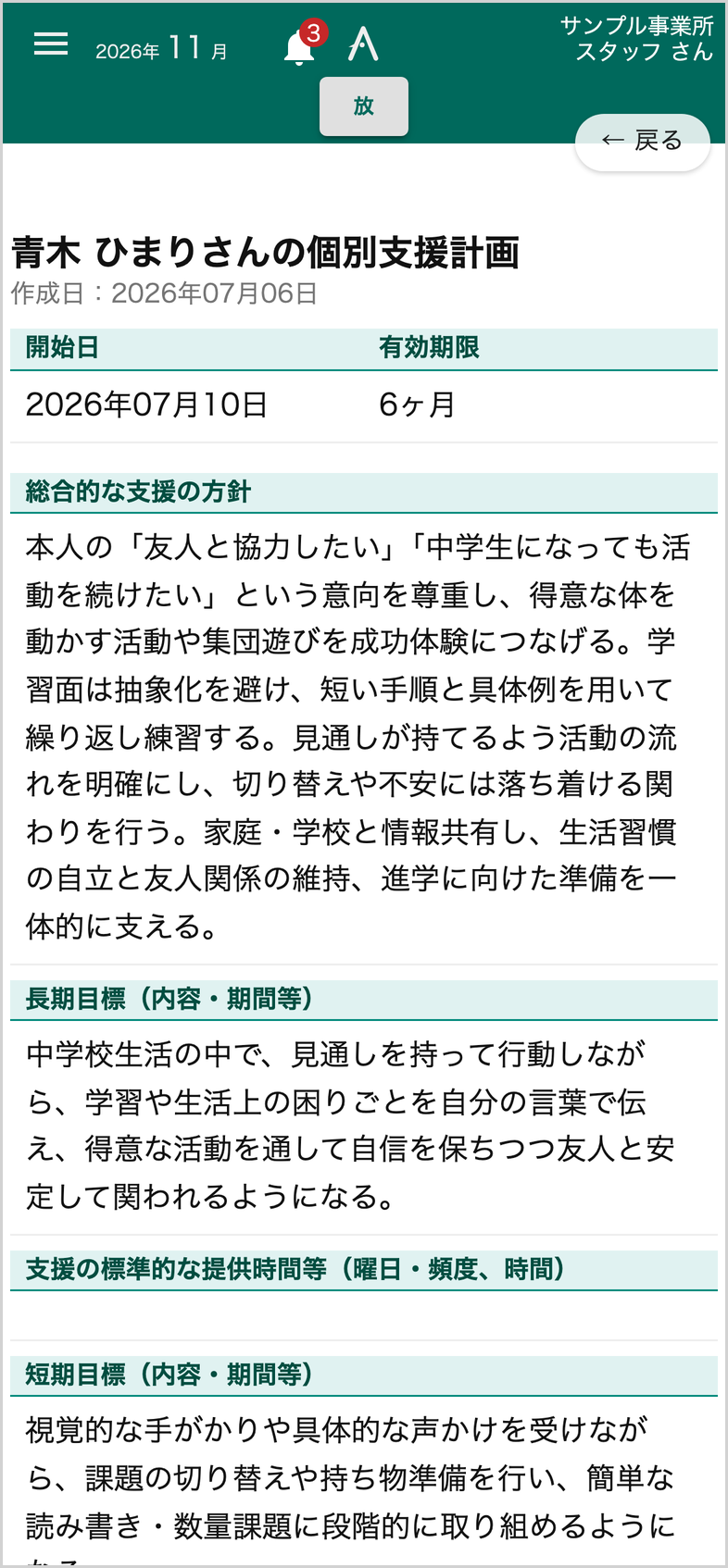
- 書類を押すと、スマホで読みやすい形で内容が表示されます。右上の「← 戻る」で戻ります。
- スマホでは、書類は見るだけで修正はできません。右上の「+」から新しい書類の作成画面に進めますが、スマホ向けの画面ではないため、作成や修正はパソコンで行ってください。