

ご利用者の情報を追加・修正する方法と、編集画面の各項目についてご説明します。利用停止や上限管理の事業所の登録・解除など、詳しい手順を別のページでご案内している内容は、各見出しからご覧ください。

対象の月を確認して利用者情報を開く
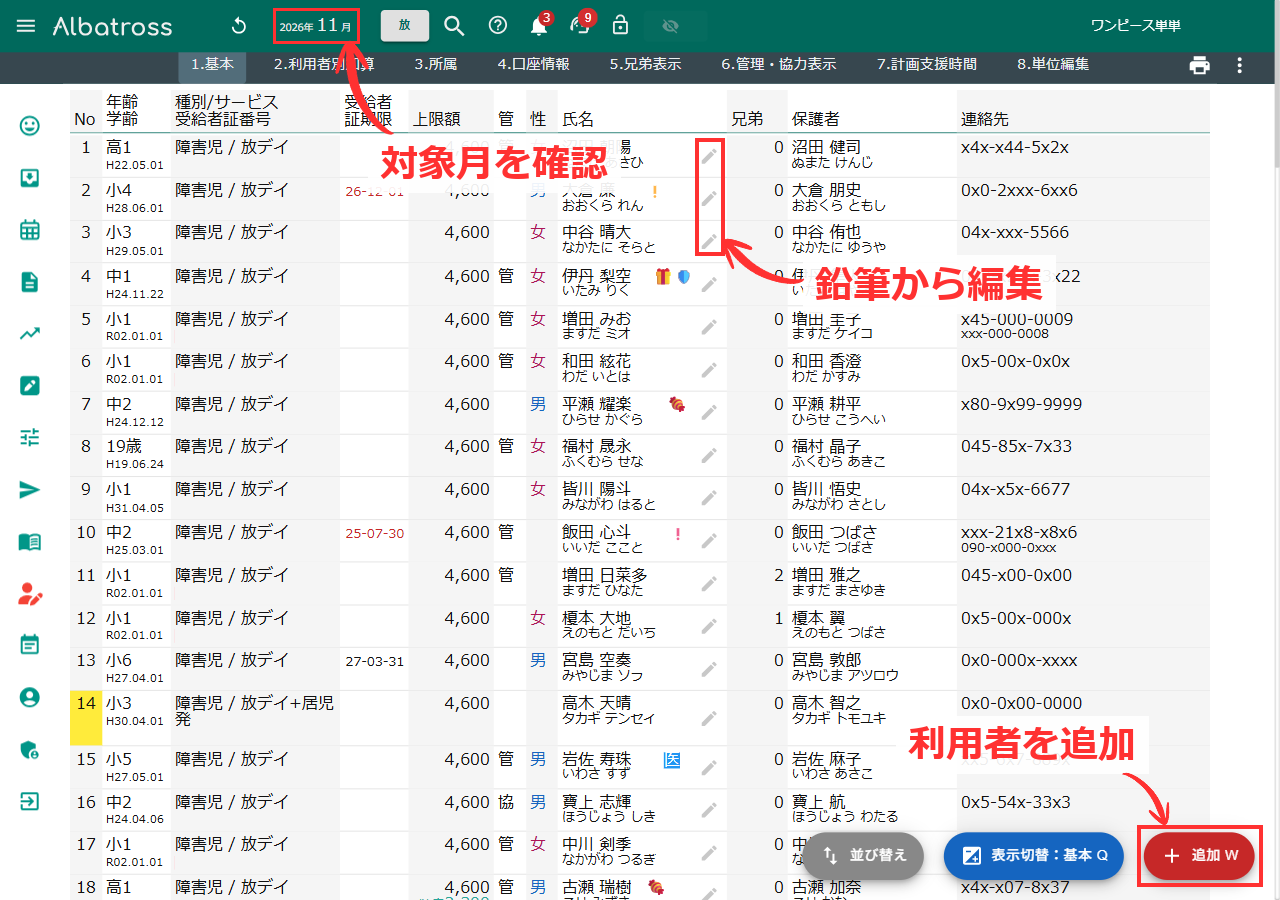
メインメニュー>利用者情報>基本を開きます。画面上部に、編集の対象になる月が表示されます。
登録済みのご利用者は氏名欄の鉛筆アイコンから、新しいご利用者は「追加」から編集画面を開きます。
利用者情報の変更は、原則として変更を行った月以降に反映されます。たとえば3月に行った変更は、2月の情報には反映されません。編集する前に、対象の月が正しいことを確認してください。
過去の月にさかのぼって変更したときに、どの月まで変更が引き継がれるかは「利用者情報と事業所情報の引き継ぎ」をご覧ください。
従来の利用者一覧画面をお使いの場合は、「修正」をクリックしてからご利用者をクリックします。一覧画面の切り替えや操作は「新しい利用者一覧画面の使い方」をご覧ください。
利用者を追加する
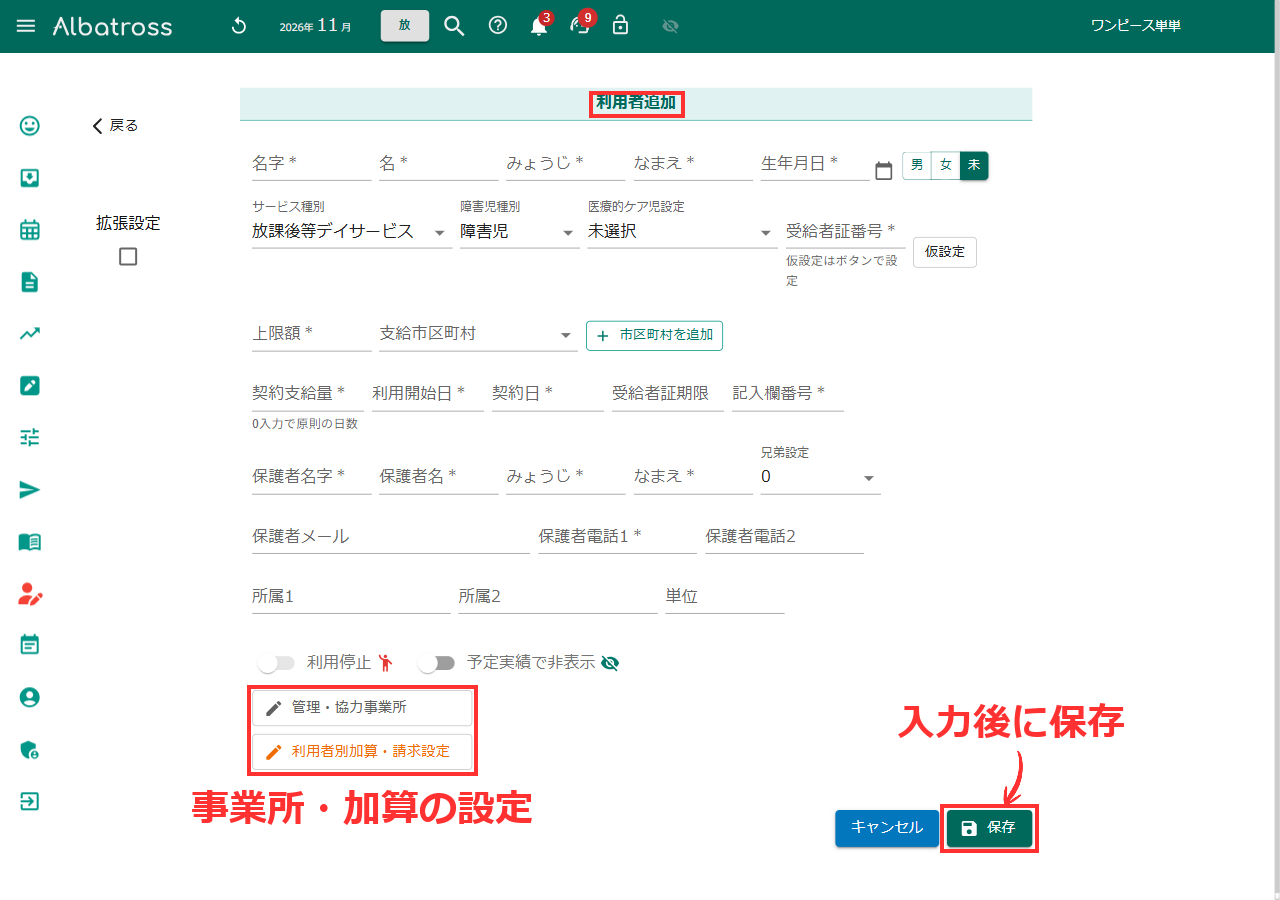
「追加」をクリックすると「利用者追加」の画面が開きます。必要な項目を入力してください。項目名に「*」が付いている欄は入力が必要です。
管理事業所・協力事業所や利用者ごとの加算も、この画面から設定できます。入力が終わったら「保存」をクリックします。
各項目の内容は「利用者本人とサービスの情報」以降の見出しでご説明します。
登録済みの利用者を修正する
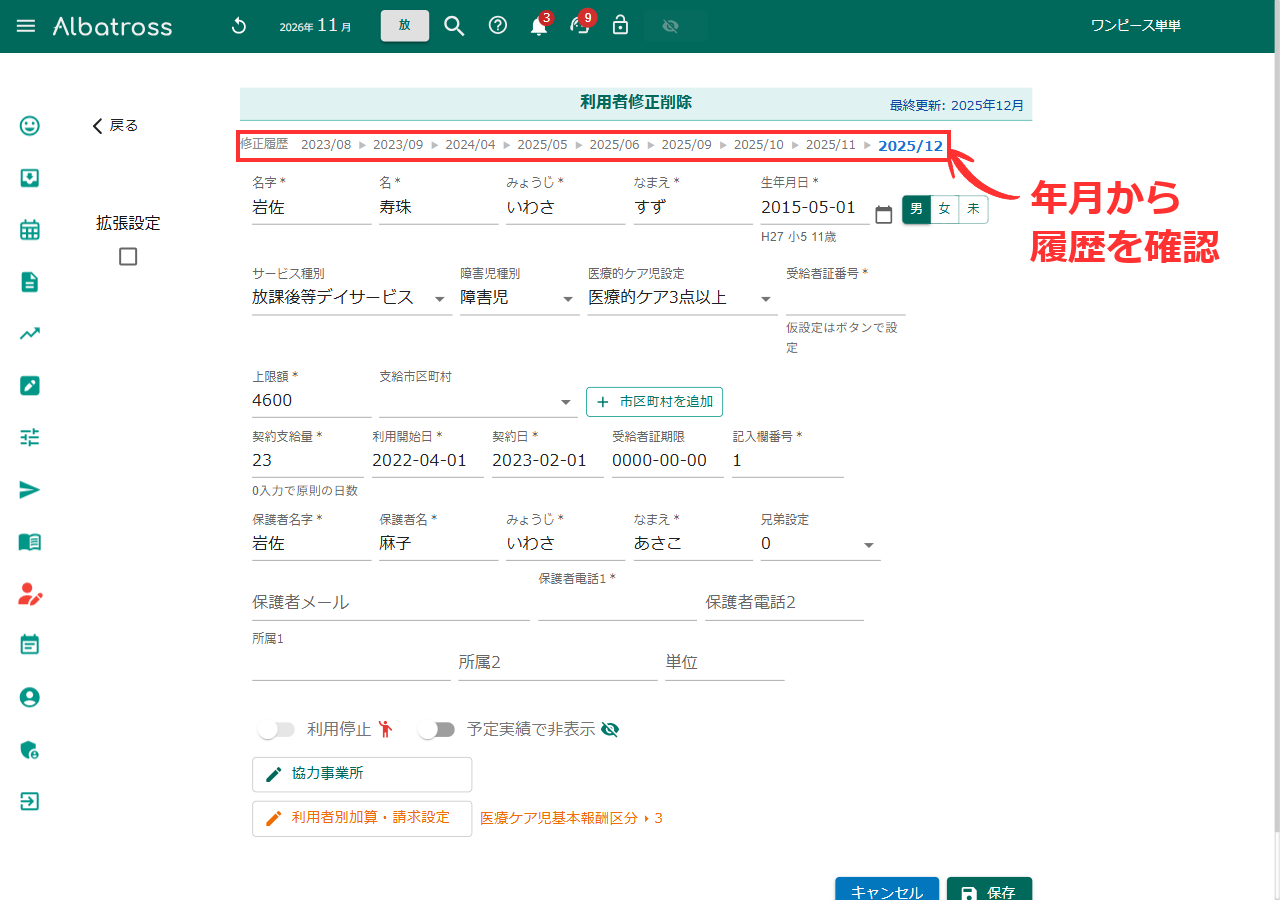
鉛筆アイコンをクリックすると「利用者修正削除」の画面が開きます。必要な項目を修正してください。
「最終更新」には、このご利用者の情報が最後に変更された月が表示されます。「修正履歴」の年月からは、過去の変更内容を確認できます。
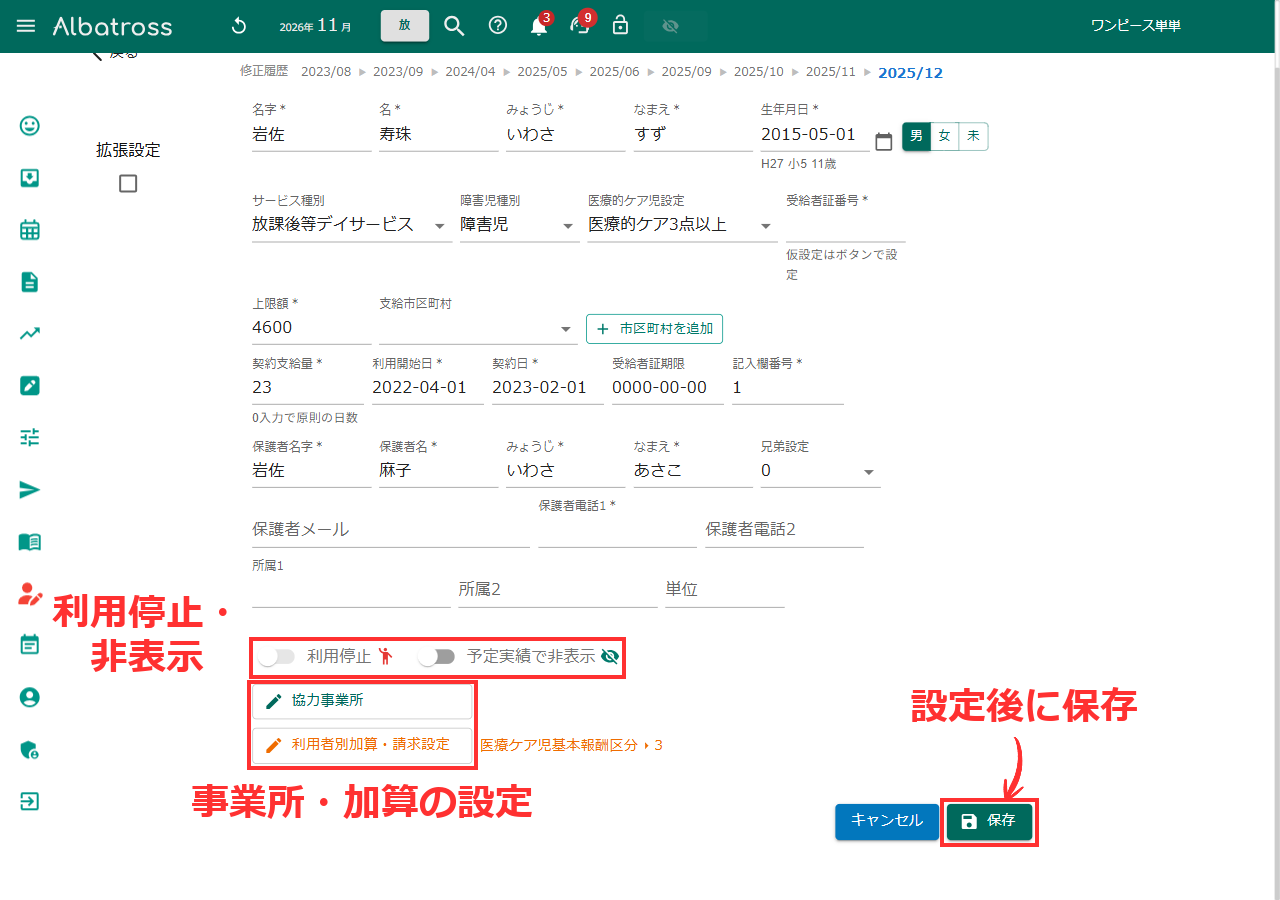
画面の下部には「利用停止」「予定実績で非表示」と、「管理・協力事業所」「利用者別加算・請求設定」のボタンがあります。設定済みの加算は、ボタンの右に表示されます。
修正が終わったら「保存」をクリックします。
修正履歴を確認する
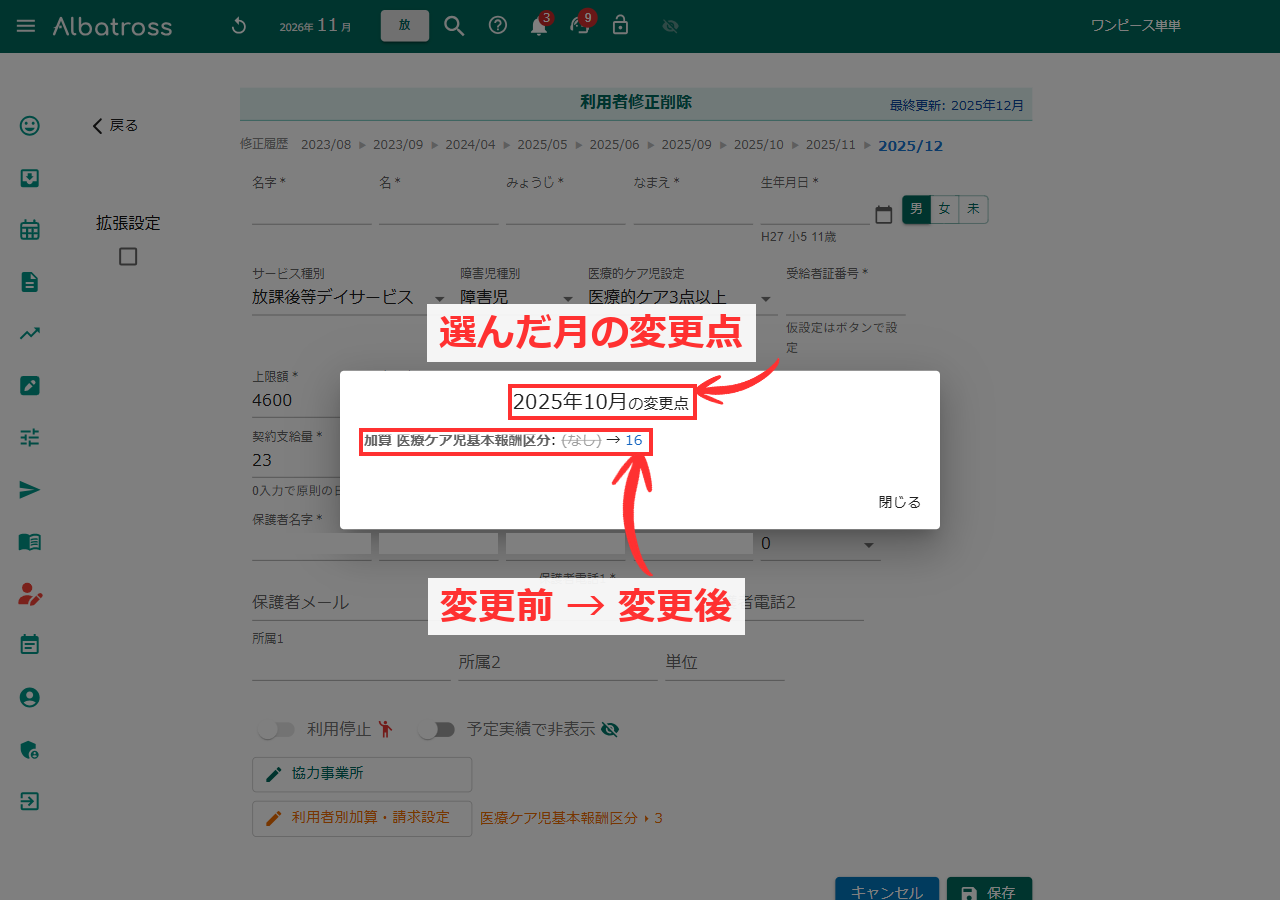
「修正履歴」の年月をクリックすると、その月の変更点が表示されます。
変更された項目ごとに、変更前と変更後の内容を確認できます。加算の変更も表示されます。確認したら「閉じる」をクリックします。
変更がなかった月は「変更なし」と表示されます。
利用者本人とサービスの情報
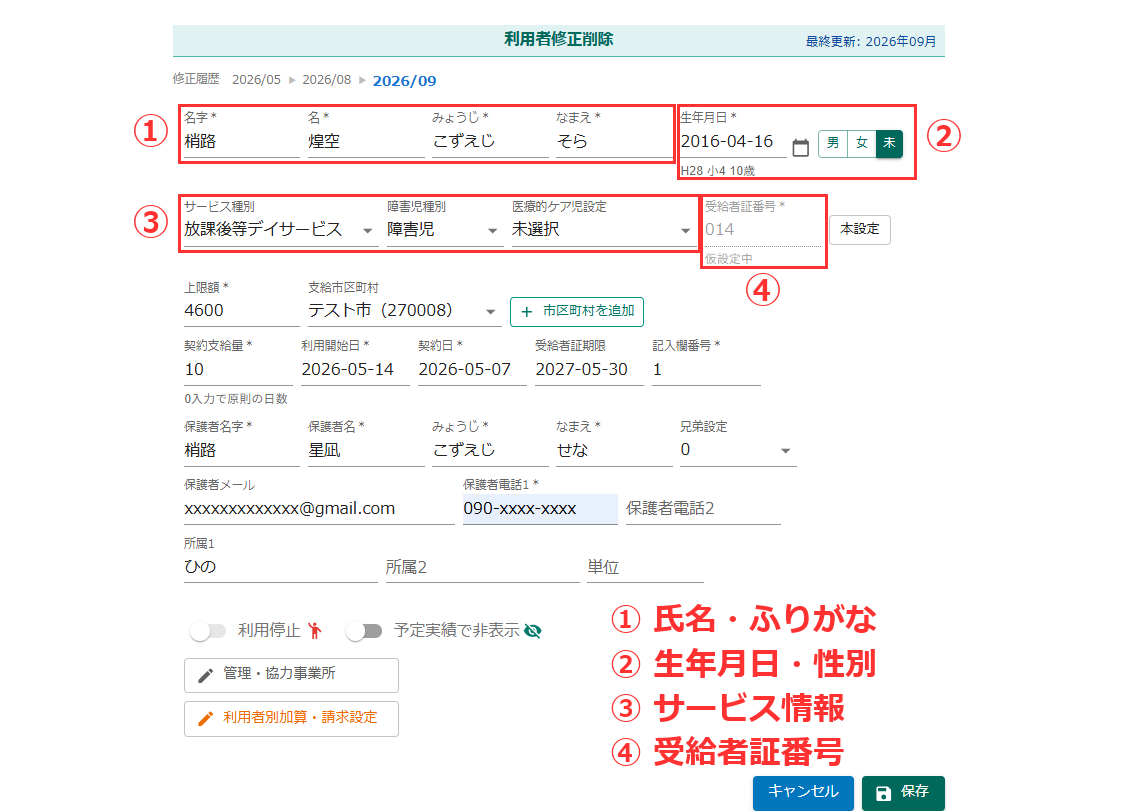
① 氏名・ふりがな
「名字」「名」と、読み仮名の「みょうじ」「なまえ」を入力します。
② 生年月日・性別
「生年月日」を入力すると、学齢が自動で計算されます。生年月日は児発無償化の設定にも影響します。性別は「男」「女」「未」から選びます。
③ サービス情報
「サービス種別」で利用するサービスを選びます。複数のサービスを利用する場合は「複数サービス」を選びます(「複数のサービスを利用する場合」の見出しをご覧ください)。対象のサービスでは「障害児種別」「医療的ケア児設定」も設定します。
④ 受給者証番号
「受給者証番号」を入力します。番号が決まっていない場合は「仮設定」をクリックすると、3桁の仮の番号が設定されます。
契約情報と受給者証の更新
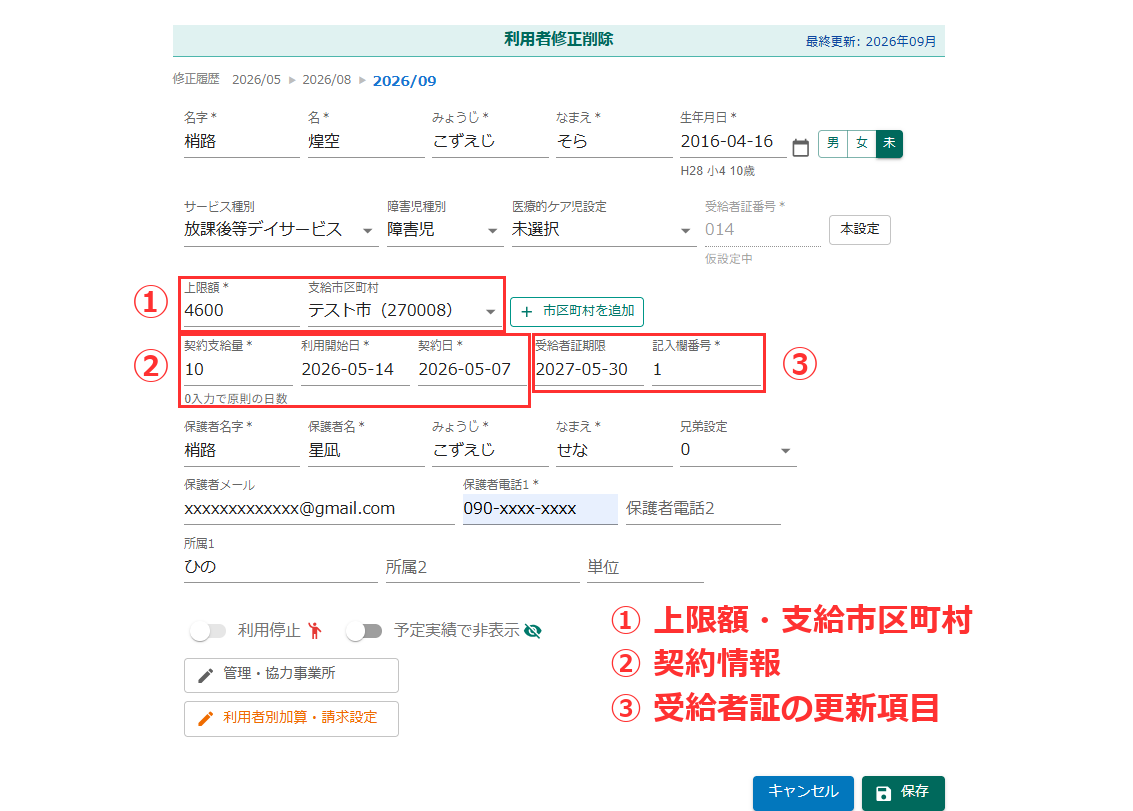
① 上限額・支給市区町村
「上限額」と「支給市区町村」を入力します。入力済みの市区町村は選択でき、新しい市区町村は「市区町村を追加」から追加します。
② 契約情報
「契約支給量」:総支給量ではなく、契約支給量を入力します。0を入力すると原則の日数になります。
「利用開始日」:実際の利用(支援)を開始した日を入力します。
「契約日」:事業所とご利用者が契約した日を入力します。
③ 受給者証の更新項目
「受給者証期限」:支給決定期間の終了日を入力します。入力は必須ではありませんが、期限切れは「!」マークで通知されます。
「記入欄番号」:受給者証の記入欄番号を入力します。
受給者証が更新されたとき
受給者証が更新された場合は、新しい受給者証に切り替わった提供月を選び、請求に必要な情報を更新します。アルバトロスでは、受給者証そのものを登録するのではなく、請求に必要な受給者証の情報を入力します。
更新するときは、次の点を確認してください。
- 「契約日」「利用開始日」:変更は不要です。
- 「受給者証期限」:新しい支給決定期間の終了日を入力します。
- そのほかの項目:新しい受給者証に合わせて入力します。
保護者と所属の情報
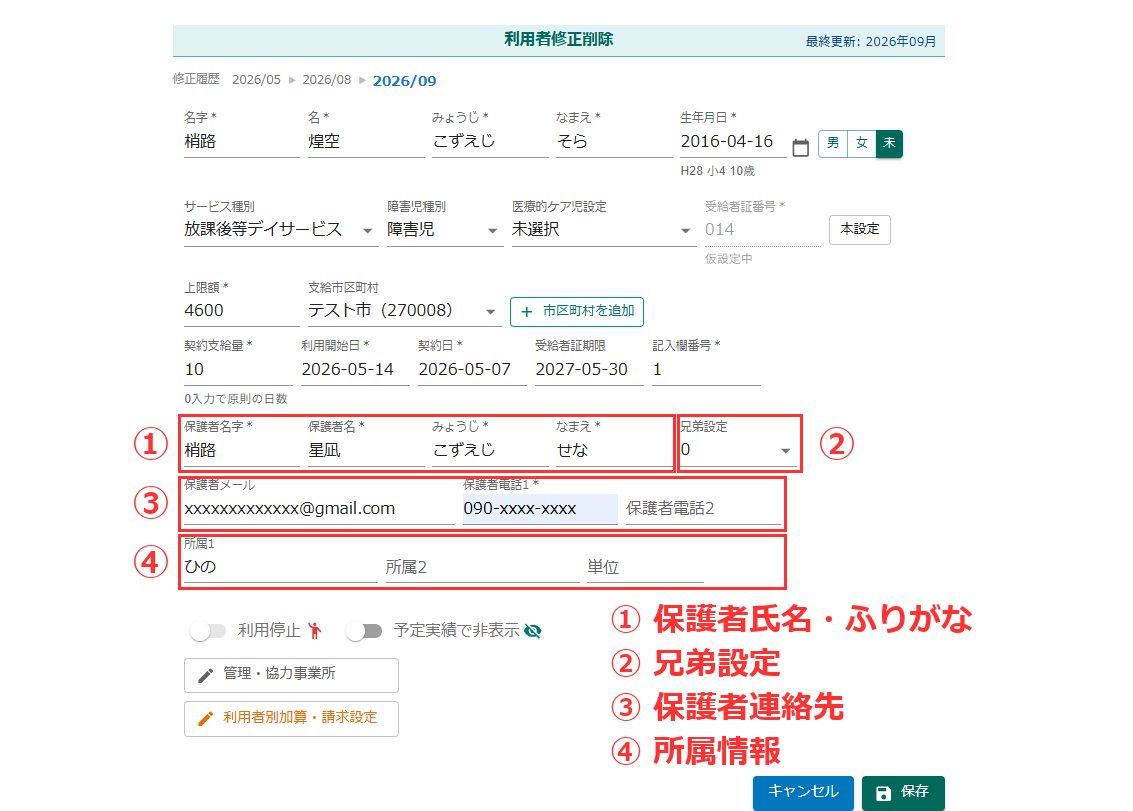
① 保護者氏名・ふりがな
「保護者名字」「保護者名」と読み仮名を入力します。
② 兄弟設定
「兄弟設定」:複数児童の上限額管理(兄弟上限)を行うときに設定します。兄弟上限を行わない場合は設定しません。
③ 保護者連絡先
「保護者電話1」:保護者の電話番号を入力します。アルバトロスでは保護者情報などをもとに兄弟として認識される場合があるため、保護者の氏名・電話番号は正しく入力してください。
「保護者メール」「保護者電話2」は、必要に応じて入力します。
④ 所属情報
「所属1」「所属2」:小学校や相談支援事業所などを設定します。
「単位」:単位を分けている事業所で設定します。
複数のサービスを利用する場合
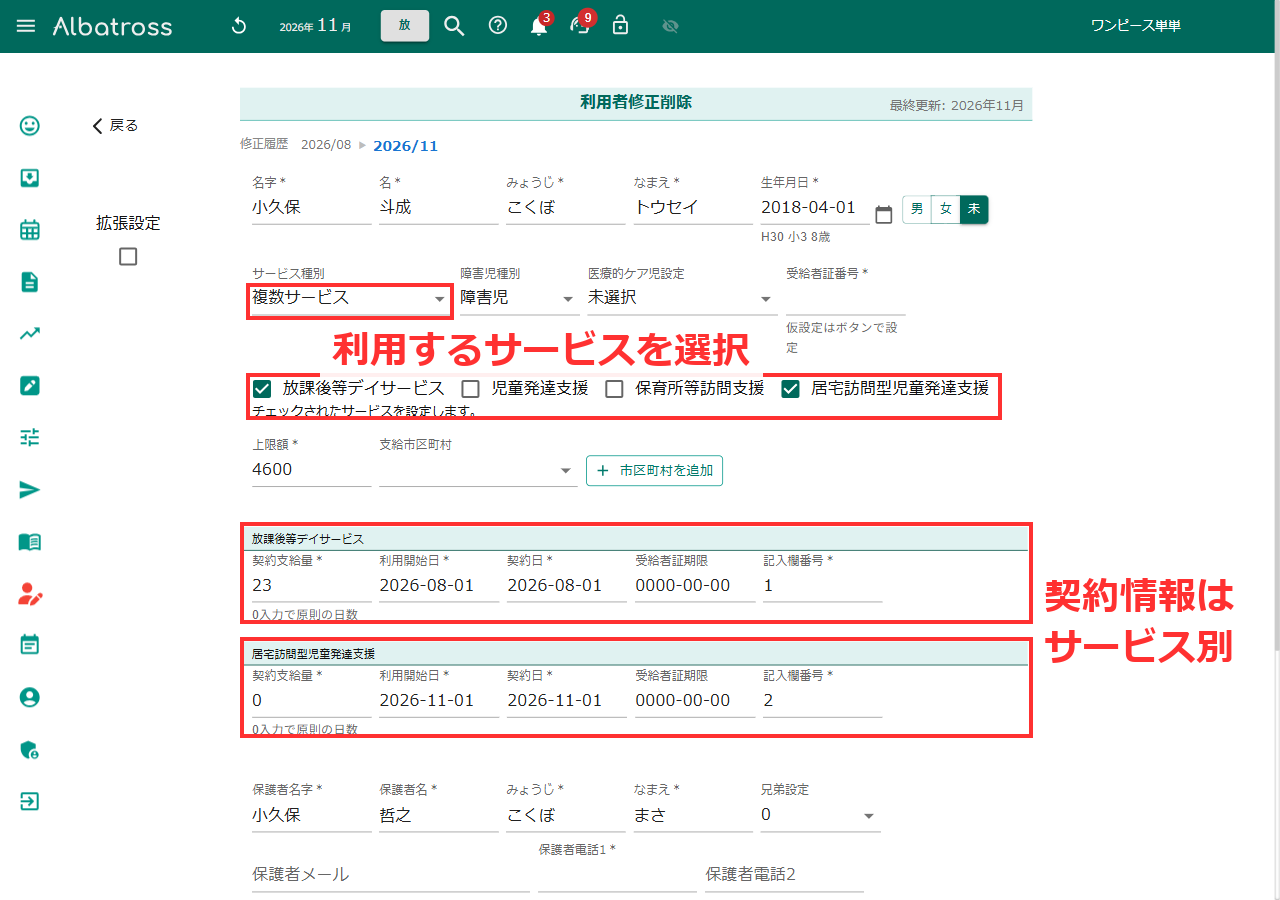
「サービス種別」で「複数サービス」を選ぶと、サービスの選択欄が表示されます。利用するサービスにチェックを入れてください。
チェックしたサービスごとに契約情報の欄が表示されます。サービスごとに契約情報を入力します。
複数のサービスのうち1つだけ利用を終了する場合の手順は、「契約終了・利用停止したご利用者の処理」をご覧ください。
管理事業所・協力事業所
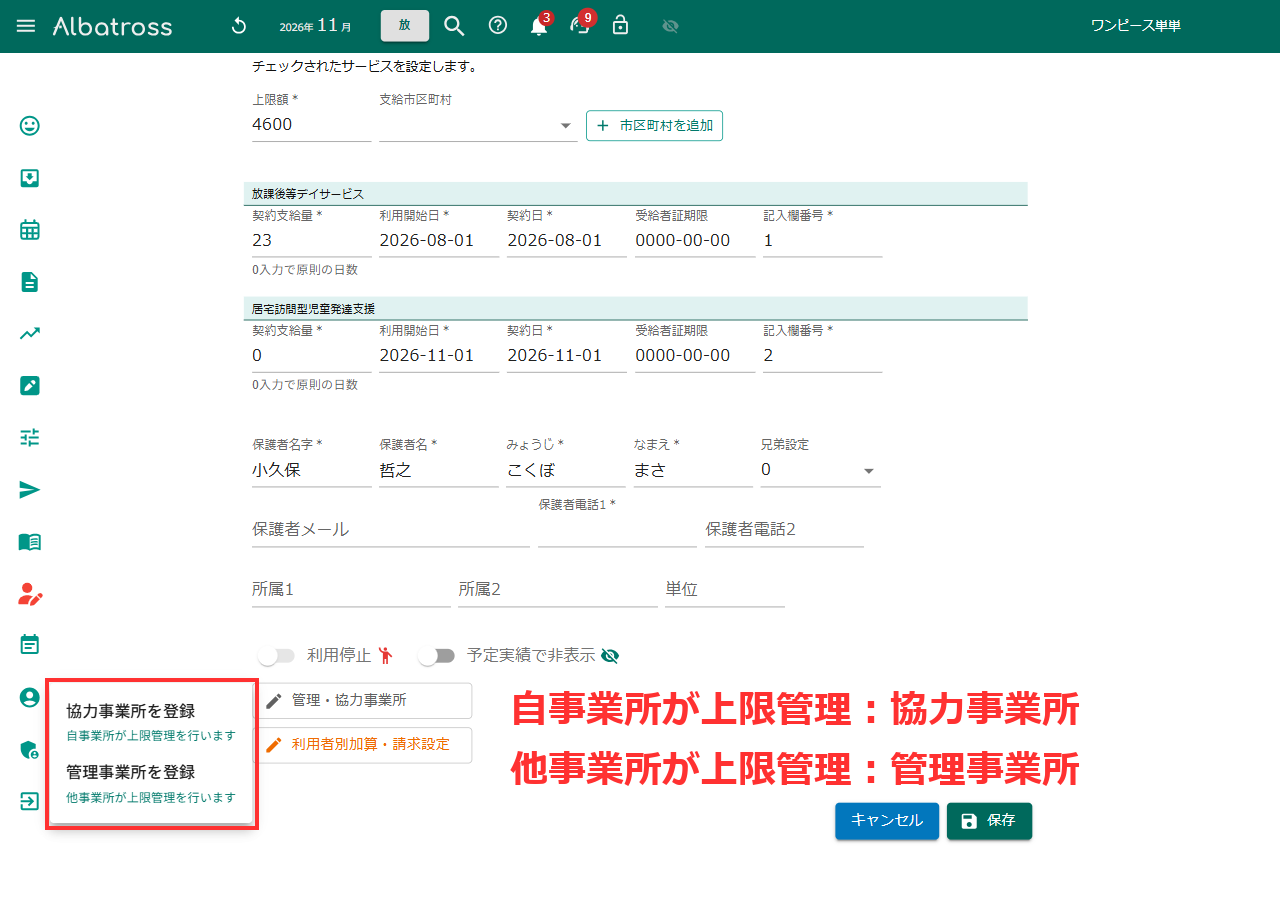
上限管理の管理事業所・協力事業所は、「管理・協力事業所」から登録します。
自事業所が上限管理を行う場合は「協力事業所を登録」、他事業所が上限管理を行う場合は「管理事業所を登録」を選びます。
登録済みの場合は、ボタン名が「協力事業所」または「管理事業所」に変わります。登録・登録解除の詳しい手順は、「上限管理事業所・協力事業所の登録と解除」をご覧ください。
利用者別加算・請求設定
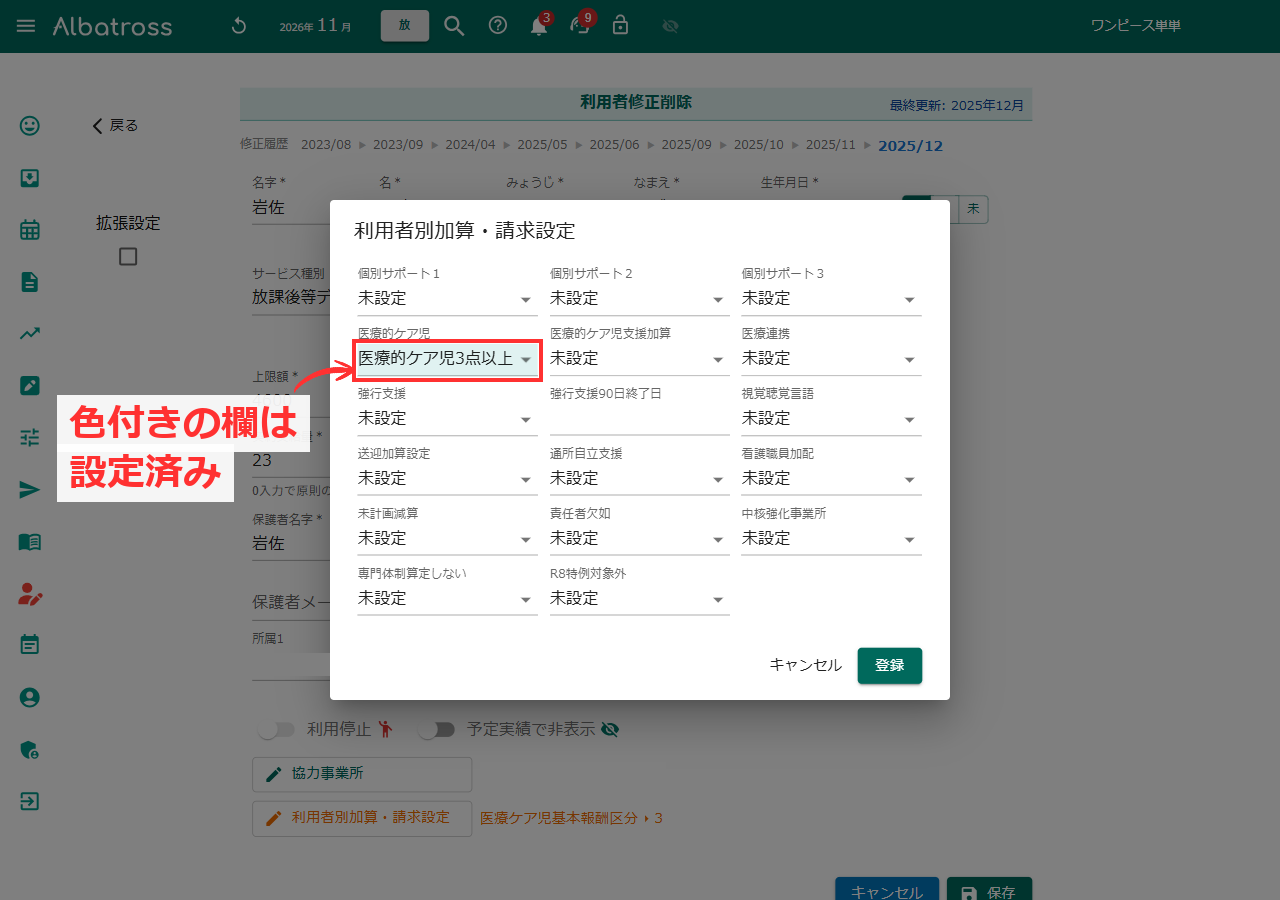
「利用者別加算・請求設定」をクリックすると、ご利用者ごとの加算や請求の設定がまとめて表示されます。
必要な項目を選んで「登録」をクリックします。設定済みの欄は色付きで表示されます。
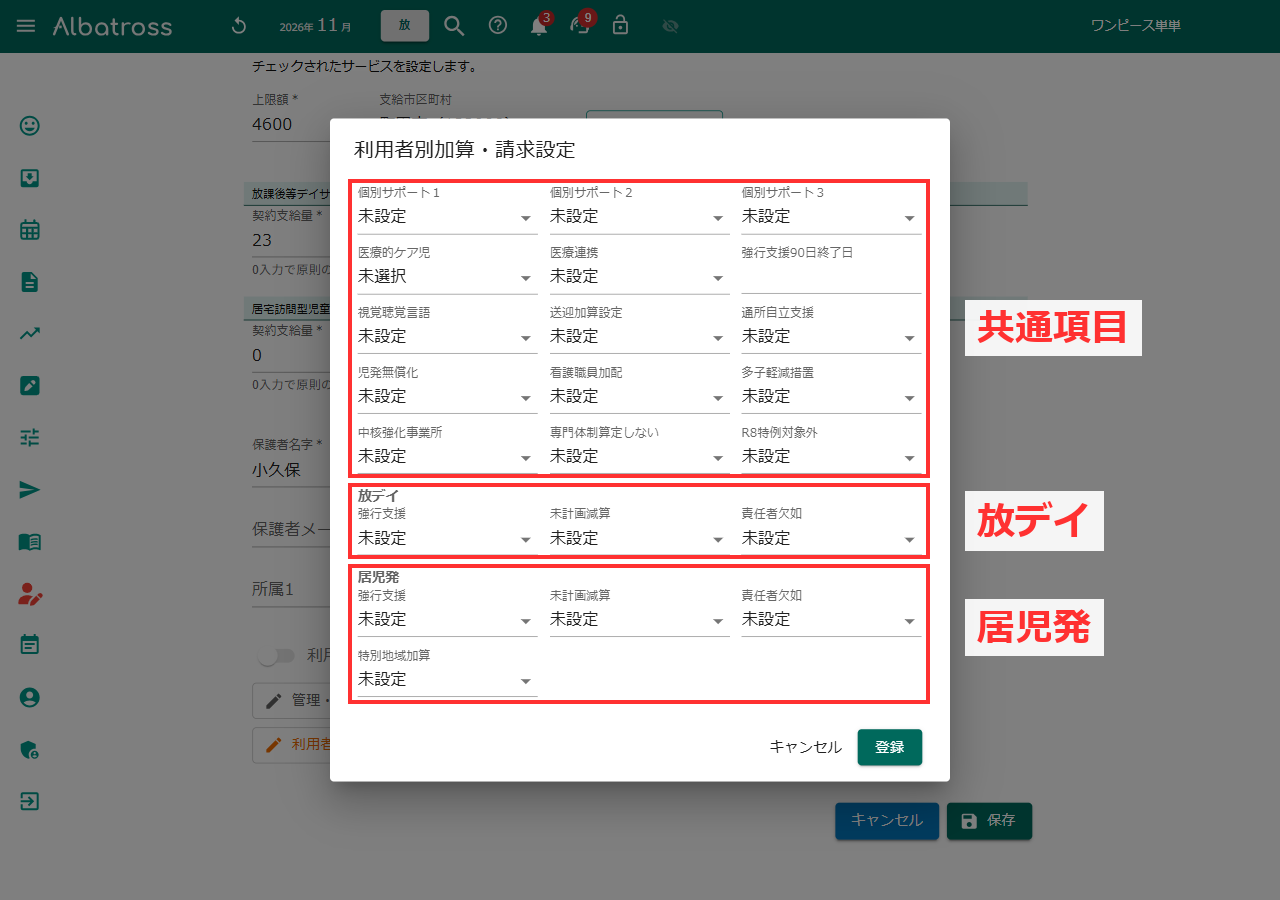
複数のサービスを利用しているご利用者では、各サービス共通の項目と、サービスごとの項目に分かれて表示されます。
サービスごとに設定する項目は、該当するサービスの欄で設定してください。
利用停止・予定実績で非表示
「利用停止」は、契約が終了したご利用者の利用を当月で終了するための設定です。設定した月の利用や請求は通常どおり行え、翌月以降は表示されなくなります。手順や注意点は「契約終了・利用停止したご利用者の処理」をご覧ください。
「予定実績で非表示」は、当面利用の予定がないご利用者を予定実績の画面から非表示にする設定です。その月に予定や実績がある場合は表示されます。利用者一覧・帳票・請求には従来どおり表示されます。
拡張設定
画面左の「拡張設定」にチェックを入れると、必要な場合だけ使う項目が表示されます。設定済みの項目があるご利用者では、最初から表示されます。主な項目は次のとおりです。
- 「受給者証名義」
- 「自治体独自上限額」「独自上限を0円にする」
- 「措置請求」
- 「年齢調整」
自治体独自上限額を削除するときは、0を入力してから保存してください。
情報の保存
すべての入力が終わったら「保存」をクリックします。「管理・協力事業所」や「利用者別加算・請求設定」で設定したあとも、最後に編集画面の「保存」をクリックしてください。
保存せずに画面を閉じる場合は「キャンセル」をクリックします。