

このページでは、上限管理の管理事業所・協力事業所の登録と登録解除について説明します。上限管理データが残っていて登録解除できない場合の操作も説明します。
利用者情報の基本操作や、通常の登録・入力については、次のページをご参照ください。

登録
管理事業所・協力事業所は、「利用者情報>基本」または「利用者情報>管理・協力表示」から登録します。
自事業所が上限管理を行う場合は「協力事業所を登録」、他事業所が上限管理を行う場合は「管理事業所を登録」を選択します。
詳しい登録方法は、「上限管理の方法」をご覧ください。
登録解除の流れ(共通)
「売上管理>上限管理」で金額を入力して「送信」すると、上限管理データが作成されます。上限管理データがある間は、利用者情報の「協力事業所」または「管理事業所」を編集できません。
0円で送信した場合も、上限管理データは作成されます。上限管理データを削除するまでは、登録解除できません。
登録を解除するときは、次の順番で操作します。
| 手順 | 操作内容 |
|---|---|
| 1 | 「売上管理>上限管理」で、上限管理データを削除します。 |
| 2 | 利用者情報で、事業所の登録を解除します。 |
| 3 | 最後に、利用者修正画面で「保存」します。 |
手順は、利用者情報に表示されている名称で分かれます。「協力事業所」の場合は「登録解除(自事業所が上限管理を行う場合)」、「管理事業所」の場合は「登録解除(自事業所が協力事業所の場合)」をご覧ください。
登録解除(自事業所が上限管理を行う場合)
利用者情報の「協力事業所」に鍵アイコンが表示されている場合の手順です。「総費用額」を0円で送信した場合も、同じ手順で上限管理データを削除してから登録を解除します。
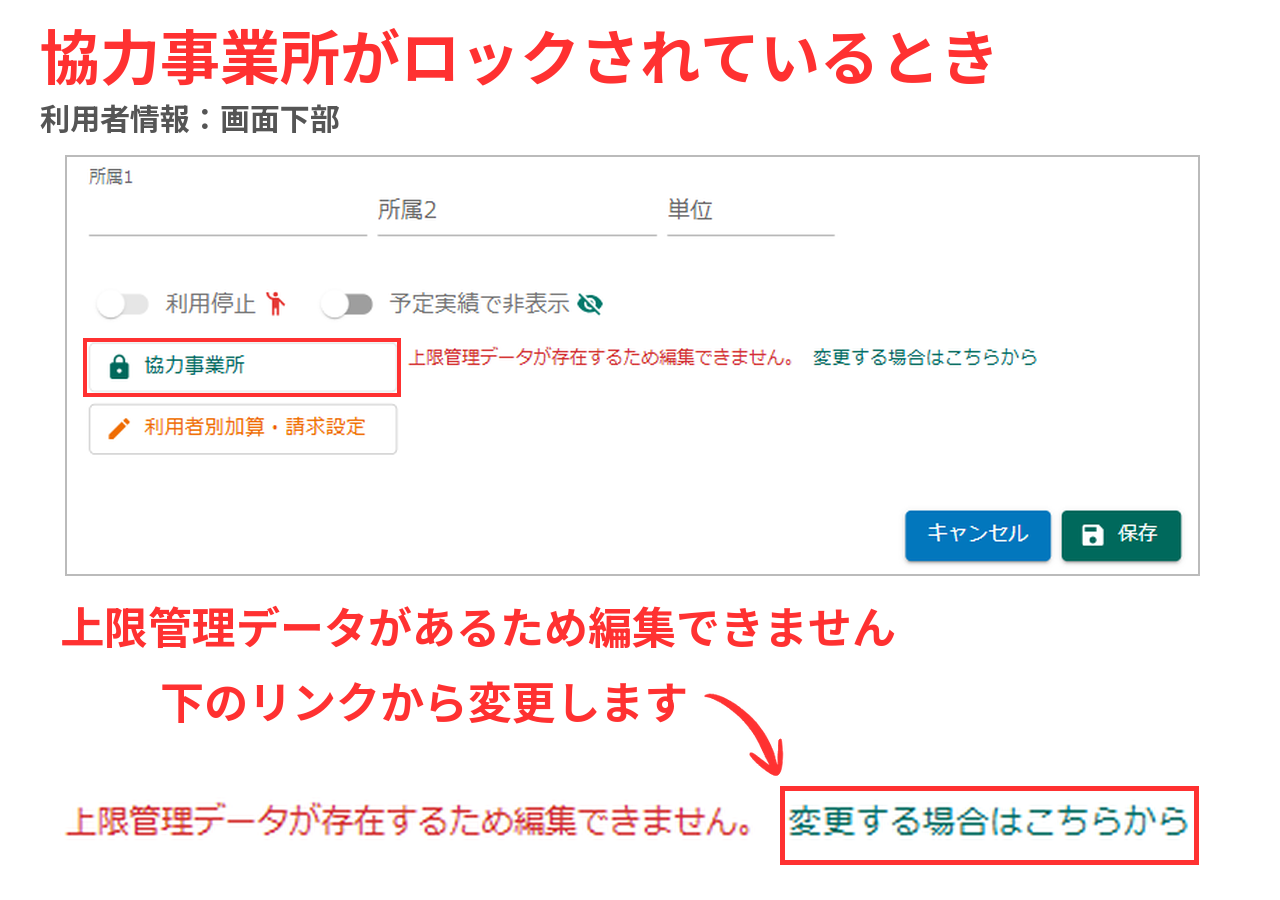
利用者の修正画面で「協力事業所」に鍵アイコンが表示されているときは、クリックできません。
右側の「変更する場合はこちらから」をクリックすると、「売上管理>上限管理」に移動します。
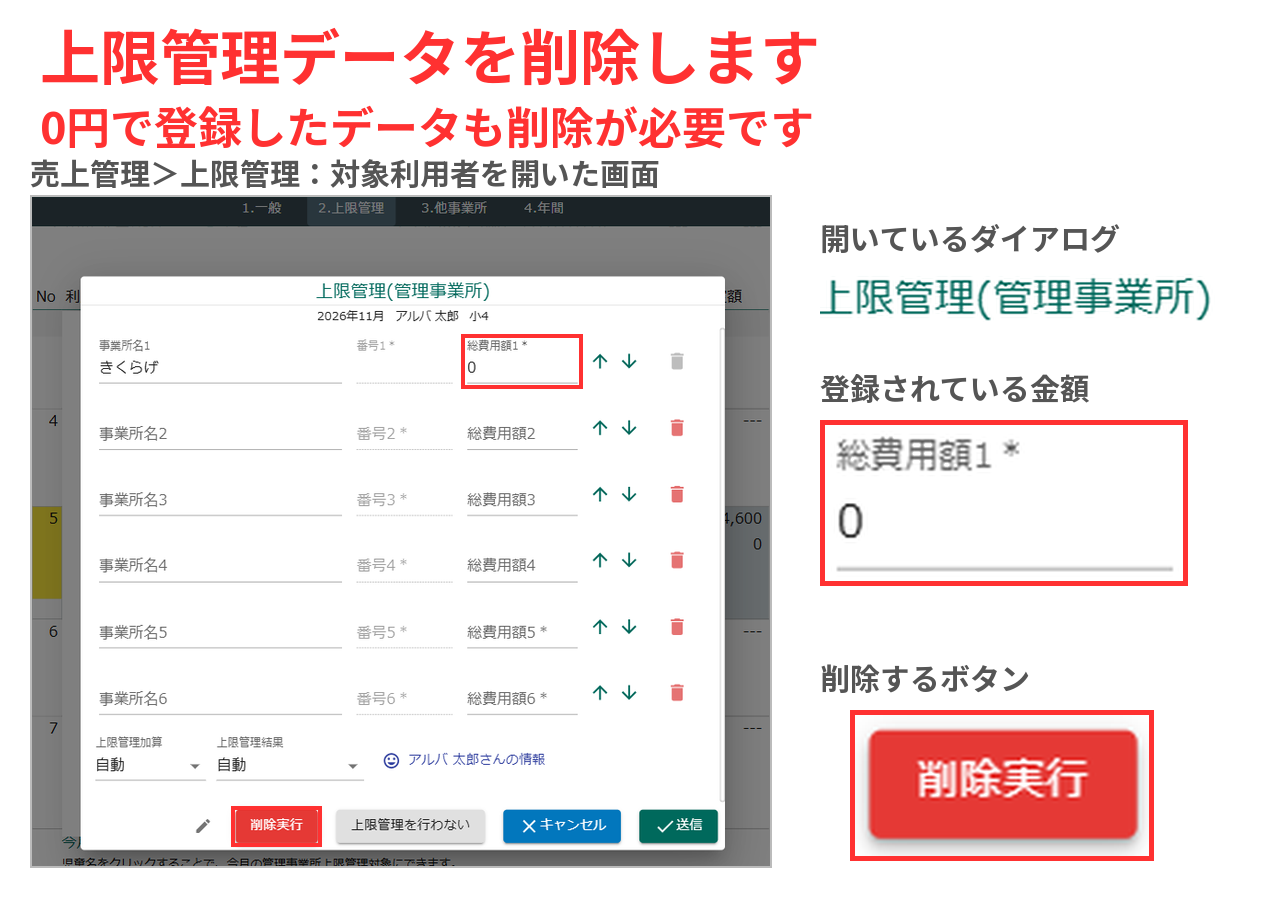
対象の利用者は自動で選択されません。「売上計算する」をクリックし、「こちらが管理事業所」の中から対象の利用者を選択します。
「削除」をクリックすると、ボタンが「削除実行」に変わります。続けて「削除実行」をクリックしてください。
「削除実行」後は「情報を登録しました。」と表示されますが、上限管理データの削除は完了しています。
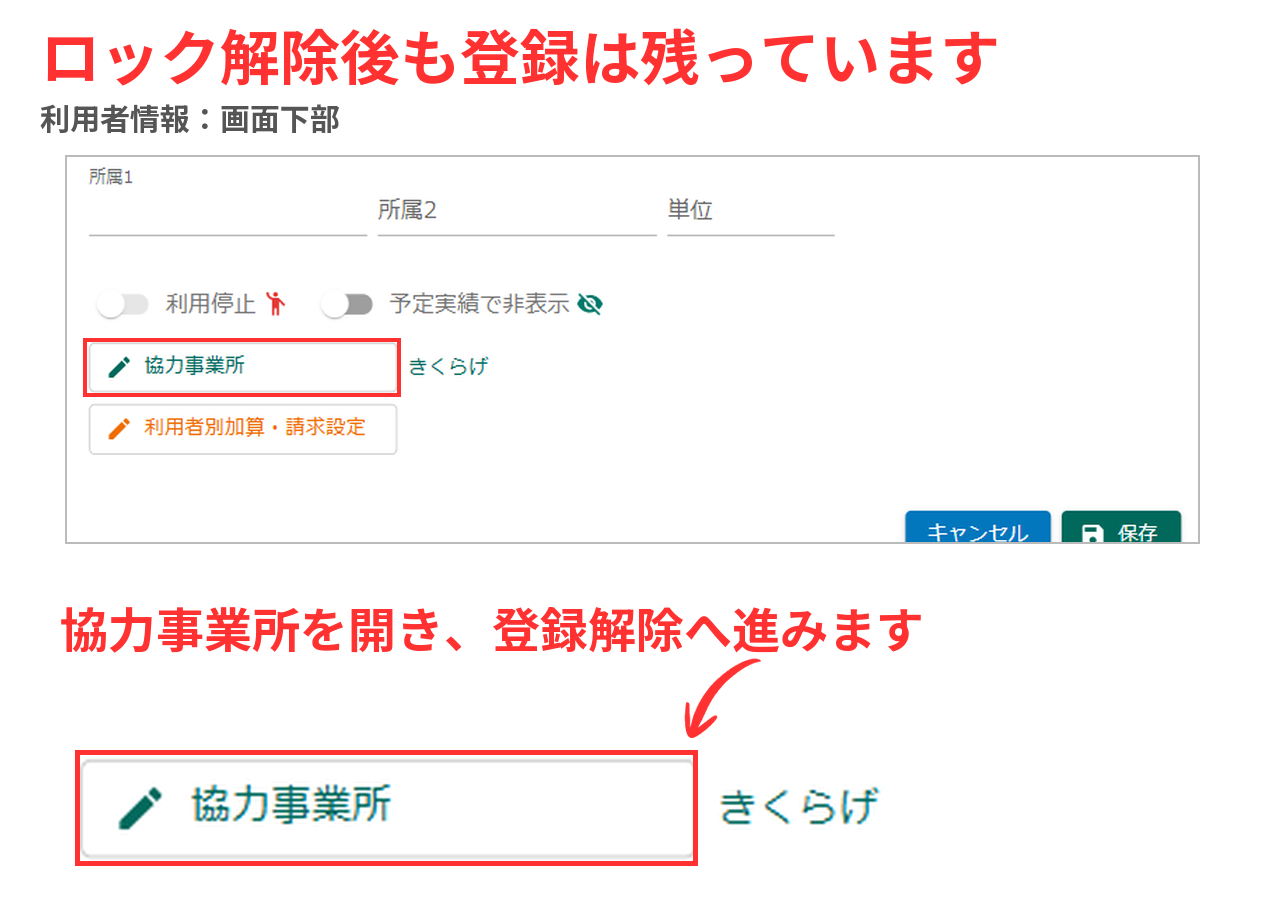
「利用者情報>基本」から対象の利用者の修正画面を開きます。鍵アイコンと「上限管理データが存在するため編集できません。」の表示が消え、「協力事業所」をクリックできるようになります。
上限管理データを削除しただけでは、登録解除は完了していません。事業所の登録は残っています。「協力事業所」をクリックしてください。
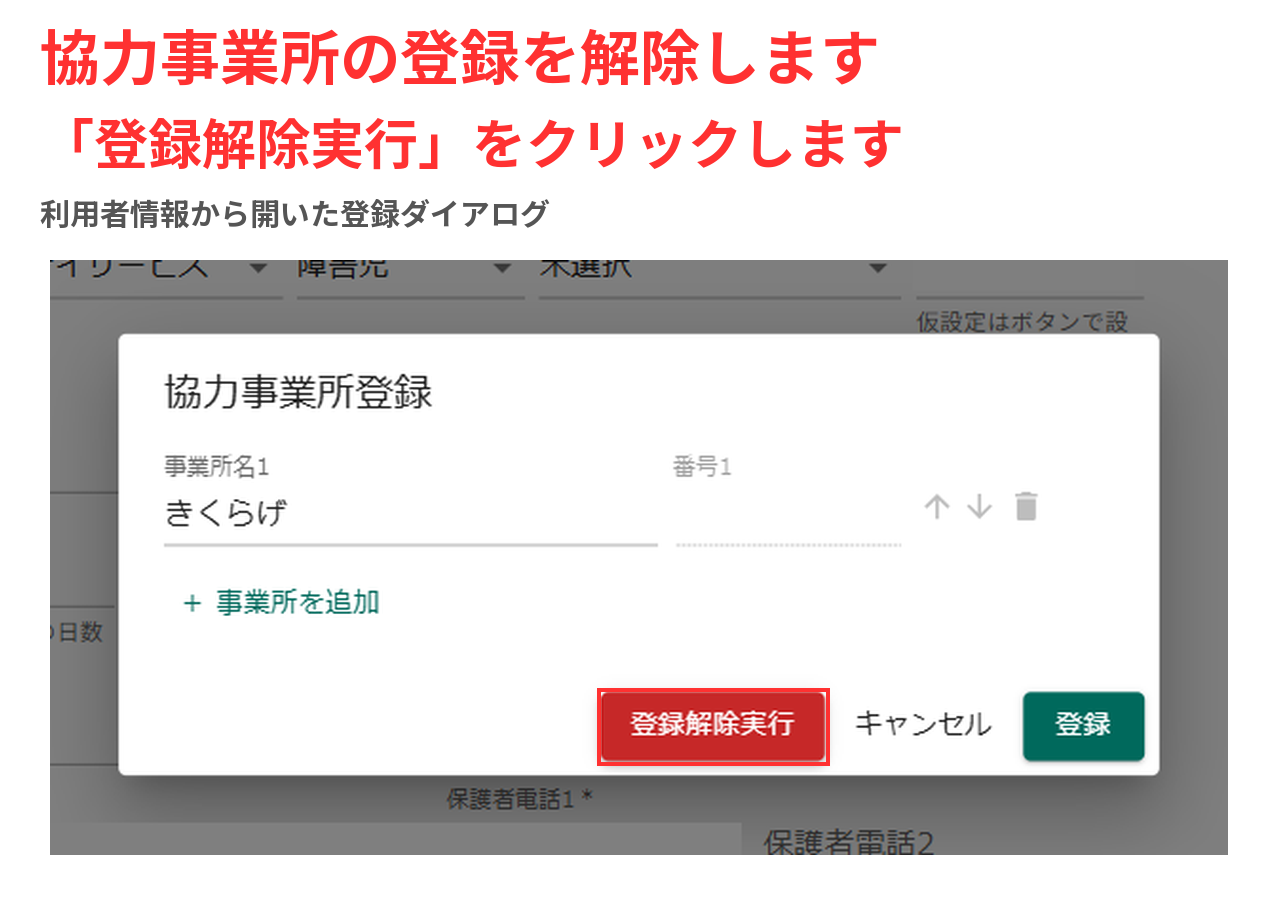
「協力事業所登録」の画面で「登録解除」をクリックすると、ボタンが「登録解除実行」に変わります。続けて「登録解除実行」をクリックしてください。
「登録解除実行」をクリックしただけでは、利用者情報の保存は完了していません。利用者修正画面に戻ったら、最後に必ず「保存」をクリックしてください。
「ユーザー情報を保存しました。」と表示されれば、登録解除は完了です。
登録解除(自事業所が協力事業所の場合)
利用者情報の「管理事業所」に鍵アイコンが表示されている場合の手順です。「管理結果後負担額」を0円で送信した場合も、同じ手順で上限管理データを削除してから登録を解除します。
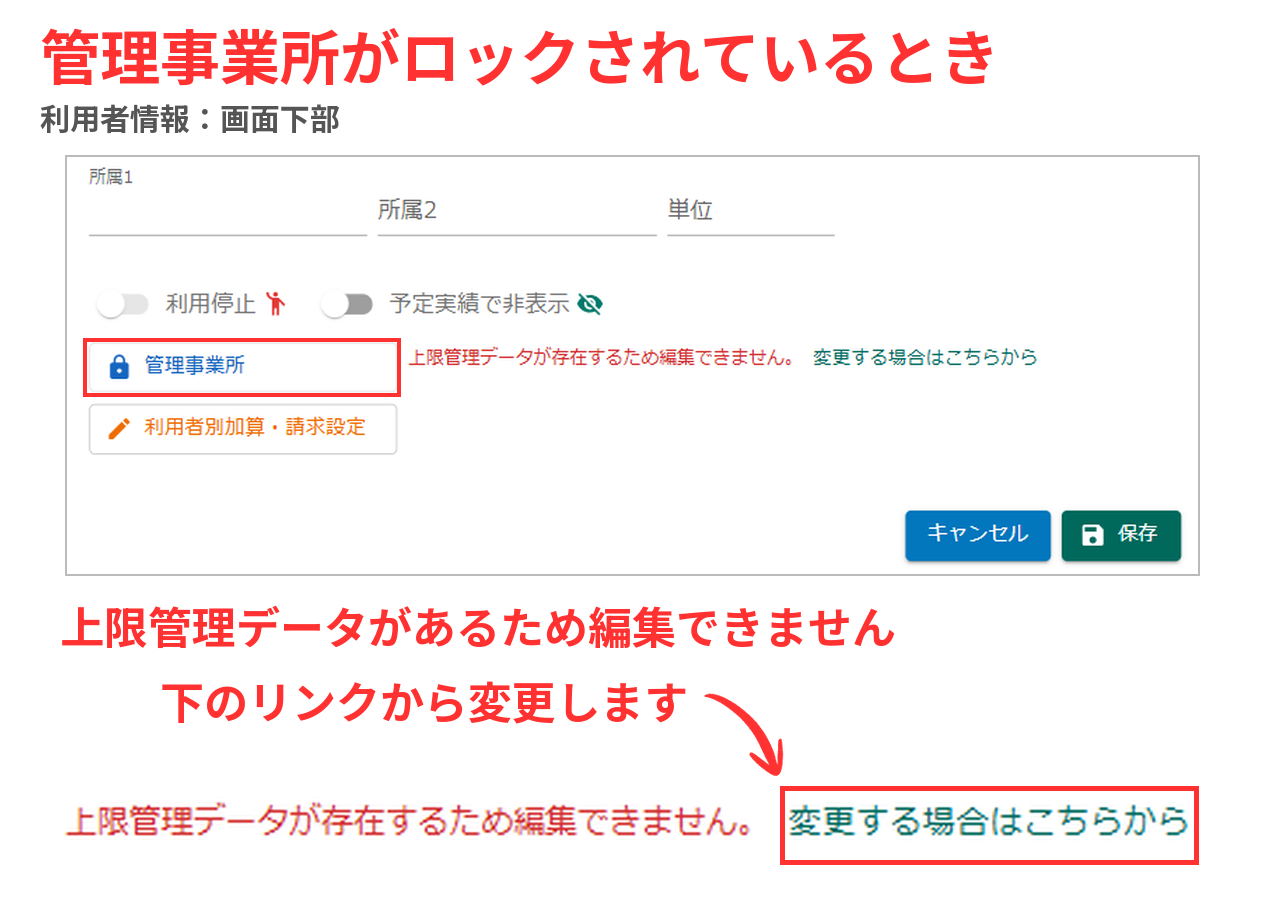
利用者の修正画面で「管理事業所」に鍵アイコンが表示されているときは、クリックできません。
右側の「変更する場合はこちらから」をクリックすると、「売上管理>上限管理」に移動します。
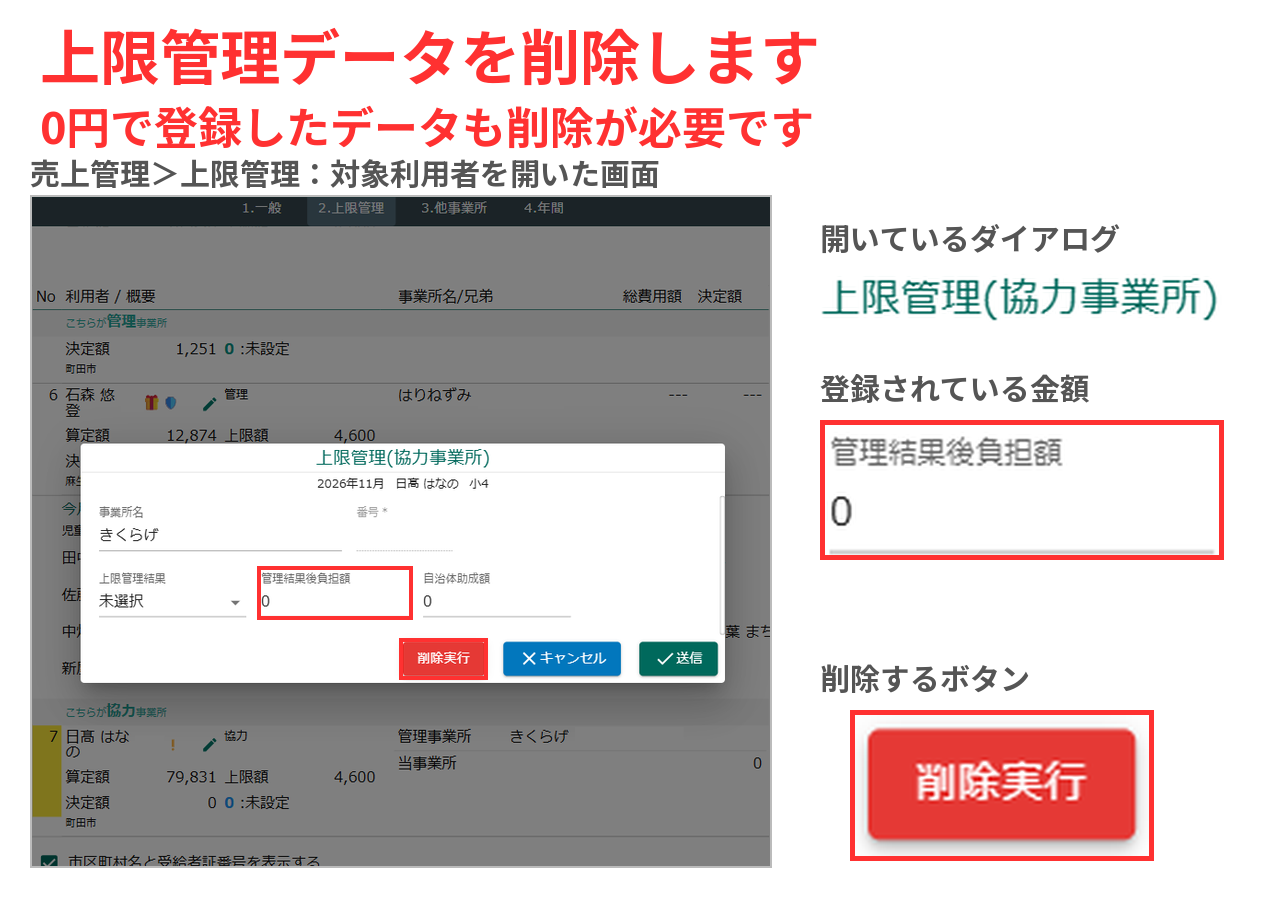
対象の利用者は自動で選択されません。「売上計算する」をクリックし、「こちらが協力事業所」の中から対象の利用者を選択します。
「削除」をクリックすると、ボタンが「削除実行」に変わります。続けて「削除実行」をクリックしてください。
「削除実行」後は「情報を登録しました。」と表示されますが、上限管理データの削除は完了しています。
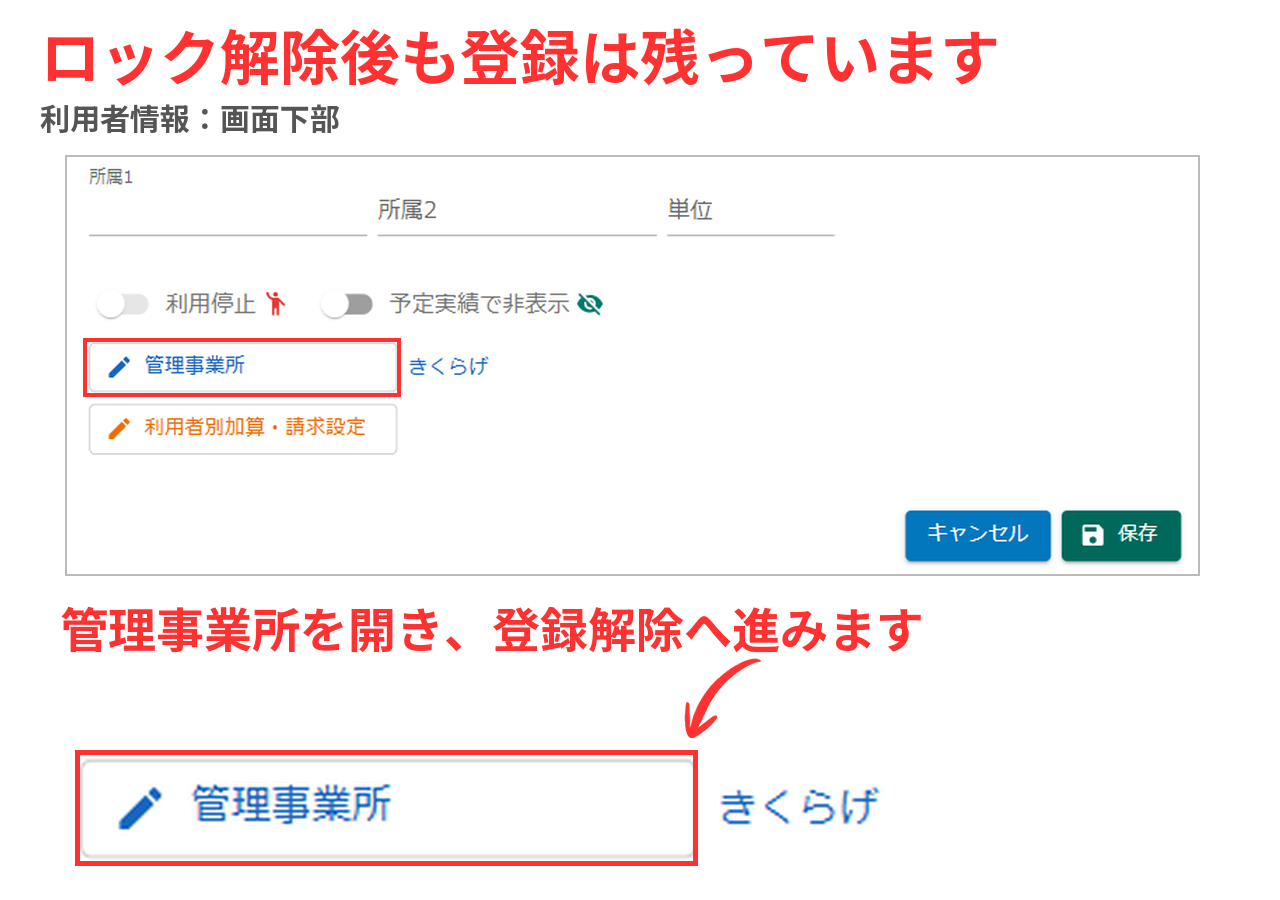
「利用者情報>基本」から対象の利用者の修正画面を開きます。鍵アイコンと「上限管理データが存在するため編集できません。」の表示が消え、「管理事業所」をクリックできるようになります。
上限管理データを削除しただけでは、登録解除は完了していません。事業所の登録は残っています。「管理事業所」をクリックしてください。
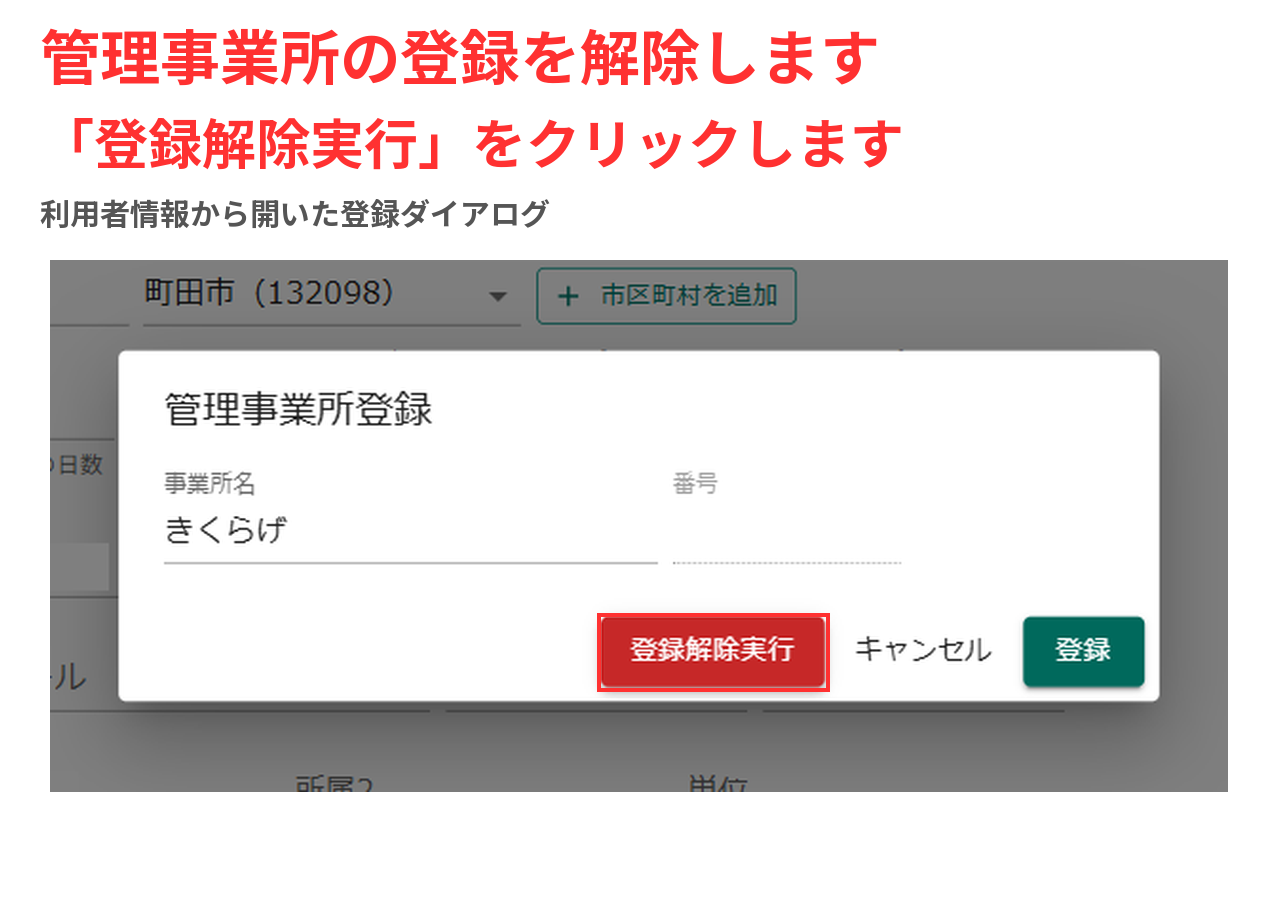
「管理事業所登録」の画面で「登録解除」をクリックすると、ボタンが「登録解除実行」に変わります。続けて「登録解除実行」をクリックしてください。
「登録解除実行」をクリックしただけでは、利用者情報の保存は完了していません。利用者修正画面に戻ったら、最後に必ず「保存」をクリックしてください。
「ユーザー情報を保存しました。」と表示されれば、登録解除は完了です。