

新しい利用者一覧画面では、一覧から利用者情報を直接修正できるほか、表示を切り替えて利用者ごとの加算や契約期限をまとめて確認できます。
普段の利用者情報の確認に加えて、加算設定の確認や契約期限の更新漏れを確認したいときにも利用できます。
利用者一覧は「メインメニュー>利用者情報>基本」から開きます。

新しい利用者一覧画面と従来の画面を切り替える

新しい利用者一覧画面が標準の表示になりました。
従来の画面を使用したい場合は、利用者一覧画面下部の「古い利用者一覧画面を使用します」にチェックを入れてください。
チェックを外すと、新しい利用者一覧画面に戻ります。
※この設定は、お使いのブラウザごとに保存されます。別のパソコンやブラウザを使用する場合は、改めて設定してください。
利用者情報を修正する
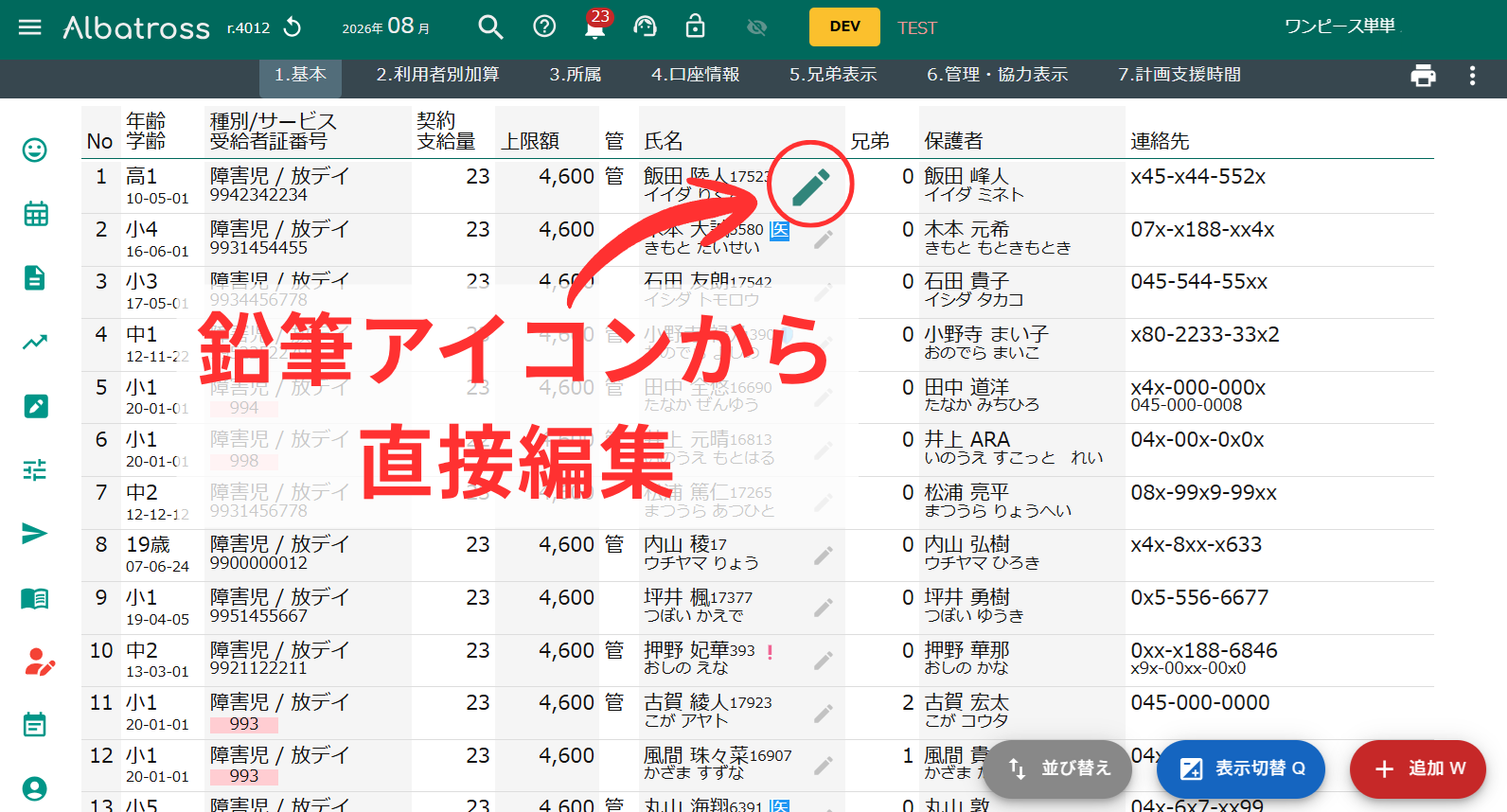
新しい利用者一覧画面では、従来の画面にあった「修正」ボタンを使用せず、各利用者の氏名欄にある鉛筆アイコンから直接編集できます。
修正したい利用者の鉛筆アイコンをクリックすると、その利用者の編集画面が開きます。
利用者の追加や並び替えは、画面右下のボタンから行えます。
締め済み(ロック済み)の月では編集できないため、鉛筆アイコンの代わりに目のアイコンが表示されます。クリックすると、氏名や受給者証番号、上限額などの主な項目を閲覧のみで確認できます。
「表示切替」で表示内容を切り替える
新しい利用者一覧画面では、画面右下の「表示切替」をクリックするたびに、通常表示(連絡先) → 加算表示 → 契約期限表示の順に表示が切り替わります。
キーボードのQキーでも表示を切り替えられます。確認したい内容に合わせてご利用ください。
利用者情報の画面を離れると、通常表示(連絡先)に戻ります。
通常表示
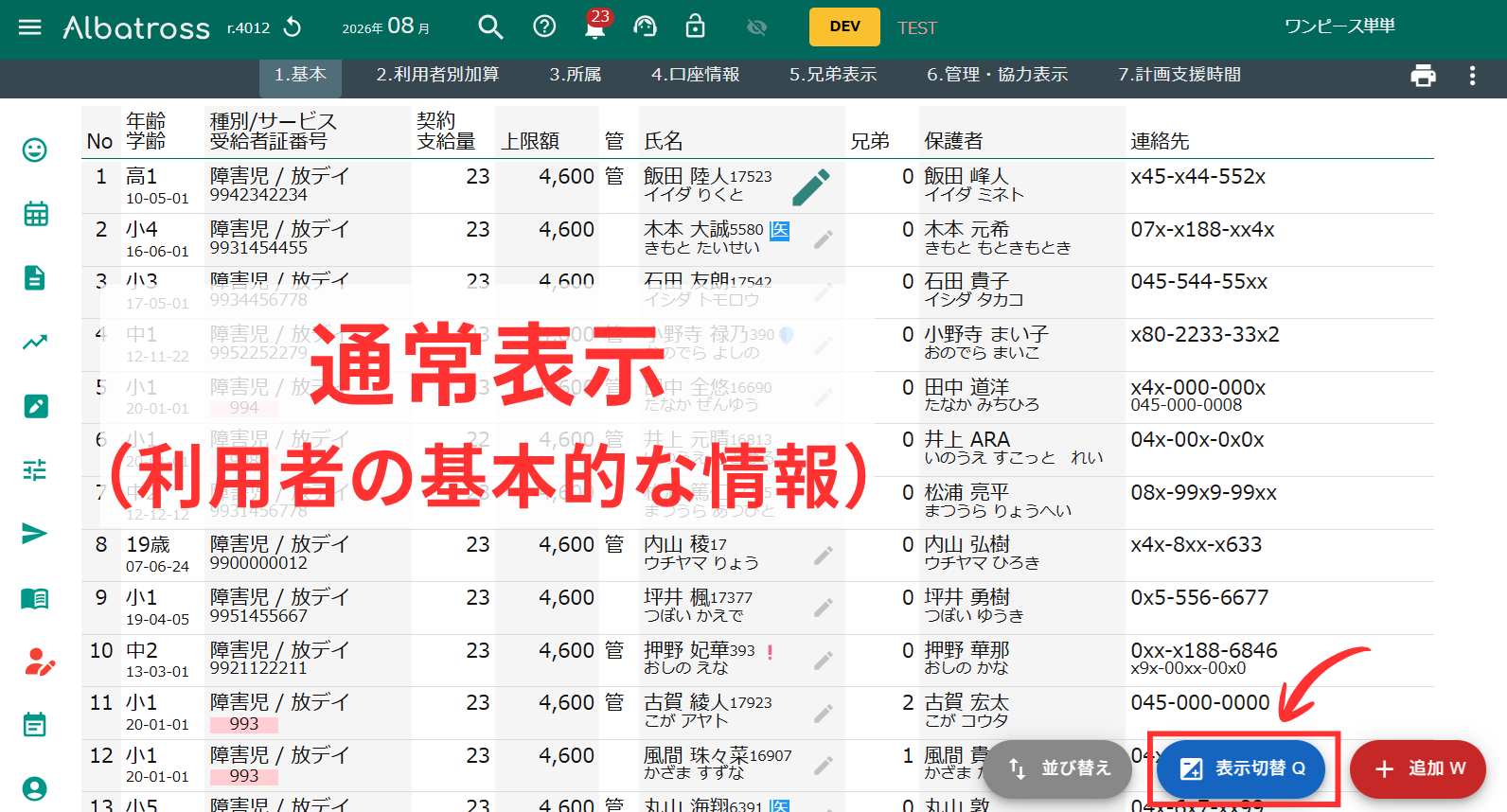
保護者や連絡先など、利用者の基本的な情報を確認できます。
加算表示
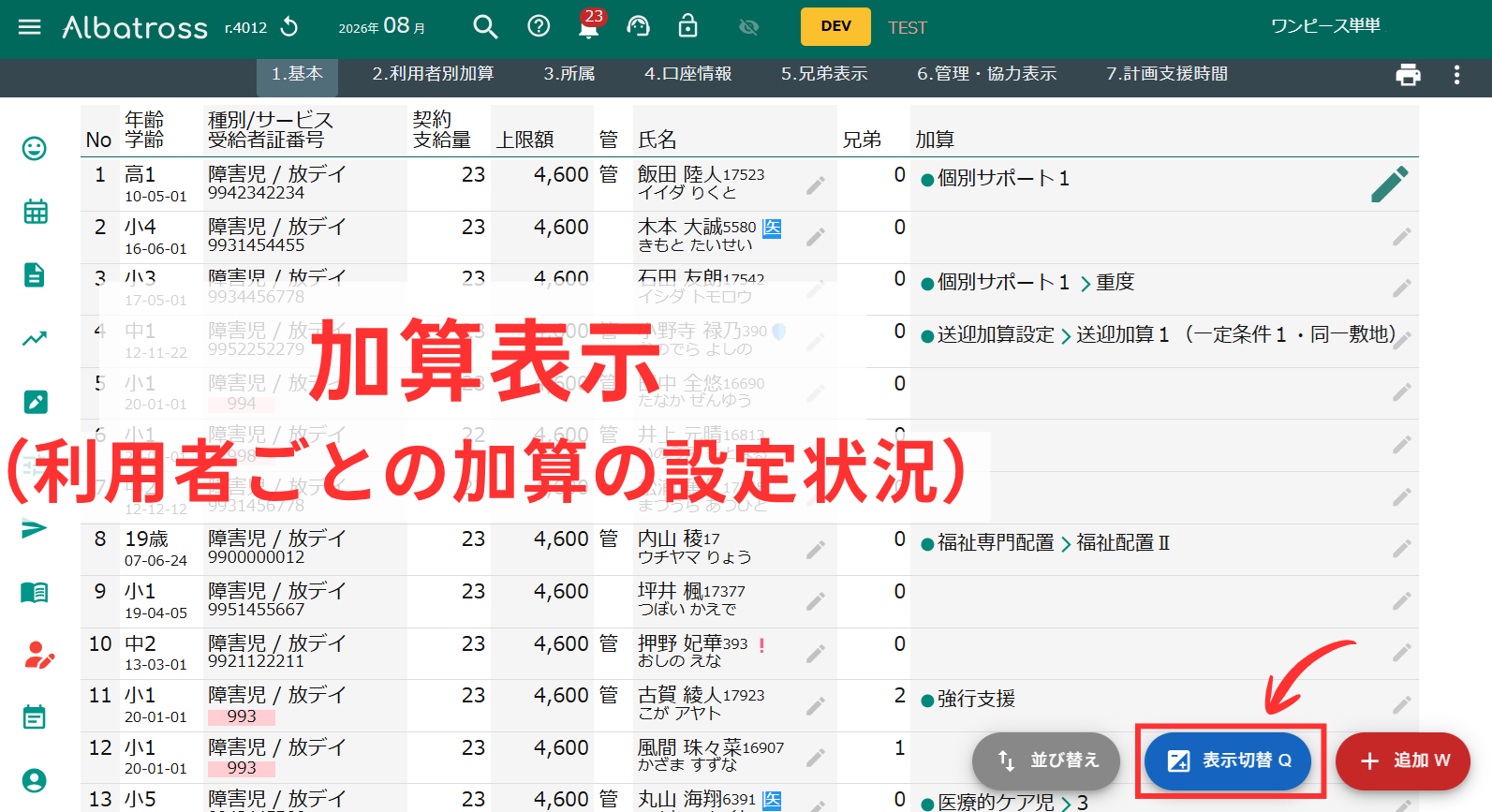
利用者ごとの加算の設定状況を確認しやすい表示です。
契約期限表示
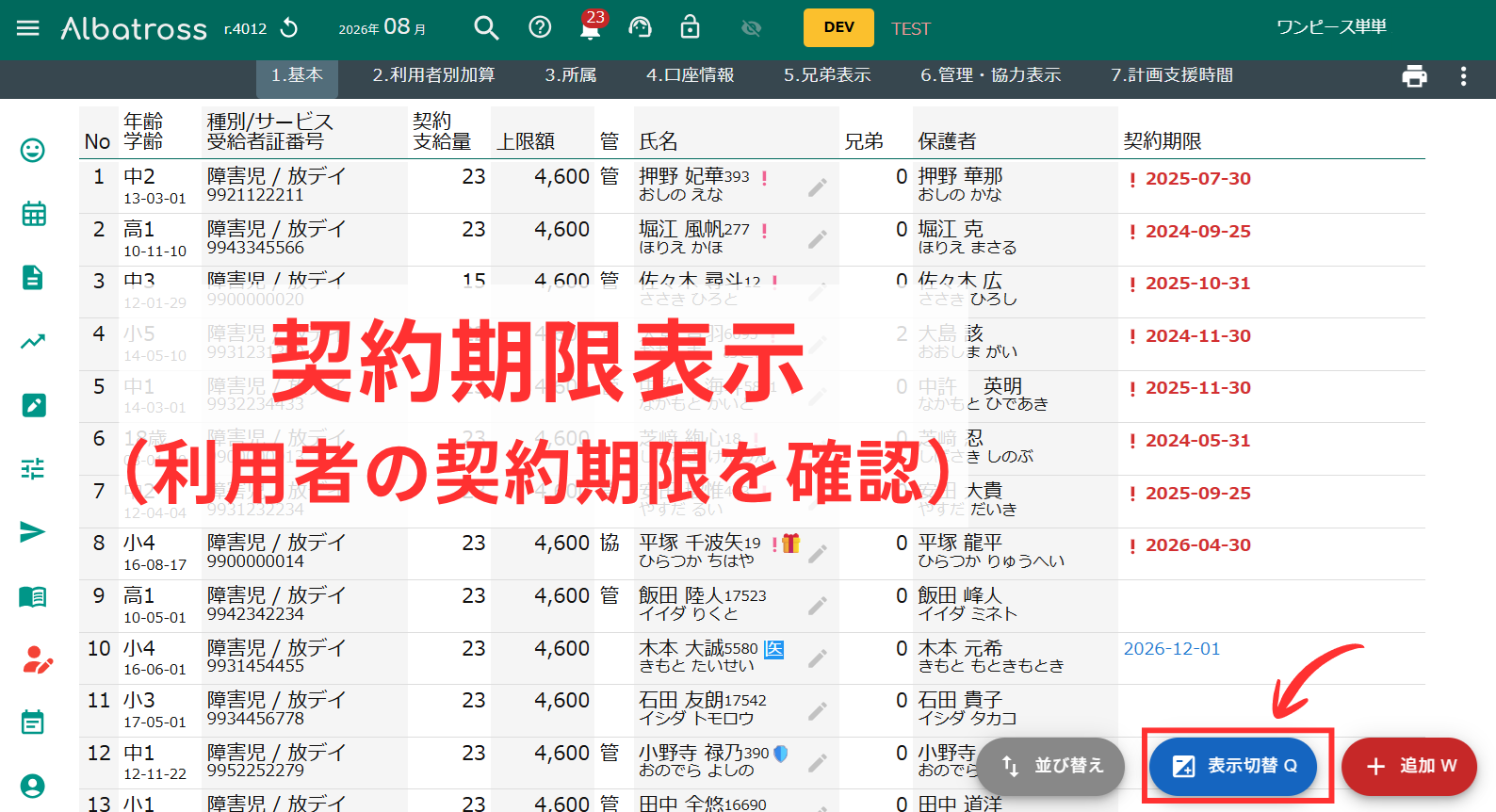
利用者の受給者証期限を確認できる表示です。
受給者証期限が当月またはそれより前の利用者は、「!」を付けて一覧の上位にまとめて表示されます。
翌月の登録で期限が更新されている場合は、当月の期限と更新後の期限を並べて表示します。この場合、当月の操作は必要ありません。
関連情報
新しい利用者一覧画面への切替については「利用者情報の画面が新しくなります」もご覧ください。