

アルバトロスでは、アカウントを新しく発行したときと、パスワードをリセットしたときに、パスワード設定用のメールをお送りします。メール内のリンクからパスワード設定画面を開き、パスワードを保存すると、そのまま新しいパスワードでログインできます。
アカウントの新規発行とパスワードリセットで、手順は同じです。
この記事の画像と動画は、以前の画面で作成したものです。ボタンの名前や保存後の流れが現在と異なる箇所があるため、操作は本文の説明に沿って進めてください。

パスワード設定のメールについて
メールは support@rbatosmail.com から届きます。届かない場合は、迷惑メールフォルダもご確認ください。
件名は、アカウントの新規発行では「アカウント登録のお願い」、パスワードリセットでは「パスワードリセットのご案内」です。
メール内のリンクの有効期限は、発行から24時間です。メールが届いたら、お早めに設定してください。
すでに同じメールアドレスでアカウントをお持ちの方に、別の事業所のアカウントが追加されたときは「アカウント追加登録のお知らせ」が届きます。この場合は、今のパスワードのままログインできます。パスワードを変えたいときだけ、メール内のリンクから設定してください。
パスワード設定画面を開く
メール内のリンクをクリックすると、パスワード設定画面が開きます。
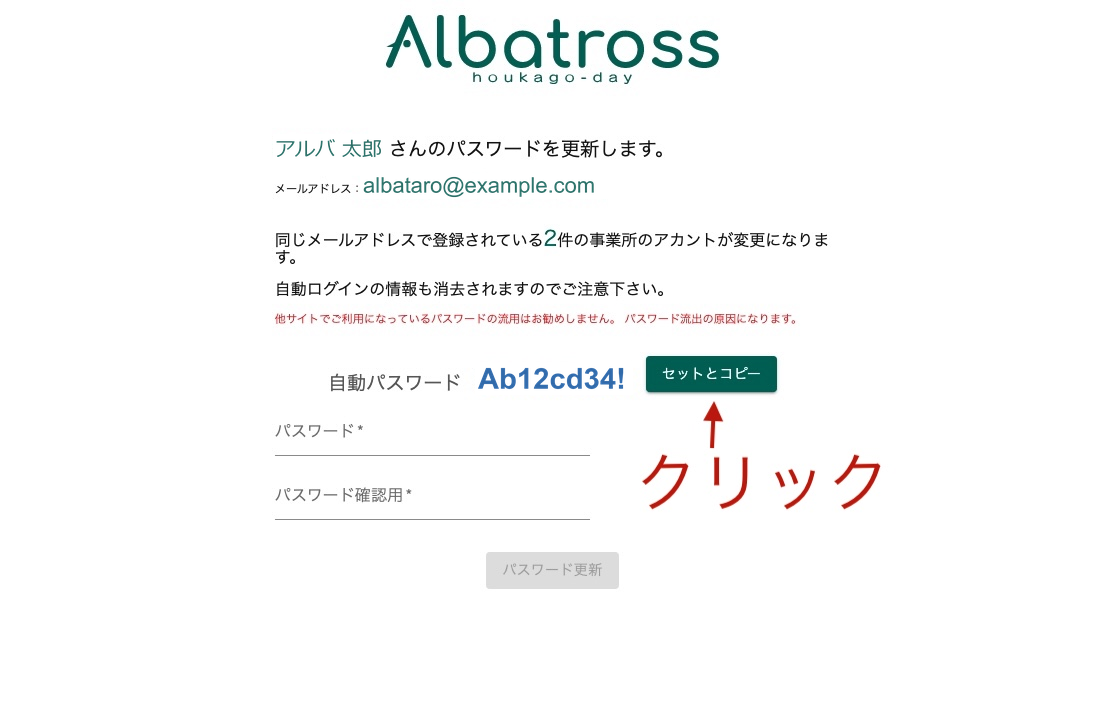
お名前とメールアドレスが表示されるので、ご自分のアカウントであることを確認してください。
同じメールアドレスで複数の事業所のアカウントをお持ちの場合は、変更になるアカウントの件数も表示されます。
パスワードの条件
パスワードは、次の条件で設定してください。
- 8文字以上20文字以内
- アルファベットの大文字・小文字、数字、記号をそれぞれ1文字以上使う
- 全角文字(漢字・ひらがな・カタカナなど)は使えない
- 空白(スペース)は使えない
ほかのサイトで使っているパスワードの流用はお勧めしません。パスワード流出の原因になります。
自動でパスワードを作る
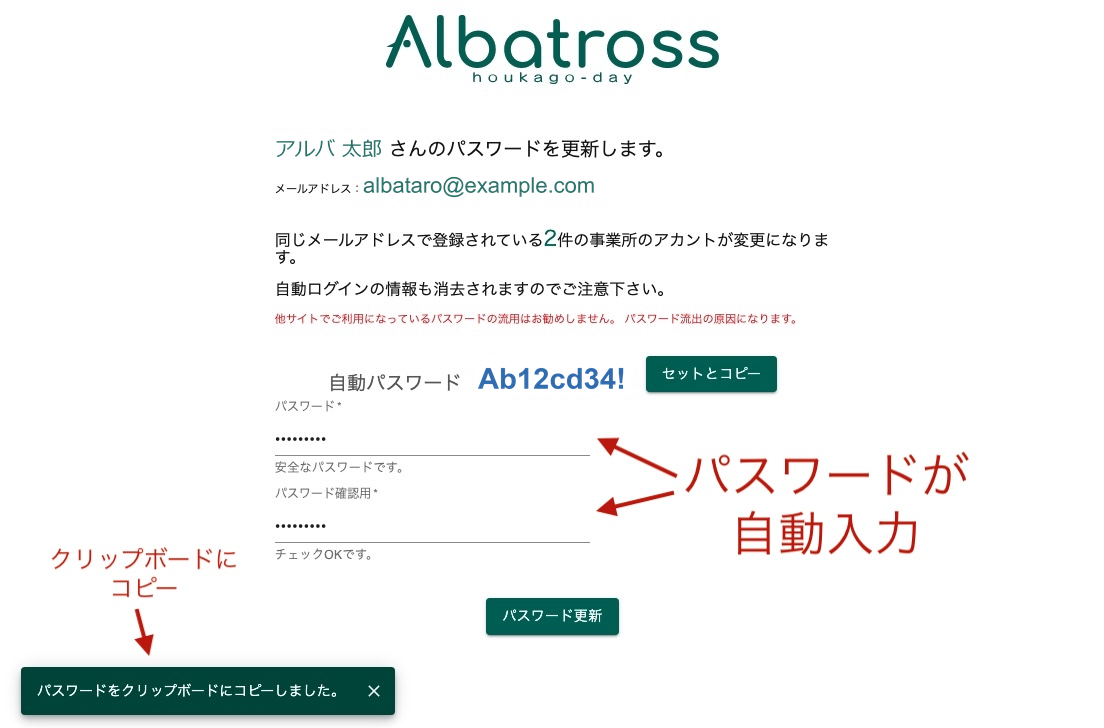
「自動でパスワードを作る」をクリックすると、条件を満たすパスワードが作られ、「パスワード」と「パスワード確認用」の両方に入ります。作られたパスワードは画面に表示されます。
別のパスワードにしたいときは「作り直す」をクリックします。「パスワードをコピー」をクリックするとコピーできます。コピーされるのは、このボタンを押したときだけです。
次回からのログインで使うので、作られたパスワードは忘れないように控えてください。
自分でパスワードを入力する
ご自分で決める場合は、「パスワード」に入力し、「パスワード確認用」にもう一度同じパスワードを入力します。
「パスワードを表示する」にチェックを入れると、入力したパスワードを確かめられます。
保存してログインする
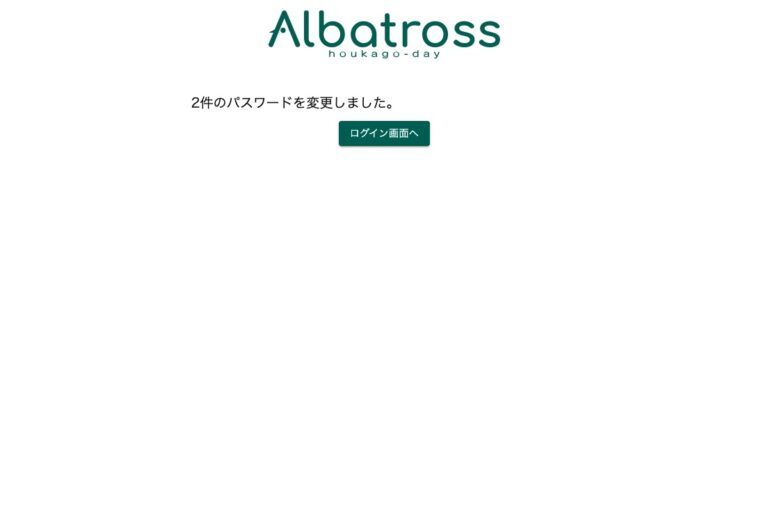
「保存」をクリックすると、パスワードが保存されます。変更した件数が「○件のパスワードを変更しました」と表示されます。
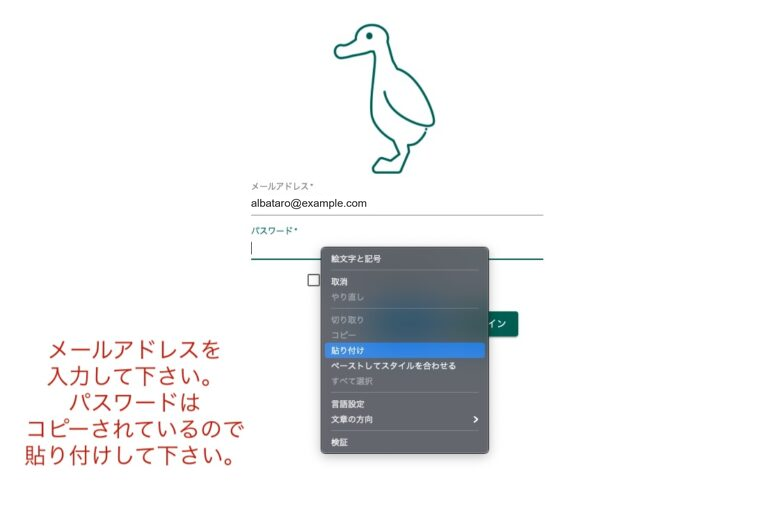
保存すると、新しいパスワードでそのままログインします。メールアドレスやパスワードを入力し直す必要はありません。
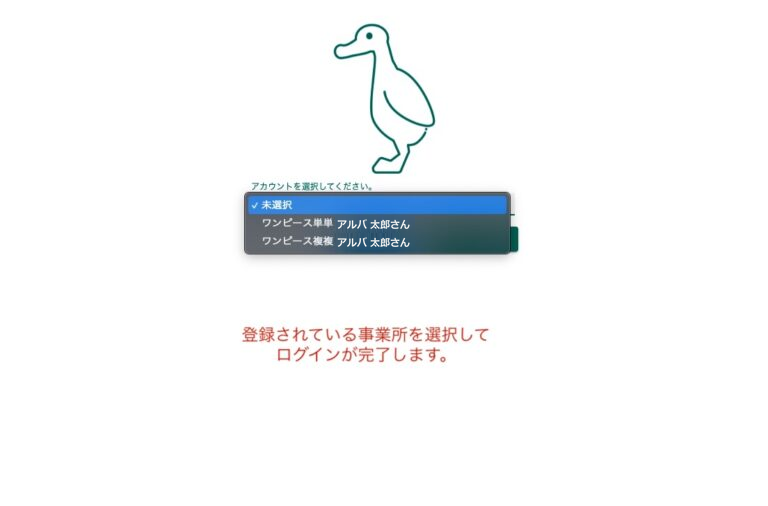
事業所の選択欄が表示されたら、ご利用になる事業所を選んで「アカウント選択」をクリックします。
パスワードを保存すると、自動ログインの情報も消去されます。ほかのパソコンやブラウザでは、新しいパスワードでログインし直してください。
ブラウザにパスワードを保存するかどうかは、事業所の方針に従ってください。
複数の事業所のアカウントをお持ちの場合
同じメールアドレスで複数の事業所のアカウントをお持ちの場合、パスワードはすべての事業所で共通です。どれか1つのメールから設定すれば、すべての事業所のアカウントのパスワードが同時に変わります。
詳しくは「複数事業所のログインアカウントについて」をご確認ください。
リンクが使えない場合
有効期限を過ぎたリンクや、すでにパスワードを保存したリンクを開くと、「変更用のリンクが無効です」と表示されます。リンクは一度パスワードを保存すると使えなくなります。
この場合は、事業所でアカウントを管理している方(マネージャー以上の権限)か、サポートまでご連絡ください。パスワードリセットのメールを送り直すことができます。パスワードリセットの操作は「アカウントの管理」をご確認ください。