

利用者ごとの計画支援時間を登録しておくと、そこから当月の予定実績をまとめて作成できます。毎月おなじ曜日・おなじ時間で利用されている方の予定入力を、まとめて行うときに便利です。

作成のしかた
予定は、複数の利用者をまとめて作成する方法と、利用者1名だけ作成する方法があります。
複数の利用者をまとめて作成する
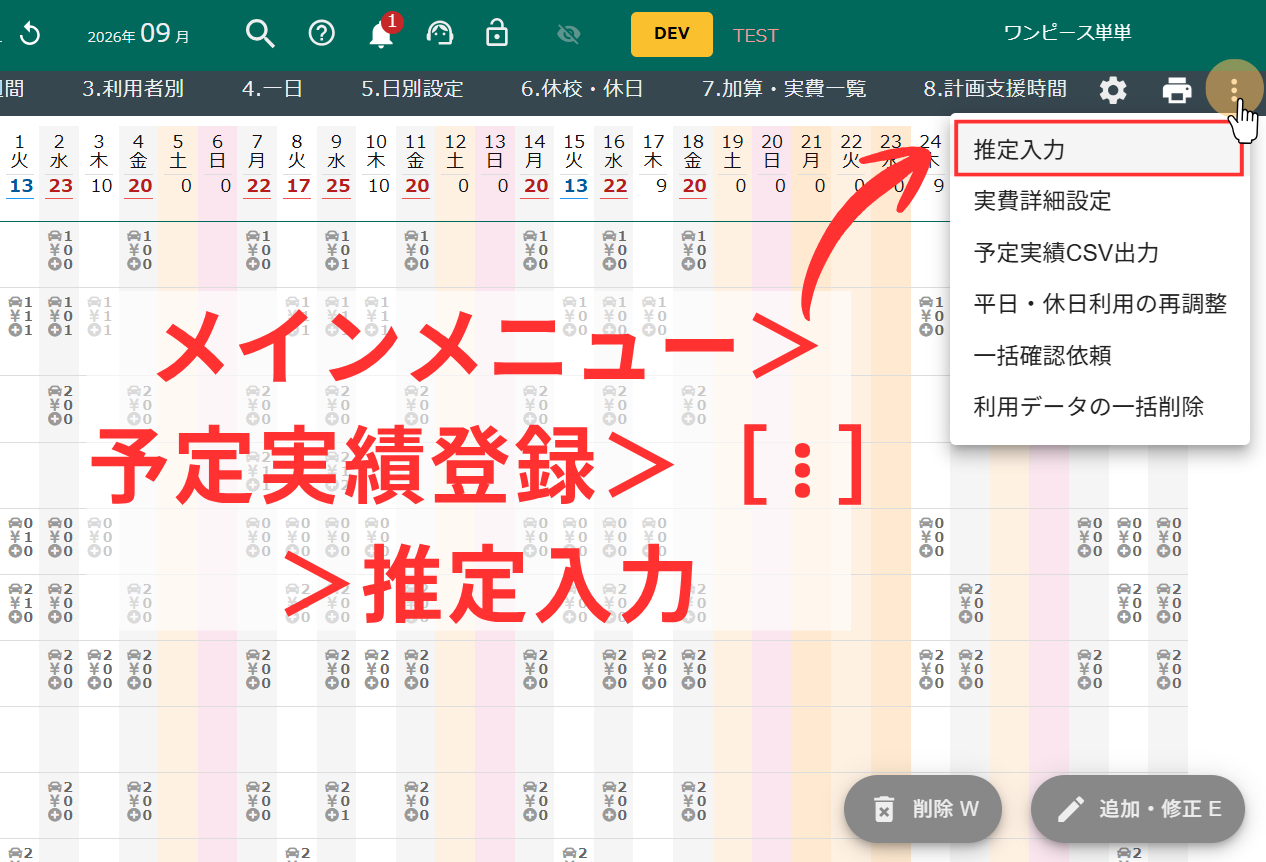
「メインメニュー>予定実績登録」を開き、画面右上の三点リーダー[⋮]>「推定入力」を選びます。
「予定推定入力」画面が開いたら、上部の「計画支援時間」タブを選択します。
予定実績登録画面上部の「8.計画支援時間」は、計画支援時間そのものを登録・編集する画面です。予定を作成するときは、右上の三点リーダー[⋮]から「推定入力」を開きます。
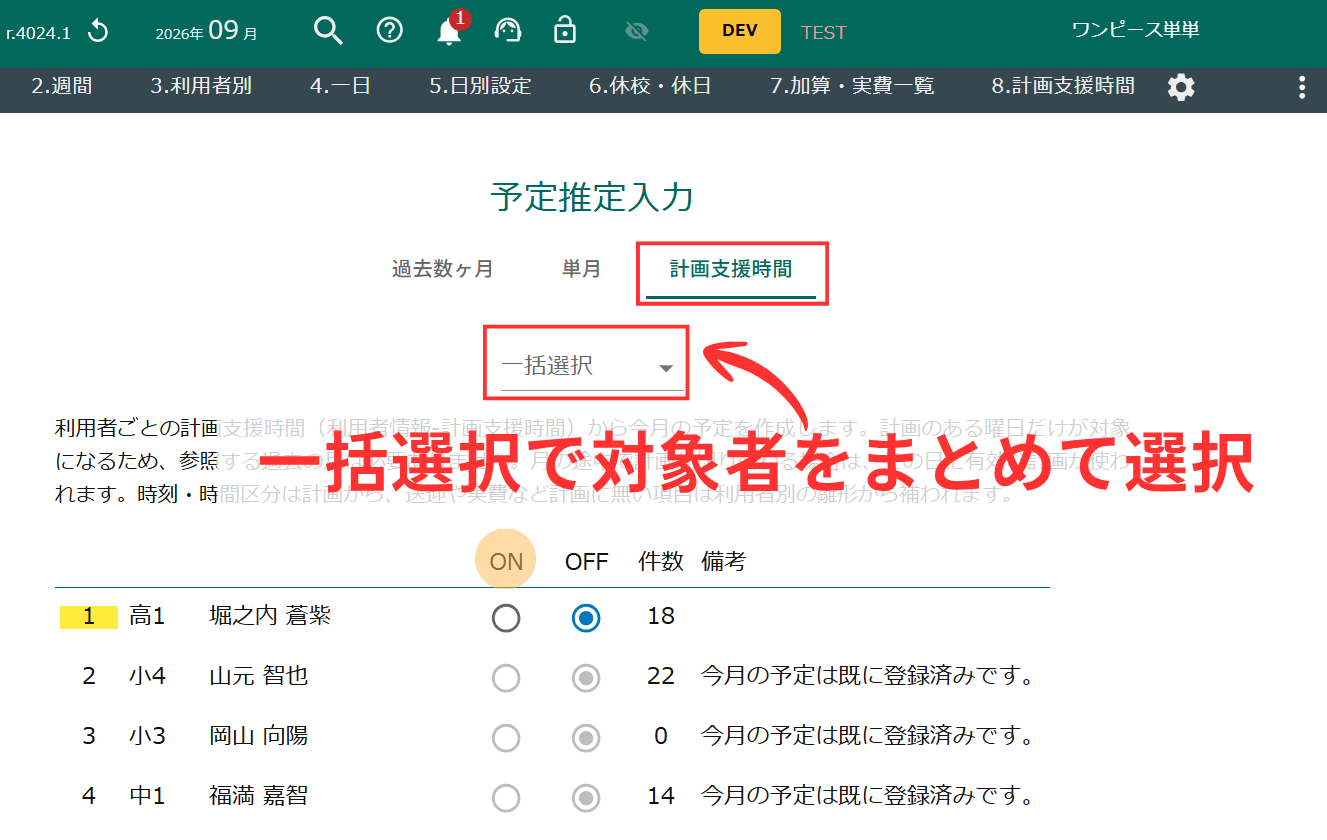
「計画支援時間」タブには利用者の一覧が表示されます。「一括選択」から、予定を作成する対象者をまとめて選択できます。
必要に応じて、利用者ごとにON/OFFを変更して実行します。
件数には、その利用者に何日ぶんの予定が作成されるかが表示されます。
利用者1名だけ作成する
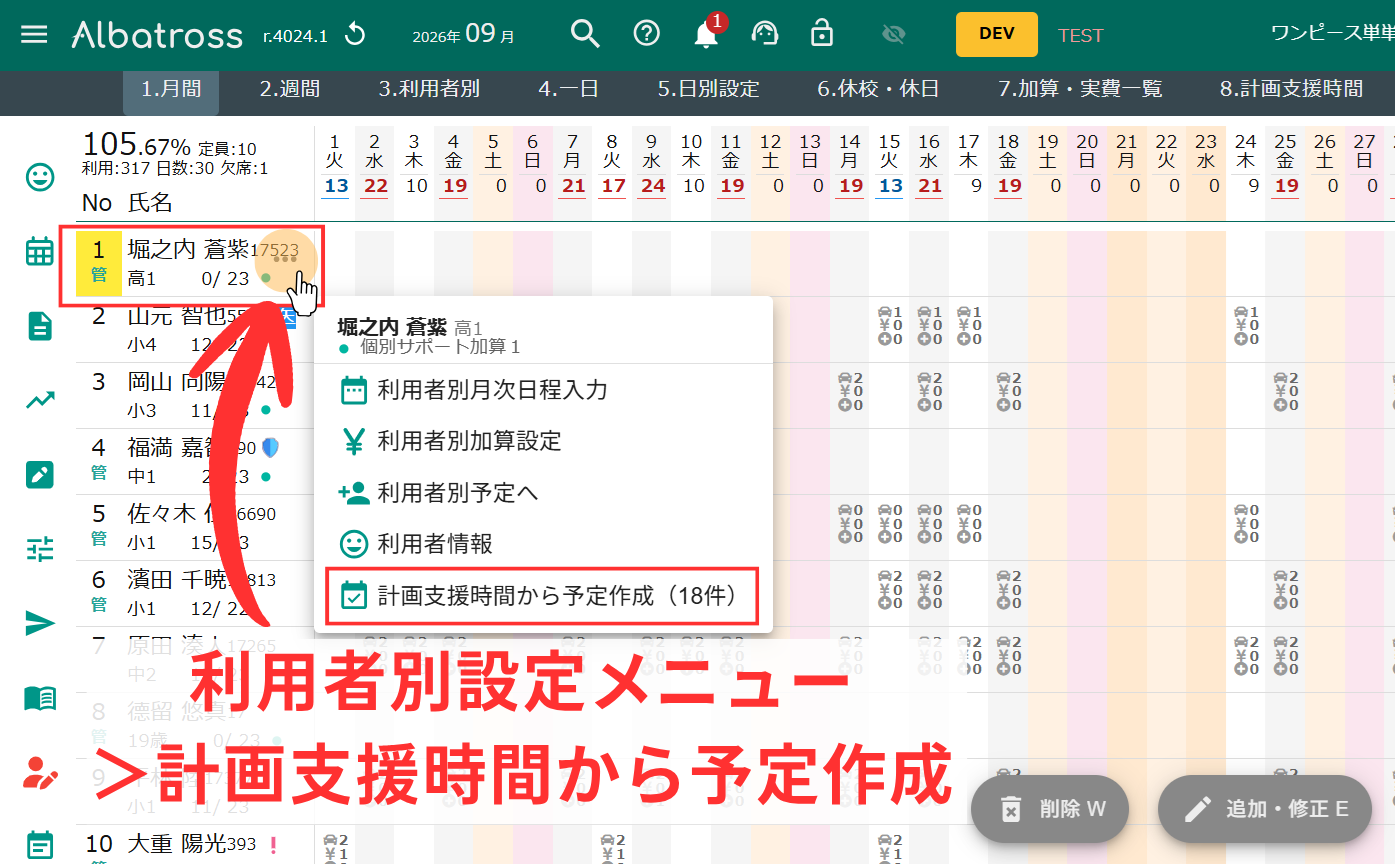
「メインメニュー>予定実績登録」を開き、予定を作成する利用者の利用者別設定メニュー(利用者の名前の右にある三点リーダー[…])から「計画支援時間から予定作成」を選びます。
その利用者1名分の予定が作成されます。
予定を作成できる利用者
その月の予定がまだ登録されておらず、当月に使用できる計画支援時間が登録されている利用者が対象です。
すでに予定が登録されている場合は「今月の予定は既に登録済みです。」、計画支援時間が登録されていない場合は「計画支援時間がありません。」と表示され、まとめて作成する画面では選択できません。
どの日に予定が作られるか
- 計画支援時間が登録されている曜日に予定が作成されます。
- 事業所の休業日には作成されません。
- 月の途中で計画支援時間が変わっている場合は、その日に有効な計画が使われます。
- 長期休暇の期間中は、通常の計画支援時間より長期休暇の設定が優先されます。
長期休暇の予定
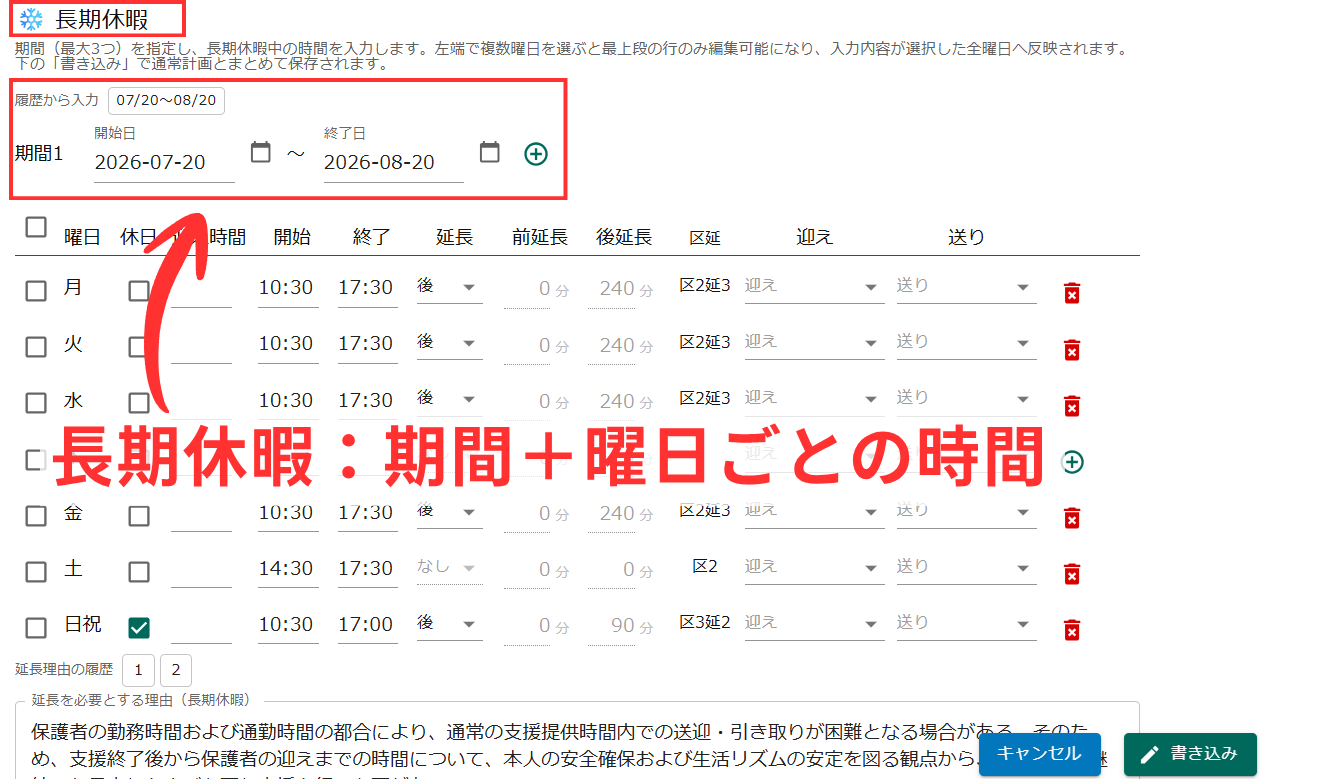
夏休みや冬休みなど、通常とは利用時間が変わる期間には、長期休暇用の計画支援時間を設定できます。
長期休暇には、期間(開始日〜終了日)と曜日ごとの時間を登録します。期間中は長期休暇の設定が優先され、期間が終わると通常の計画支援時間に戻ります。
長期休暇用の設定では、通常の週間予定とは別に、期間と曜日ごとの時間を登録します。
作成された予定
計画支援時間から予定を作成すると、計画に登録されている曜日・開始時間・終了時間に沿って当月の予定が作成されます。
迎え時間や送迎先を使用している場合は、それらの設定も予定実績に反映されます。開始時間・終了時間をもとに、時間区分や延長支援も自動で算出されます。
作成後の予定は、通常の予定実績と同じように編集できます。
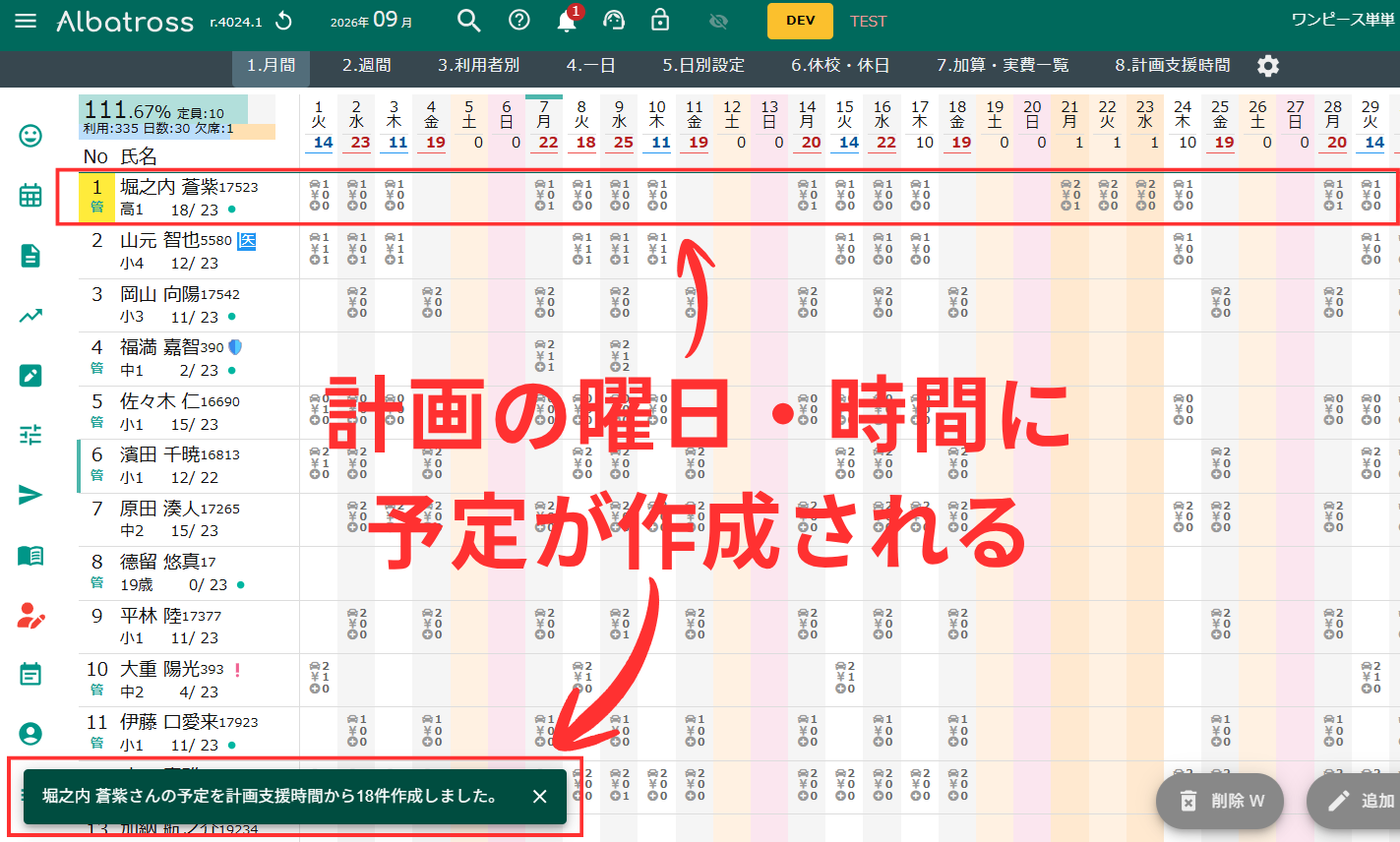
計画支援時間から作成すると、計画の曜日・時間に沿って、その月の予定が入ります。
うまく作られないときの確認
| 症状 | 確認するところ |
|---|---|
| 利用者を選択できない | その月の予定がすでに登録されていないかをご確認ください。 |
| 件数が0になる | 当月に使用できる計画支援時間が登録されているかをご確認ください。 |
| 想定した日に予定が作られない | 計画支援時間の曜日、事業所の休業日、長期休暇の期間をご確認ください。 |