

日報の「事業所全体の記録」には、「活動内容を反映」ボタンがあります。利用者ごとの日報に登録して保存した「活動」を、事業所全体の記録へまとめて書き出すためのものです。

「活動内容を反映」で行われること
「活動内容を反映」は、利用者ごとの日報に保存されている「活動」を読み取り、事業所全体の記録へ書き出すボタンです。方向は利用者の日報から事業所全体の記録への一方向で、事業所全体の記録に書いた内容が利用者の日報へ入ることはありません。
反映されるのは、日報の一覧で表示している日付の活動です。日付を切り替えると、その日の活動が対象になります。
利用者の日報に活動を登録する
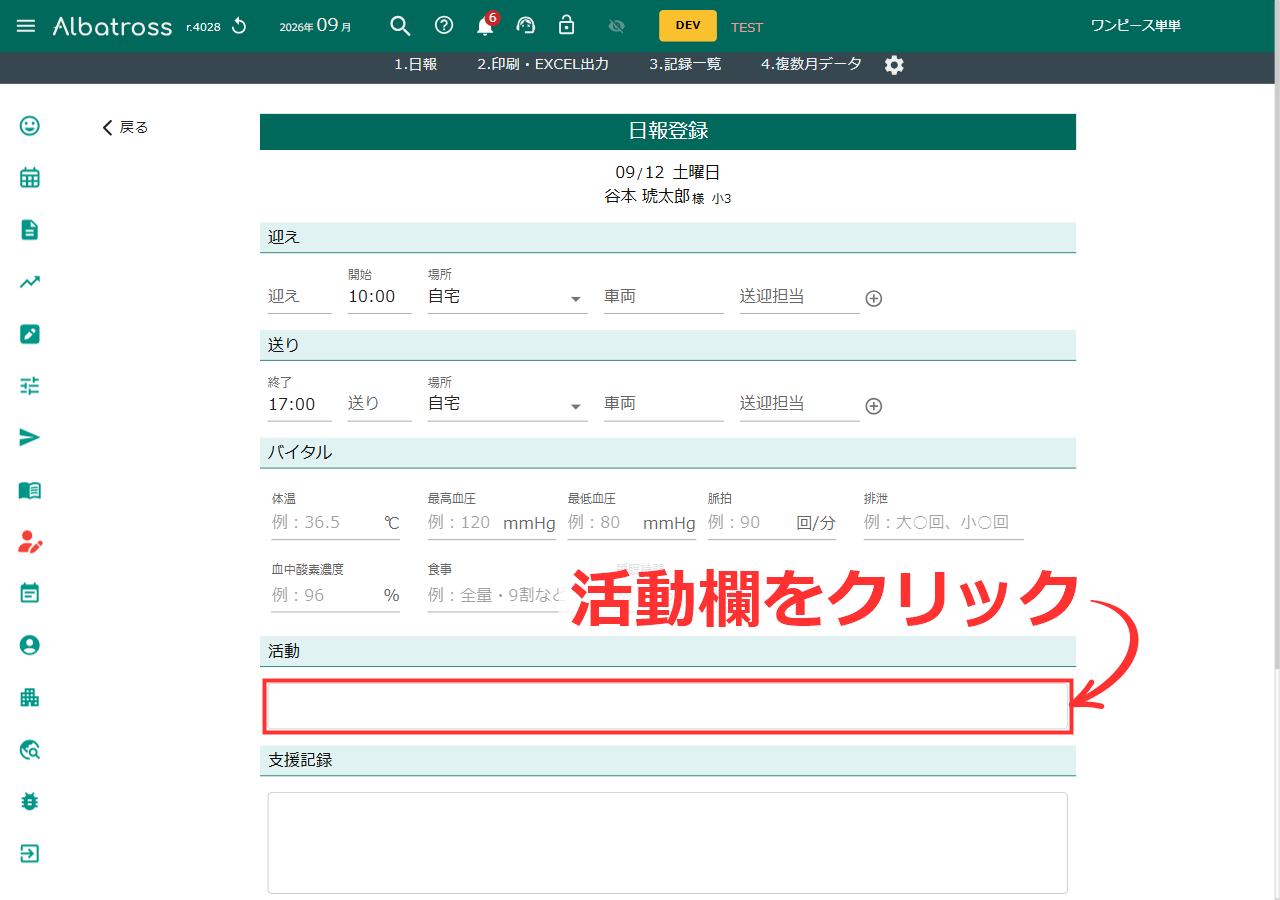
メインメニュー>日報を開き、日付を確認してから該当する利用者の行を押します。その方の「日報登録」の画面が開きます。
活動をまだ登録していない日は、「活動」の欄は文字の無い空の枠として表示されます。「活動」の欄を押します。
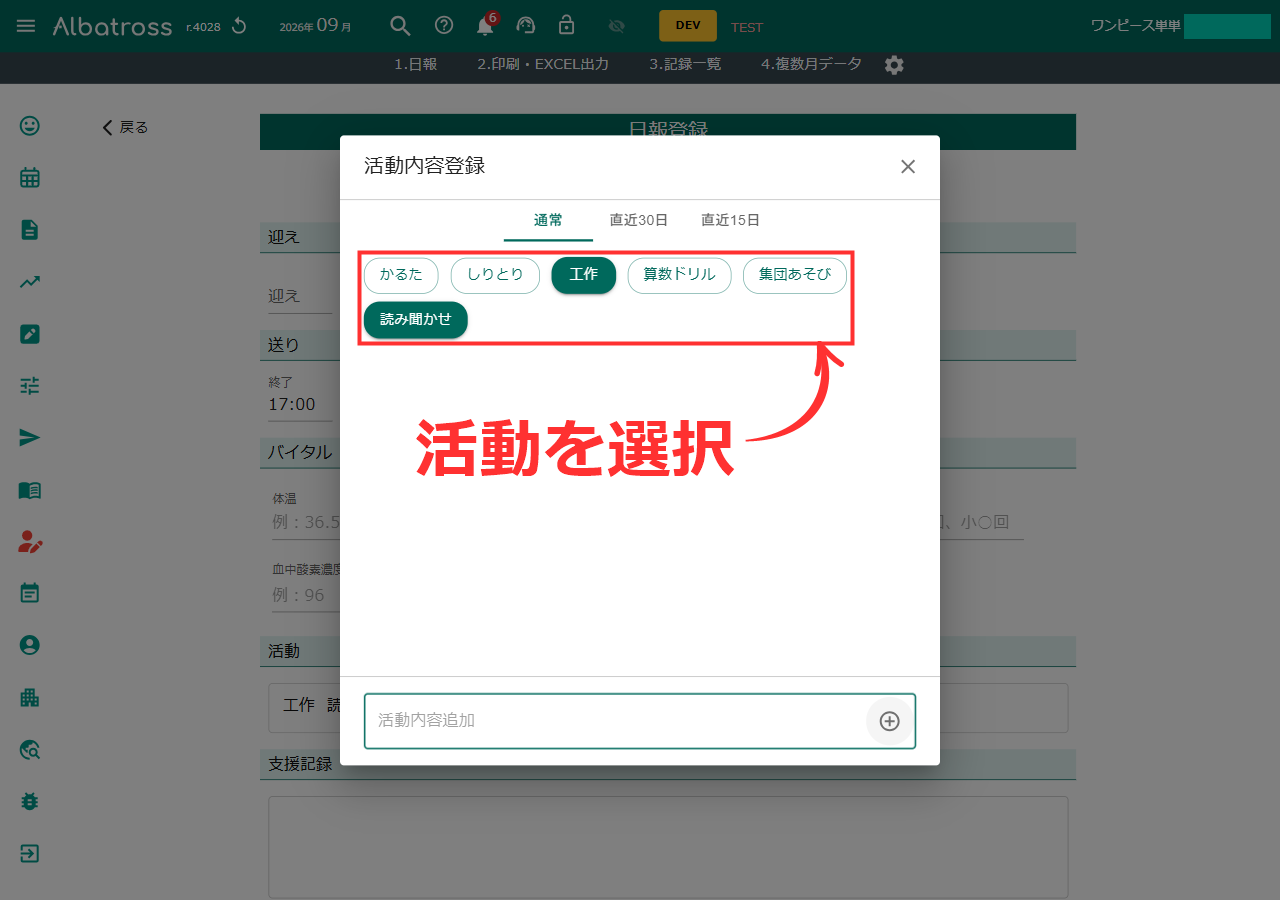
「活動」の枠を押すと、「活動内容登録」の画面が開きます。
候補には、同じ事業所のすべての利用者の日報に保存された活動が並びます。対象は開いている日報の月とその前月の分です。押すと選択、もう一度押すと解除でき、選択中は塗りつぶしの表示になります。
上部の「通常」「直近30日」「直近15日」で候補を絞り込めます。
候補にない活動は、下の「活動内容追加」の欄に入力して右端の「+」を押すと追加できます。追加した活動はその日の活動として選択され、候補にも並びます。
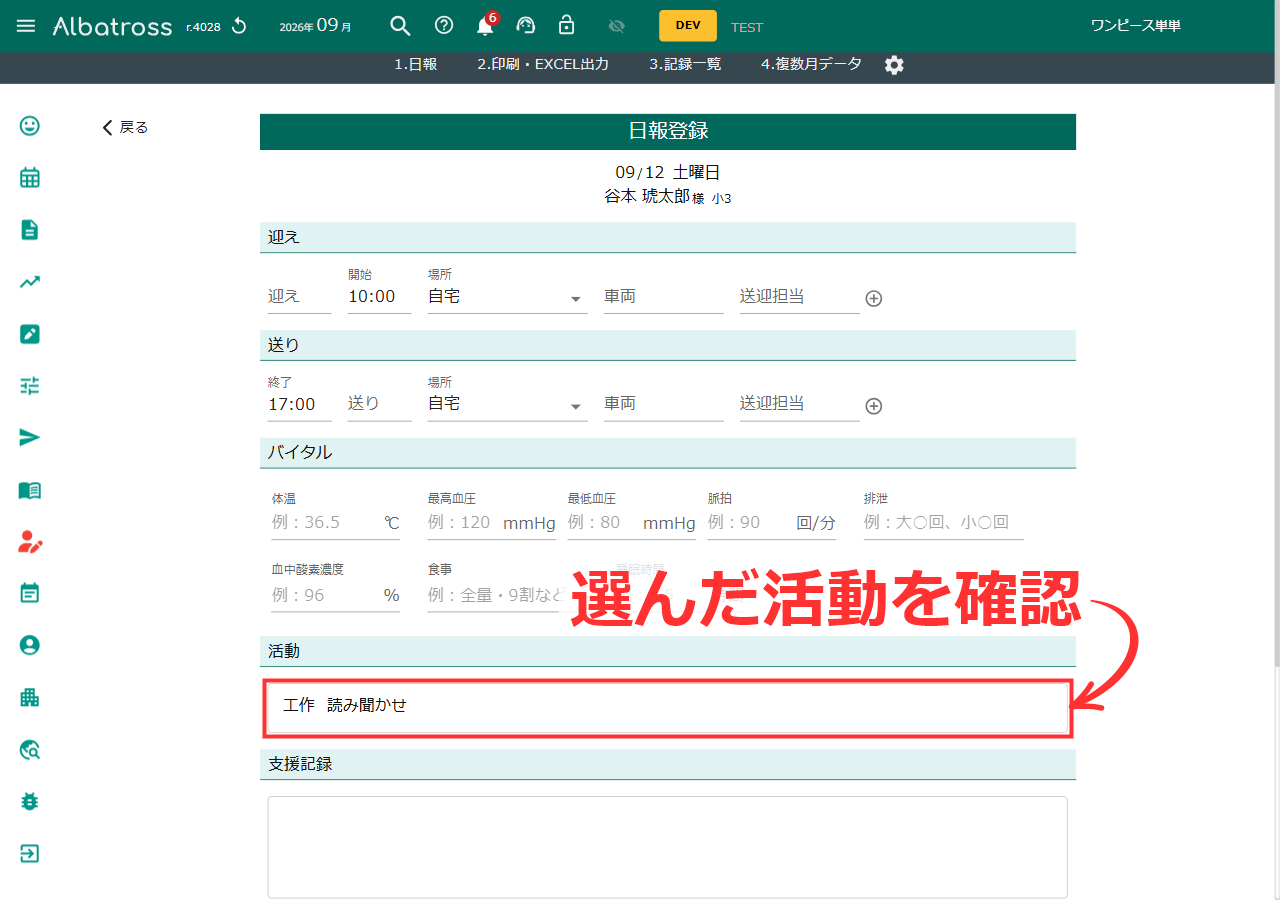
右上の×を押すか、画面の外側を押すと「活動内容登録」が閉じ、「日報登録」の「活動」欄に選んだ活動が表示されています。
この時点ではまだ保存されていません。選んだ活動が「活動」欄に入っていることを確認し、画面下部へ進みます。
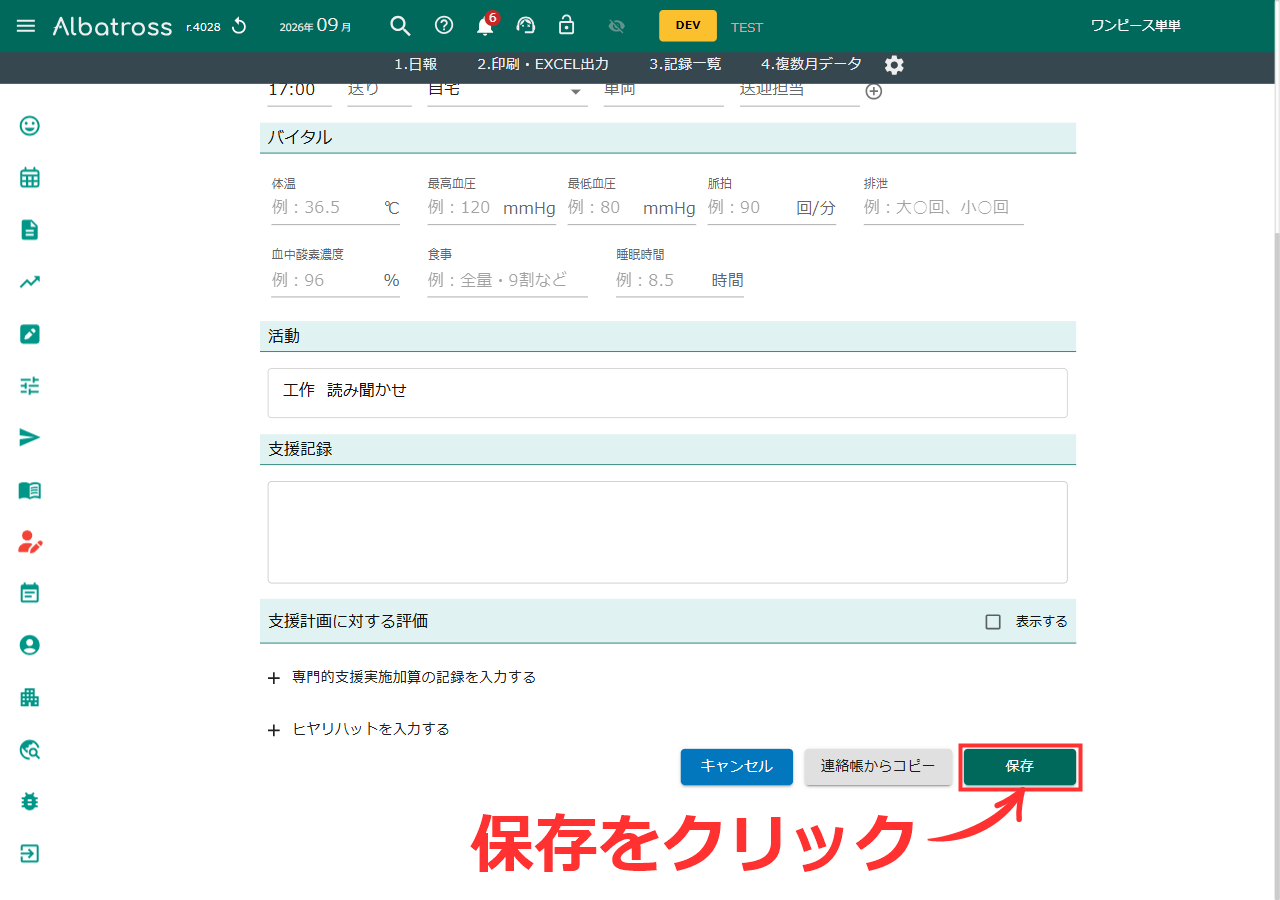
画面下部の「保存」を押します。保存すると日報の一覧へ自動で戻ります。
「保存」を押さずに画面を離れると、選んだ活動は残りません。
日報の一覧で活動を確認する
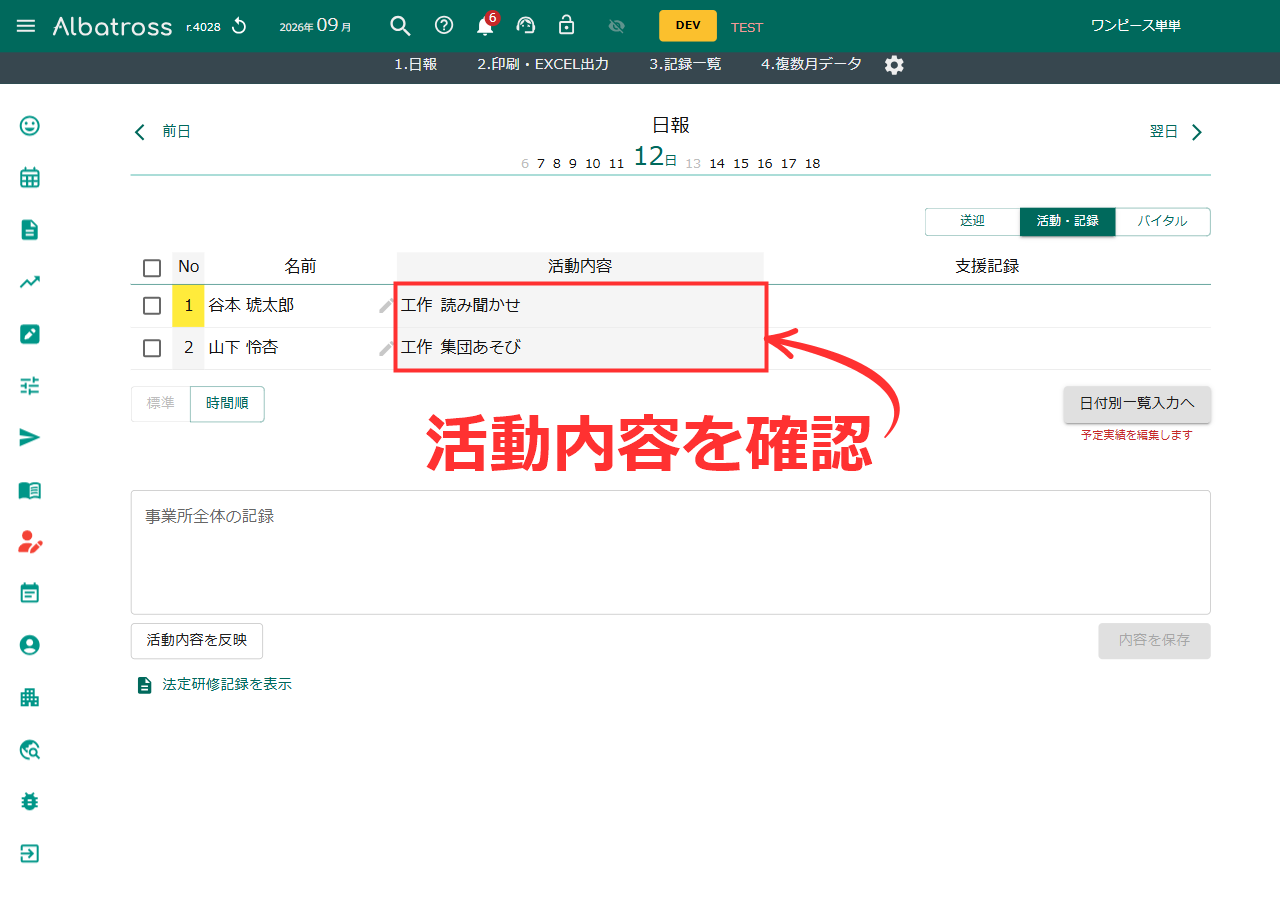
保存すると日報の一覧に戻ります。表示切替で「活動・記録」を選ぶと、「活動内容」の列に保存した活動が表示されます。
他の利用者の日報にも同じように活動を登録して保存しておくと、その日の活動が利用者ごとに並びます。
事業所全体の記録へ反映する
日報の一覧の一番下に「事業所全体の記録」の欄があります。
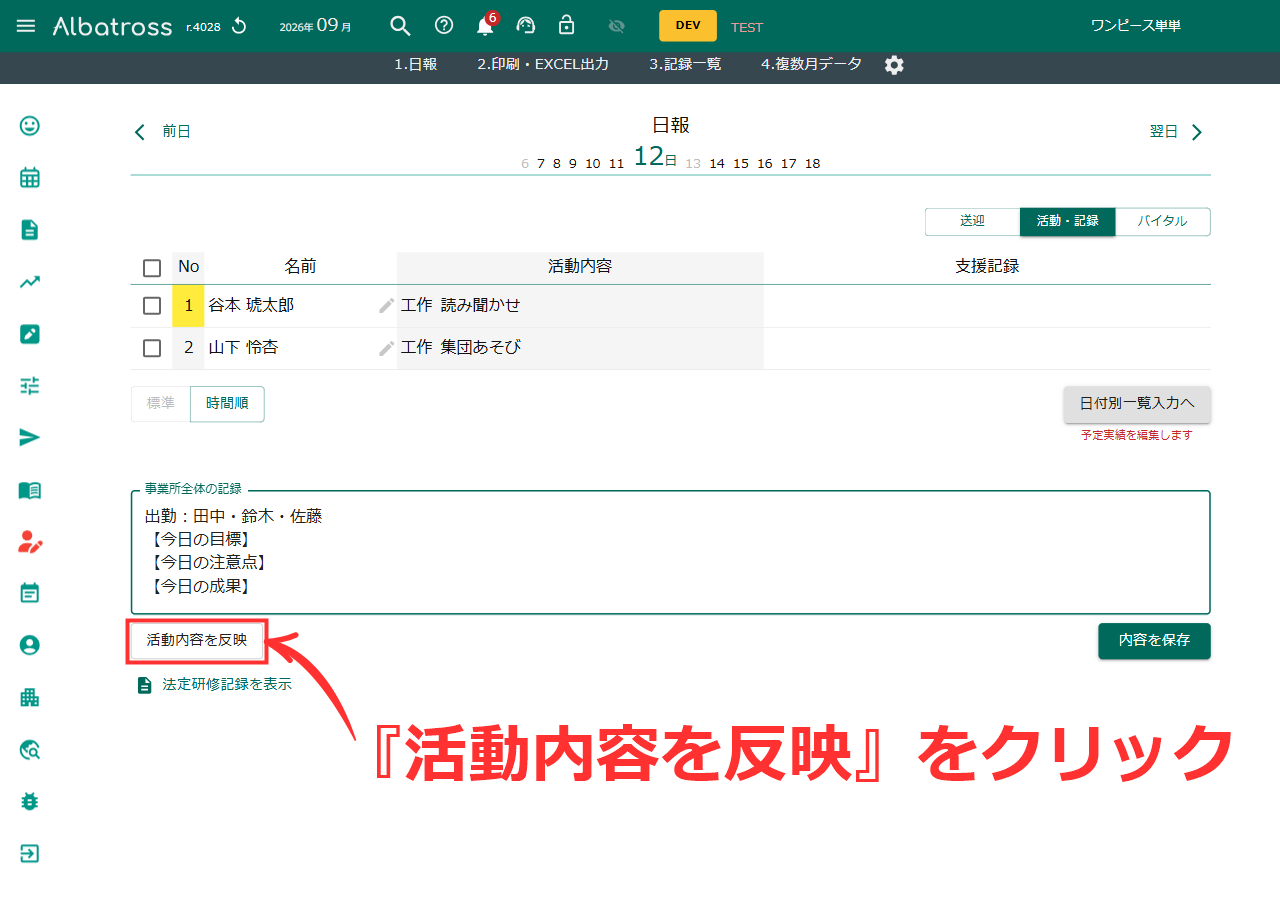
欄の下にある「活動内容を反映」を押します。
ひな形や文章が先に入っている場合も反映できます。
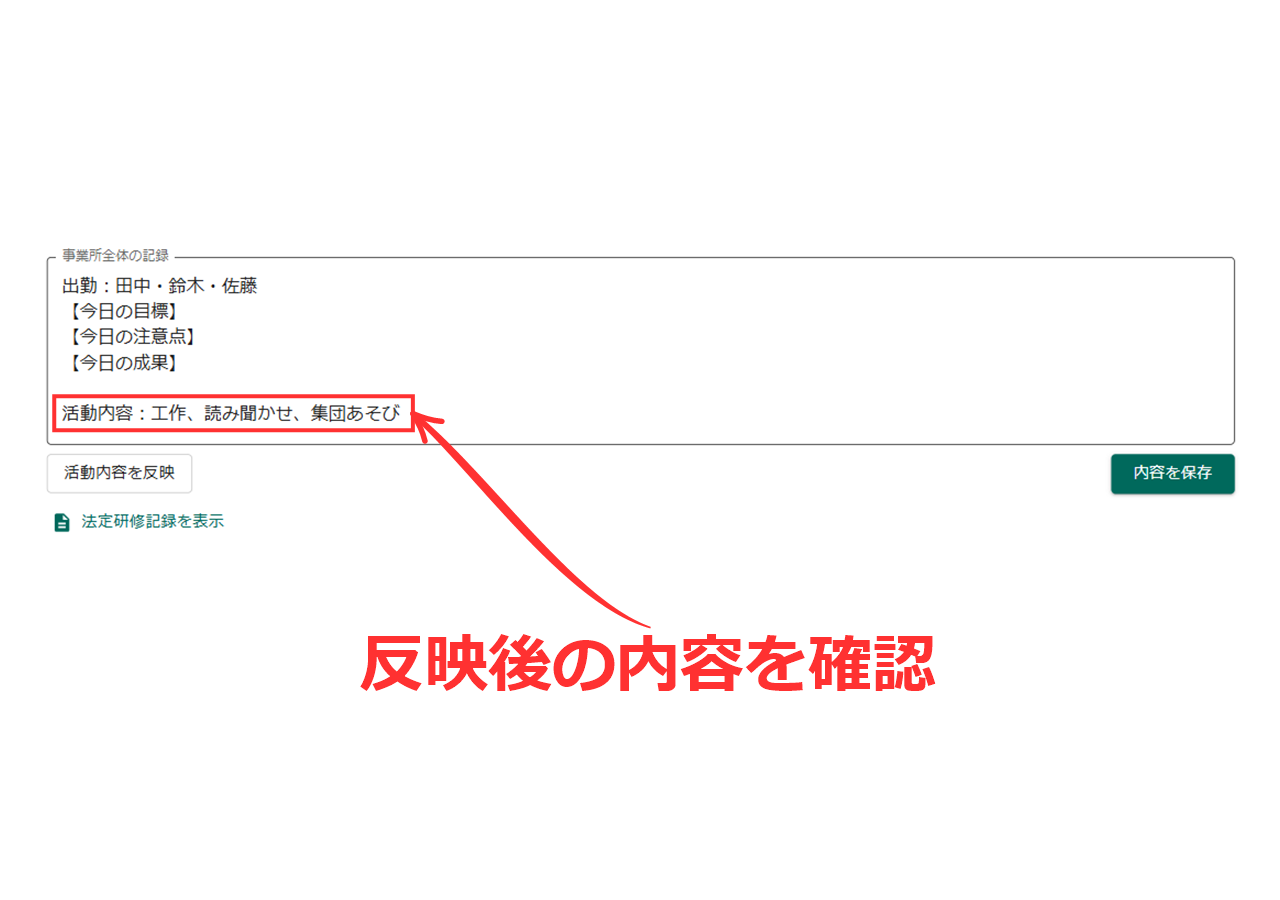
「活動内容を反映」を押すと、その日に保存されている利用者全員の活動が「活動内容:」に続けて欄に入ります。
反映された内容を確認し、必要に応じて文章を整えたり補足を書き足したりしてから、右側の「内容を保存」を押すと保存されます。
うまく反映されない場合
「事業所全体の記録」の本文に、既に「活動内容:」という文字が含まれていると、「活動内容を反映」を押しても欄は変わりません。
「活動内容:」を含む行を削除してから、もう一度「活動内容を反映」を押してください。