

事業所として公表する「支援プログラム」を入力・印刷する画面です。公表日ごとに版を保管でき、入力した方針を個別支援計画のAI作成に反映させることもできます。
画面を開いて入力する
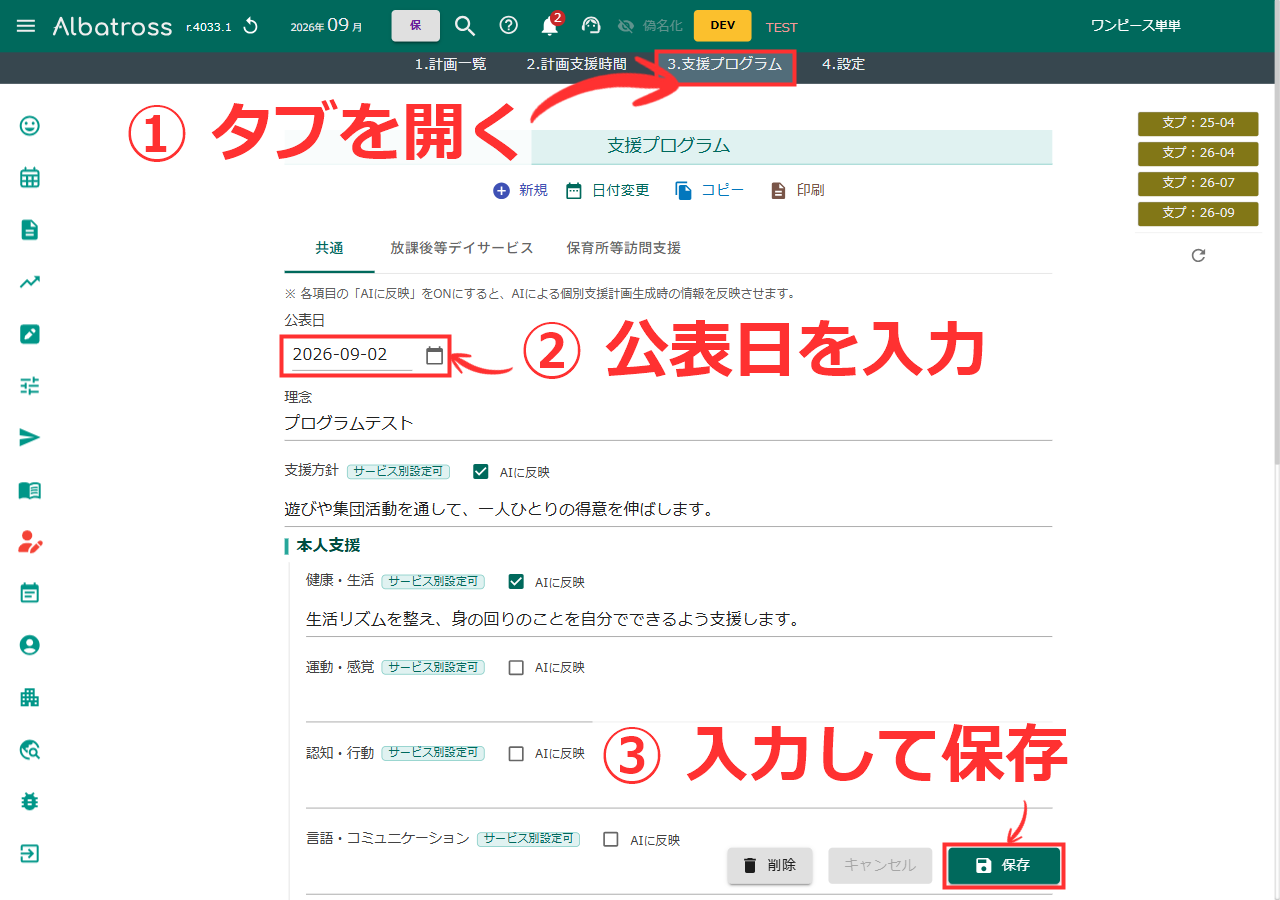
- メインメニュー>支援計画>支援プログラムで開きます。ご利用者ごとではなく、事業所単位の書類です。
- 公表日を入力し、理念・支援方針・本人支援(五領域)・家族支援・移行支援・地域支援・地域連携などを入力して「保存」します。
- 公表日は必須で、同じ公表日の支援プログラムは2つ作れません。
サービスごとに内容を変える(多機能事業所)
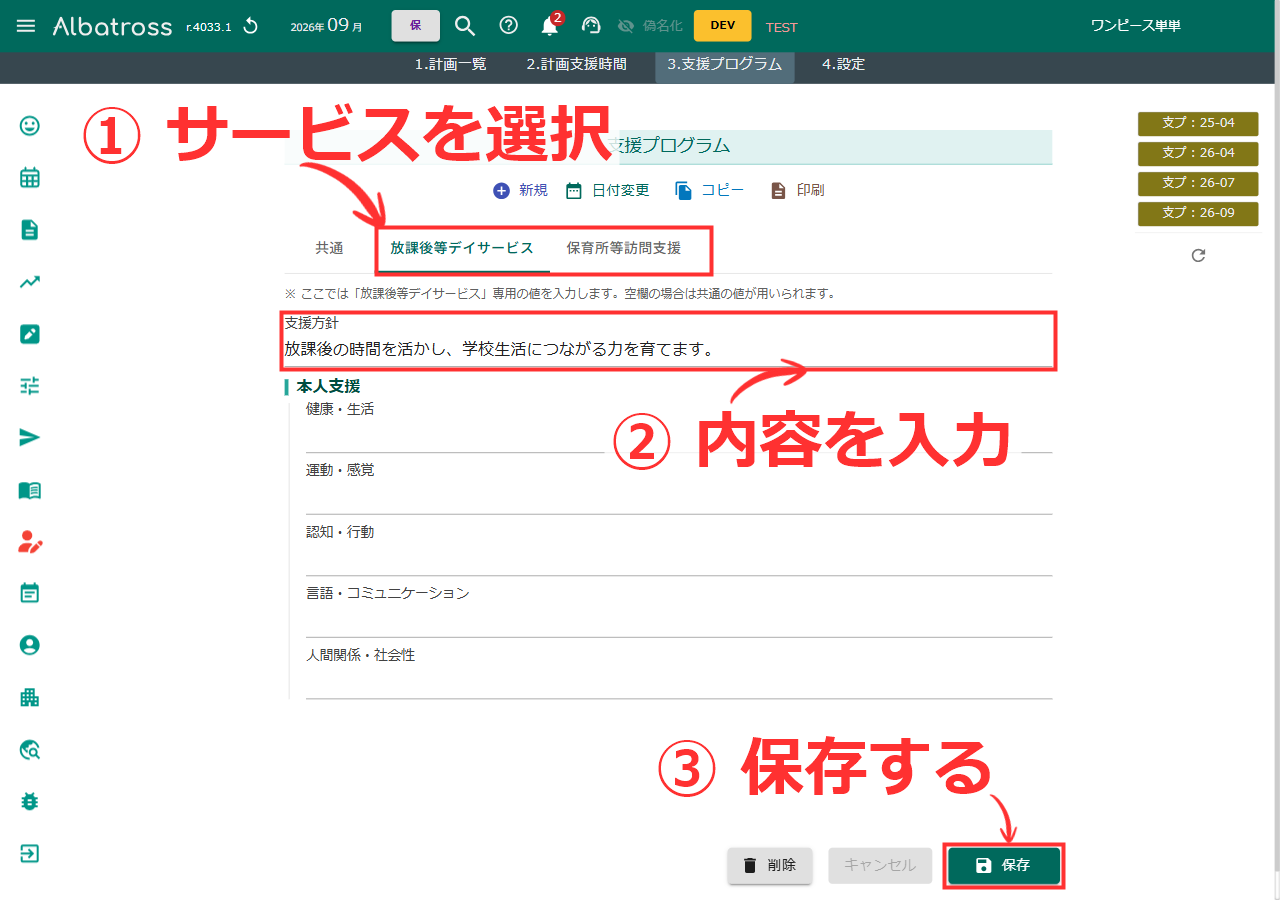
- 複数のサービスを提供している事業所では、「共通」とサービス名のタブが表示されます。
- サービスのタブでは、支援方針と本人支援をそのサービス専用に入力できます。空欄の項目には共通の内容が使われます。
個別支援計画のAI作成に反映する
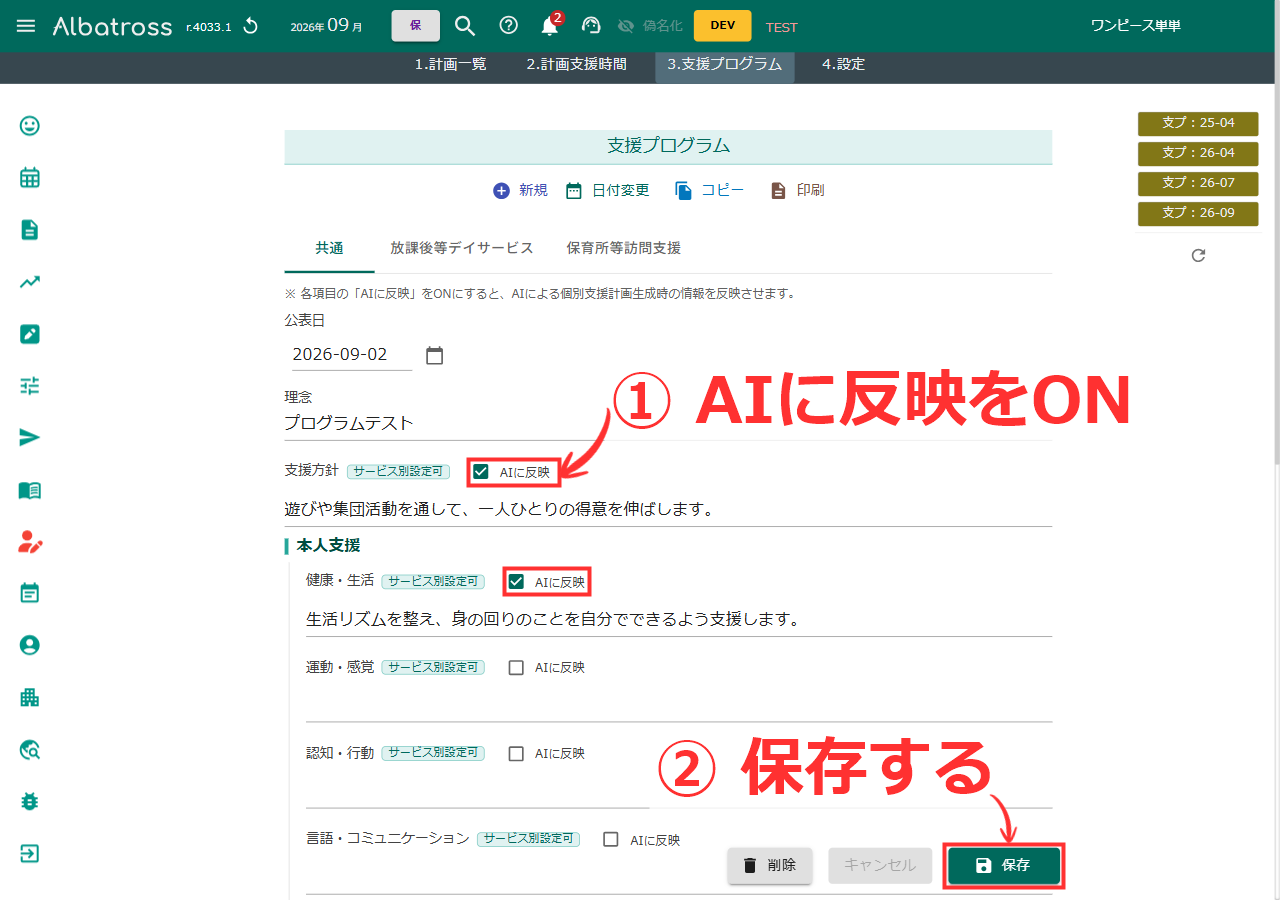
- 「共通」タブの一部の項目には「AIに反映」があります。オンにして内容を入れた項目が、個別支援計画をAIで生成するときに参考にされます。初めはすべてオフです。
- 使われるのは、個別支援計画の作成日以前で、もっとも新しい公表日の支援プログラムです。
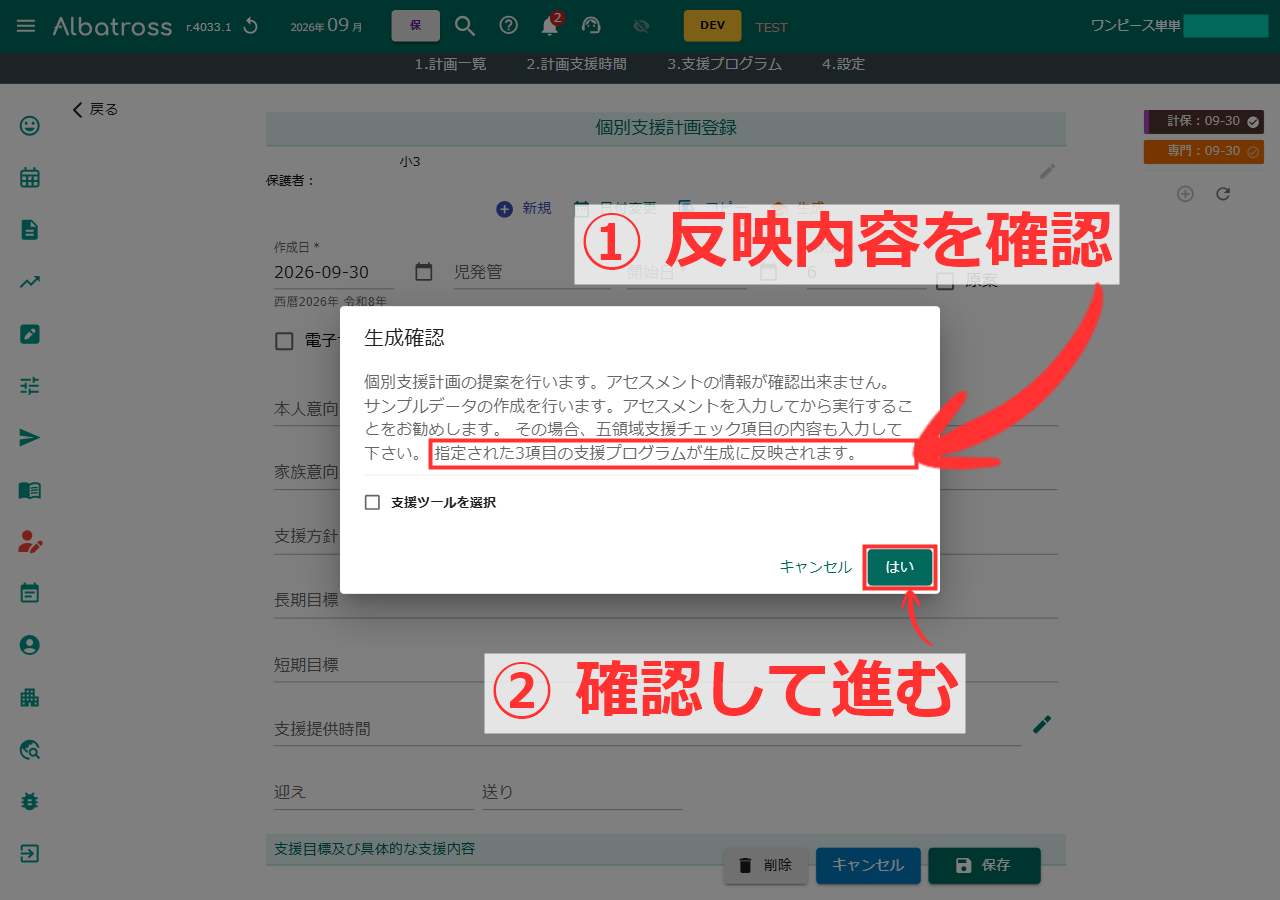
- 個別支援計画の「生成」で表示される確認メッセージに、反映される支援プログラムの項目数が表示されます。
公表日ごとに管理する
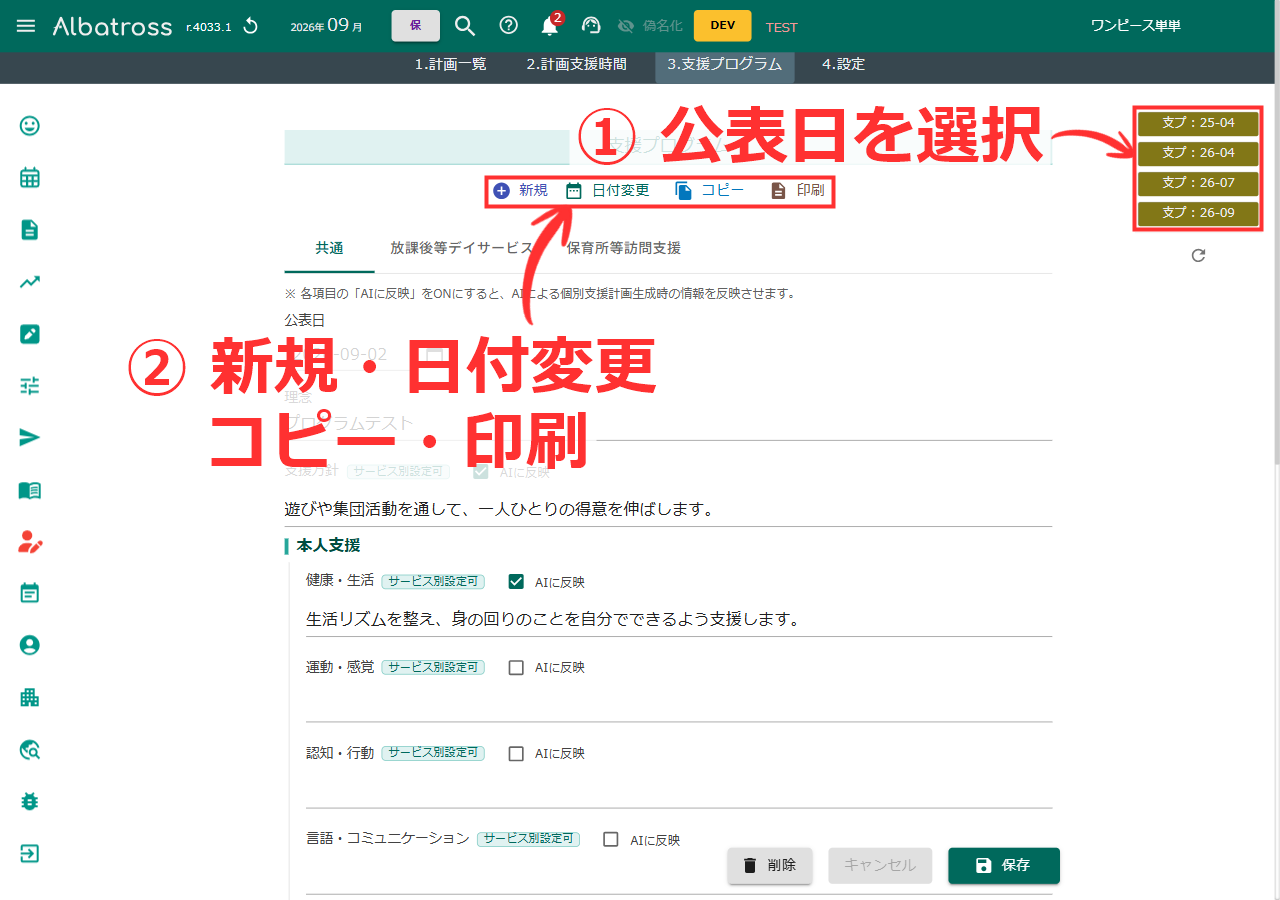
- 登録済みの版が公表日の年月で画面横に並び、押すとその版に切り替わります。
- 「新規」で空の支援プログラムを作ります。「コピー」は表示中の内容を別の公表日で複製し、「日付変更」は公表日だけを変えます。
- 日付変更・コピーのあとは、画面横から新しい公表日の版を開いて内容を確認してください。
印刷・削除
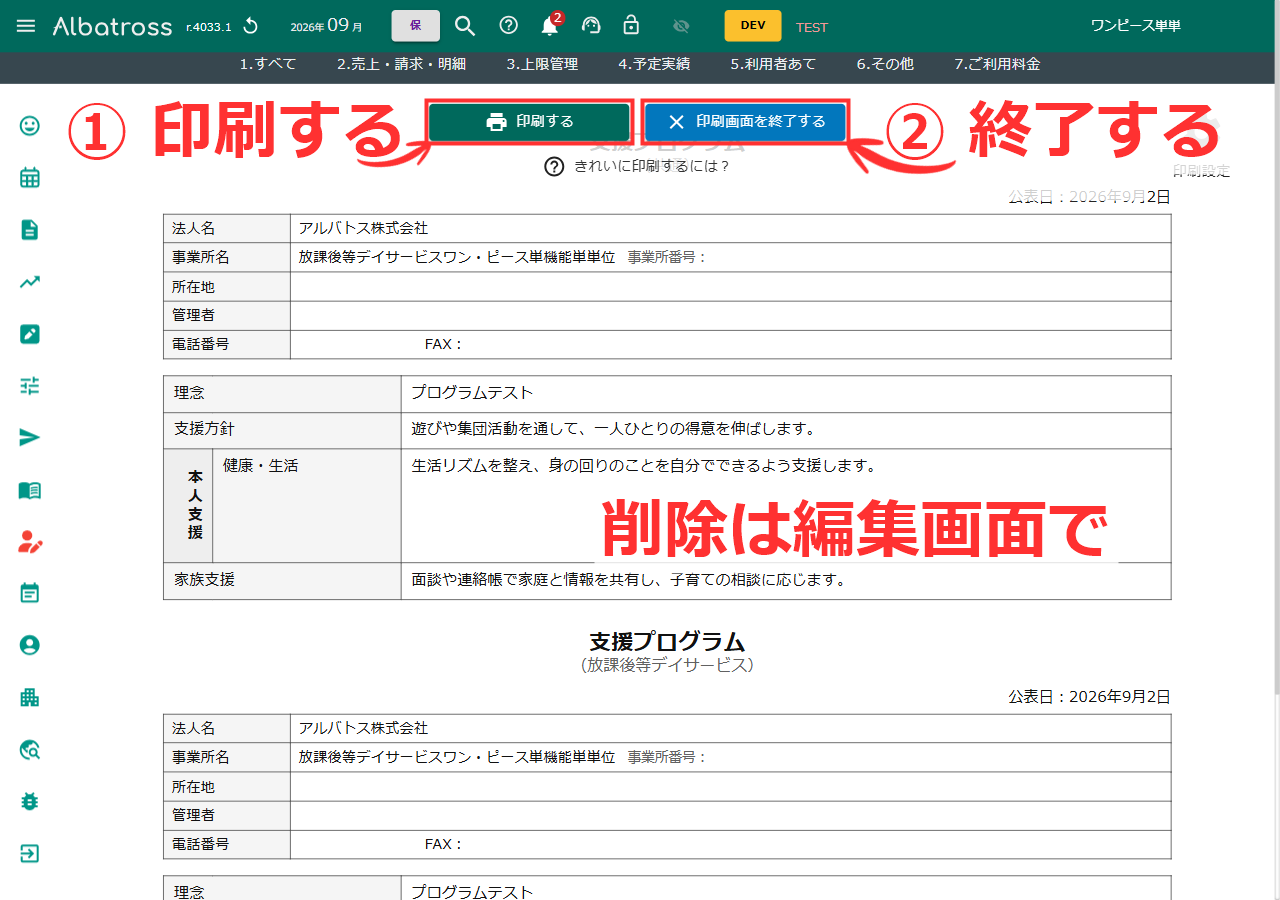
- 「印刷」で公表用の書類を印刷できます。法人名や事業所名などの事業所情報が入り、内容を入力した項目だけが印刷されます。保存していない変更は反映されません。
- 多機能事業所では、共通の書類に加えて、サービス別の内容を入力したサービスの書類も印刷されます。
- 「削除」は1回押すと確認の状態になり、もう一度押すと削除されます。