

アルバトロスでは、予定と実績は同じ利用データを使います。あらかじめ登録した予定を実際の利用内容に合わせて修正し、最後に「実績にする」ことで実績として登録します。
予定をまだ登録していない場合は、先に最初の予定登録をご確認ください。
利用者ごとの開始・終了時間や送迎、実費などをひな形として登録することもできます。ひな形の登録や利用方法については、利用者ごとの予定ひな形をご確認ください。
実際の利用内容に修正する
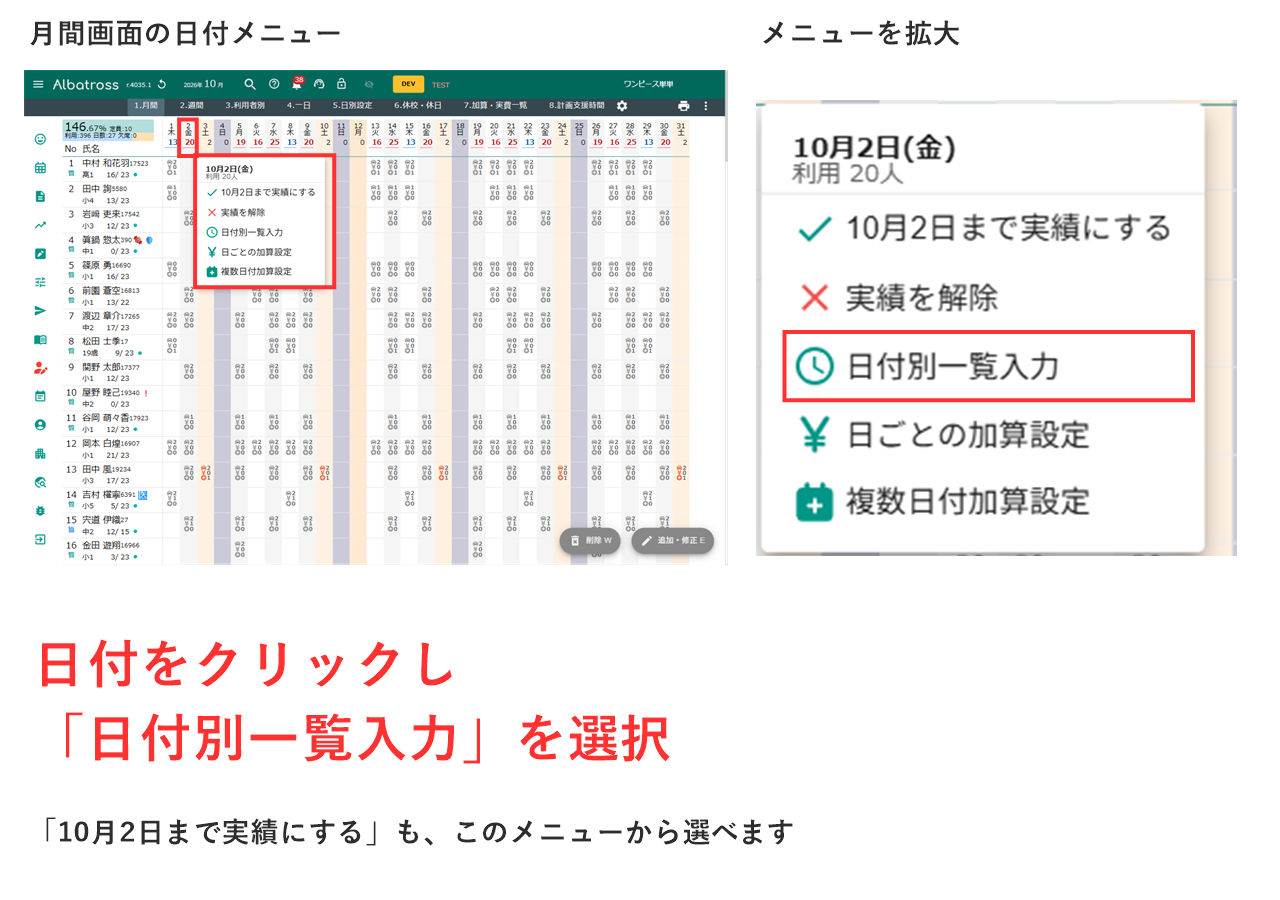
メインメニュー>予定実績登録>月間を開き、実績を入力する日付をクリックします。
表示されたメニューから「日付別一覧入力」を選択します。
複数のサービスを利用している事業所では、対象のサービスを選択してから日付をクリックしてください。
月間画面の詳しい操作については、予定実績登録(月間)をご確認ください。
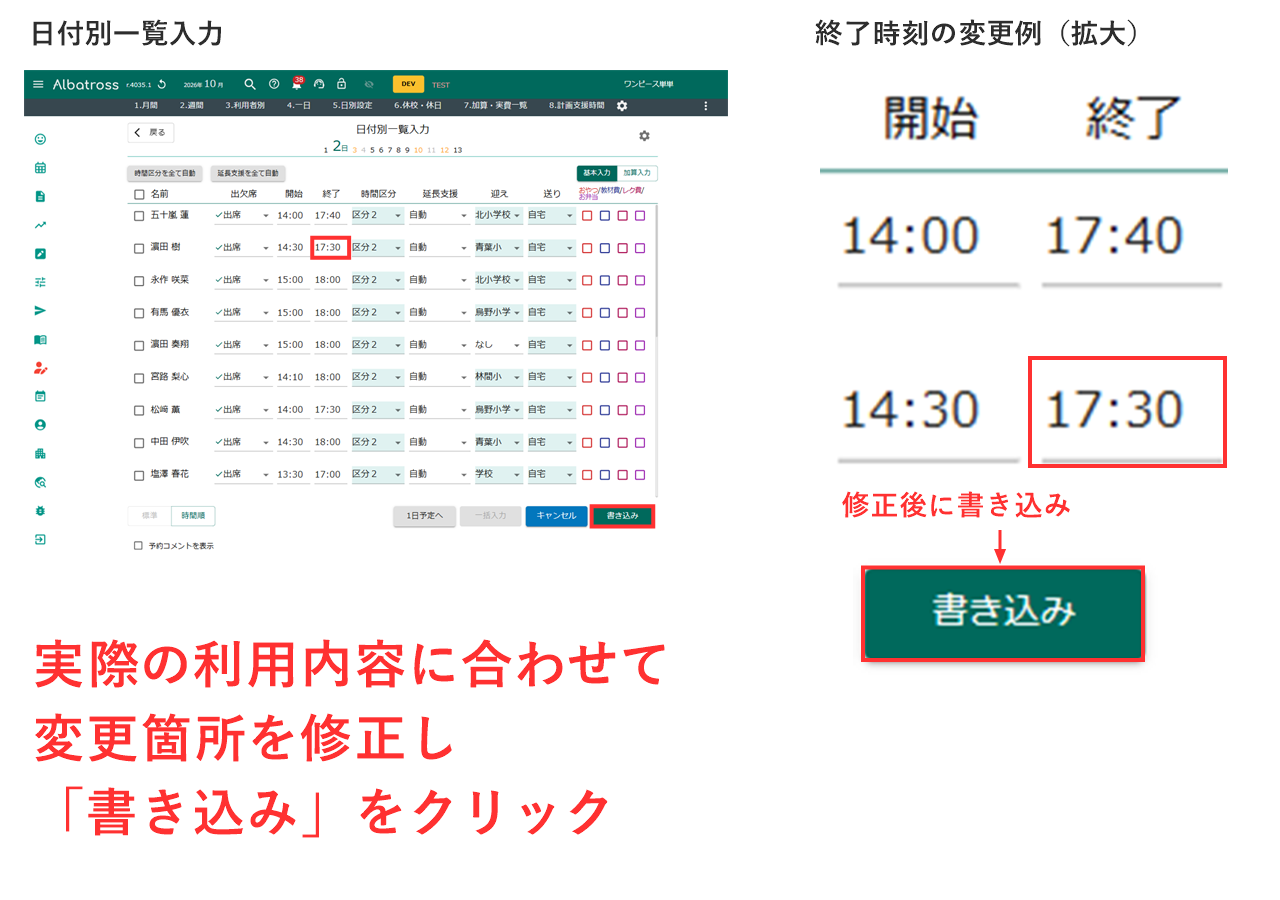
予定と実際の利用内容に違いがあった部分を修正します。
出欠席、開始・終了時間、時間区分、延長支援、迎え・送り、実費などを入力できます。修正後は「書き込み」をクリックします。
書き込み後は「戻る」で月間画面へ戻ります。
日付別一覧入力の詳しい使い方については、日付別一覧入力をご確認ください。
欠席や利用なしを登録する
欠席があった場合は、欠席時対応加算を算定するかどうかなどによって登録方法が異なります。
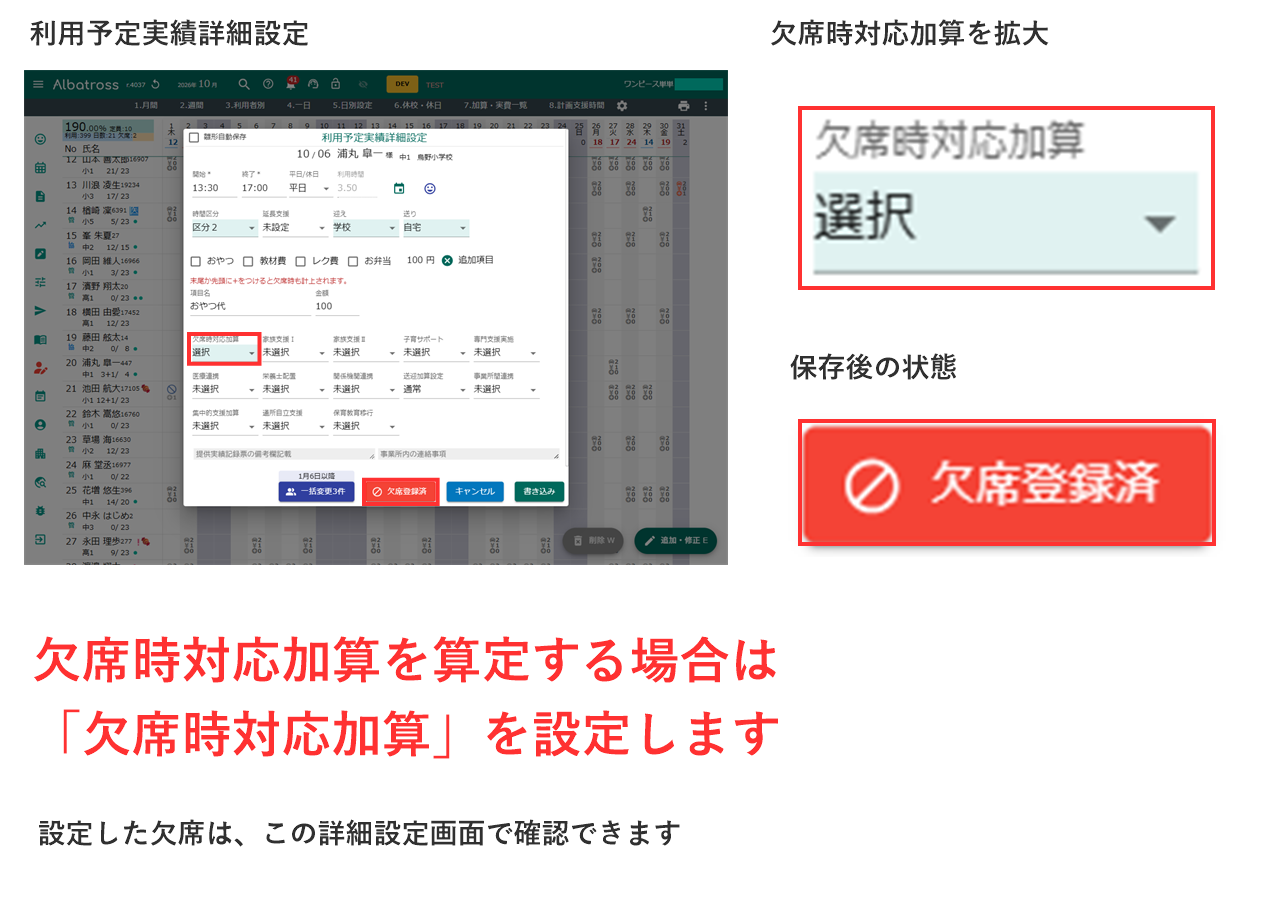
欠席時対応加算を算定する場合は、月間画面で「追加・修正」を選択し、対象の予定をクリックして利用予定実績詳細設定を開きます。
「欠席時対応加算」を設定して「書き込み」を行うと、欠席として保存されます。
保存後は「欠席登録済」と表示され、詳細設定画面から登録状態を確認できます。
各種加算や利用予定実績詳細設定の詳しい操作については、利用予定実績詳細設定をご確認ください。
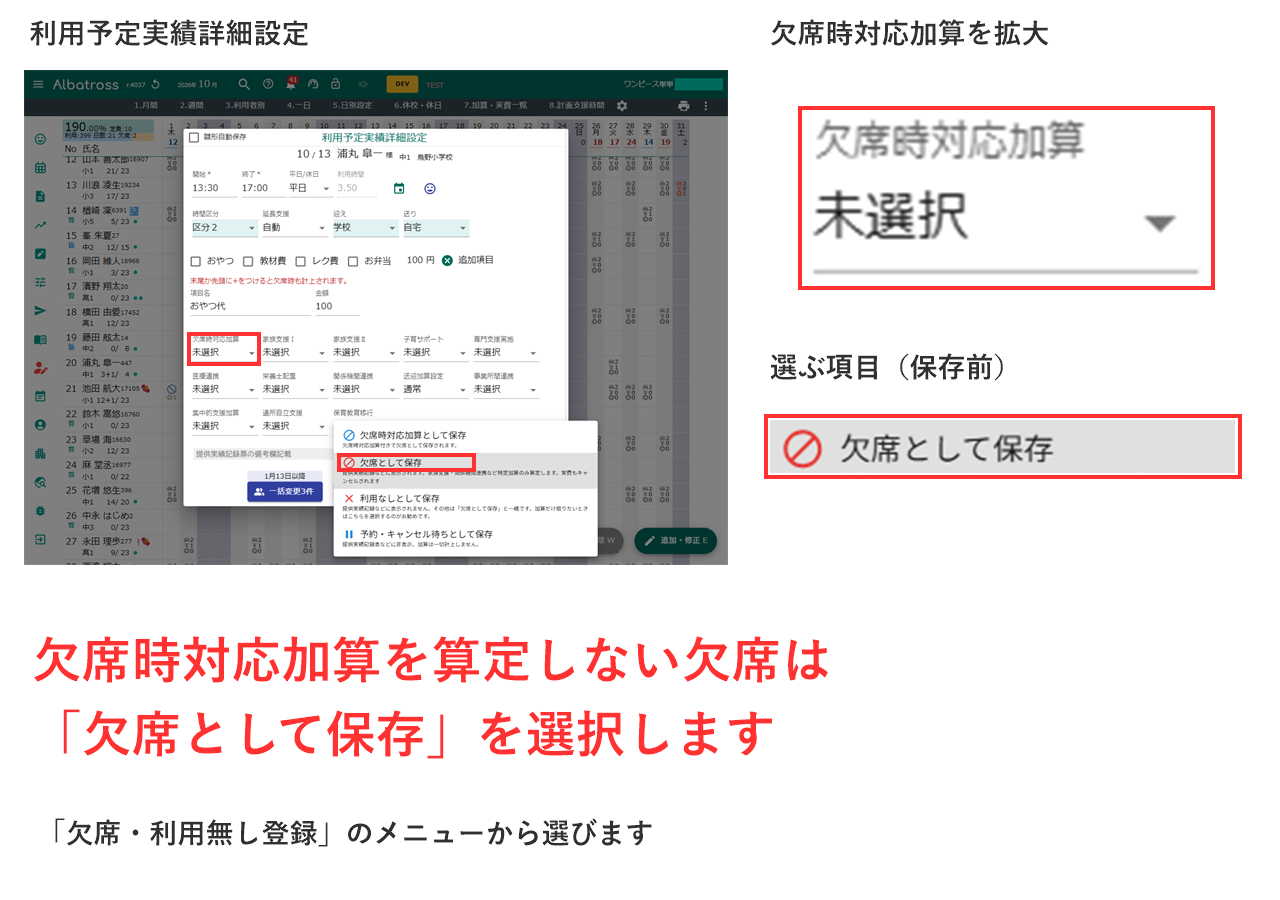
欠席時対応加算を算定しない場合でも、欠席した記録を残すことができます。
利用予定実績詳細設定の「欠席・利用無し登録」メニューから「欠席として保存」を選択します。
「欠席として保存」で登録した欠席は、提供実績記録などにも表示されます。
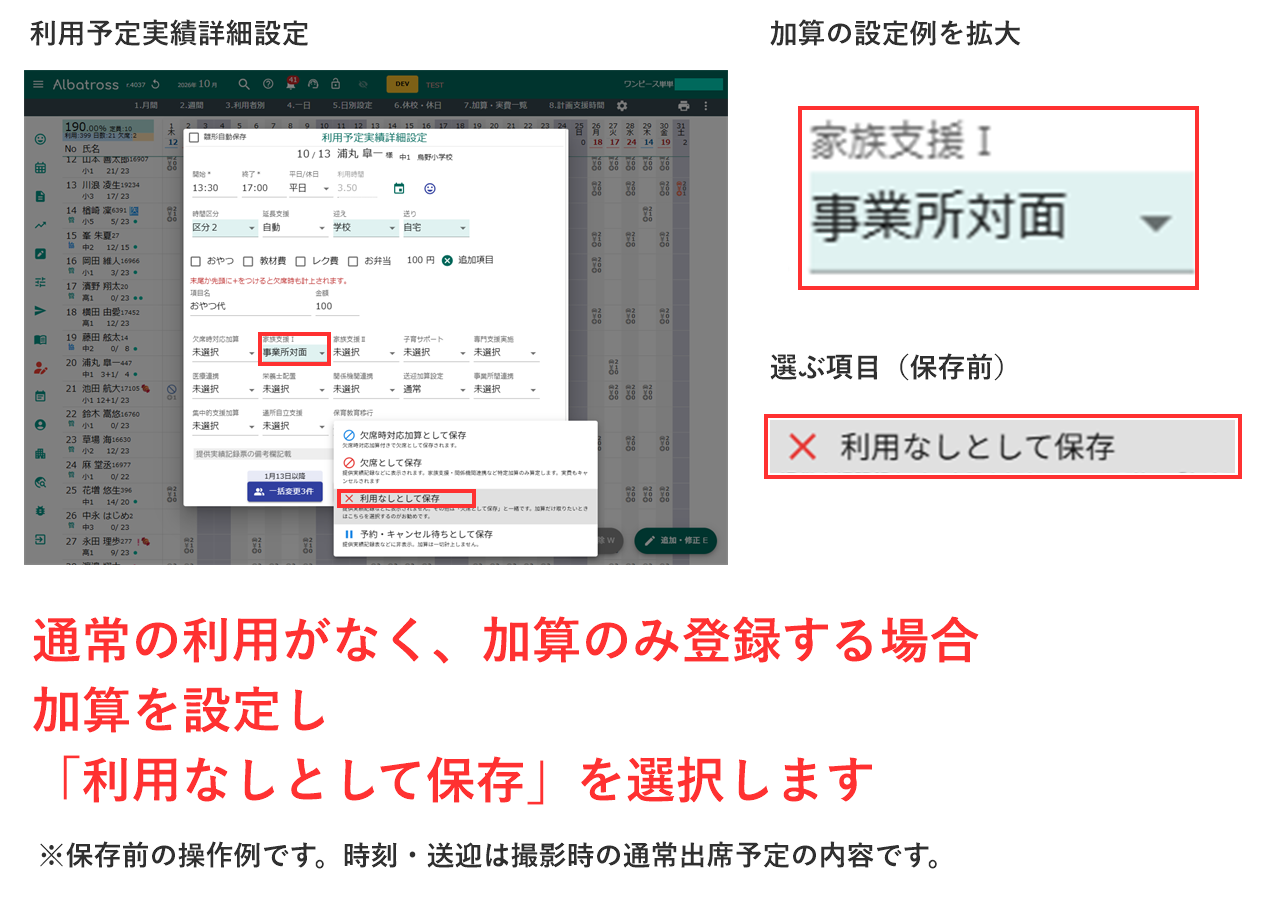
通常のサービス利用がない日に、家族支援加算や関係機関連携加算などの加算だけを登録する場合は「利用なしとして保存」を使用します。
登録する加算を設定したうえで、「欠席・利用無し登録」メニューから「利用なしとして保存」を選択します。
「利用なしとして保存」で登録した内容は、提供実績記録などには表示されません。
欠席と利用なしの詳しい使い分けについては、欠席として保存・利用なしとして保存をご確認ください。
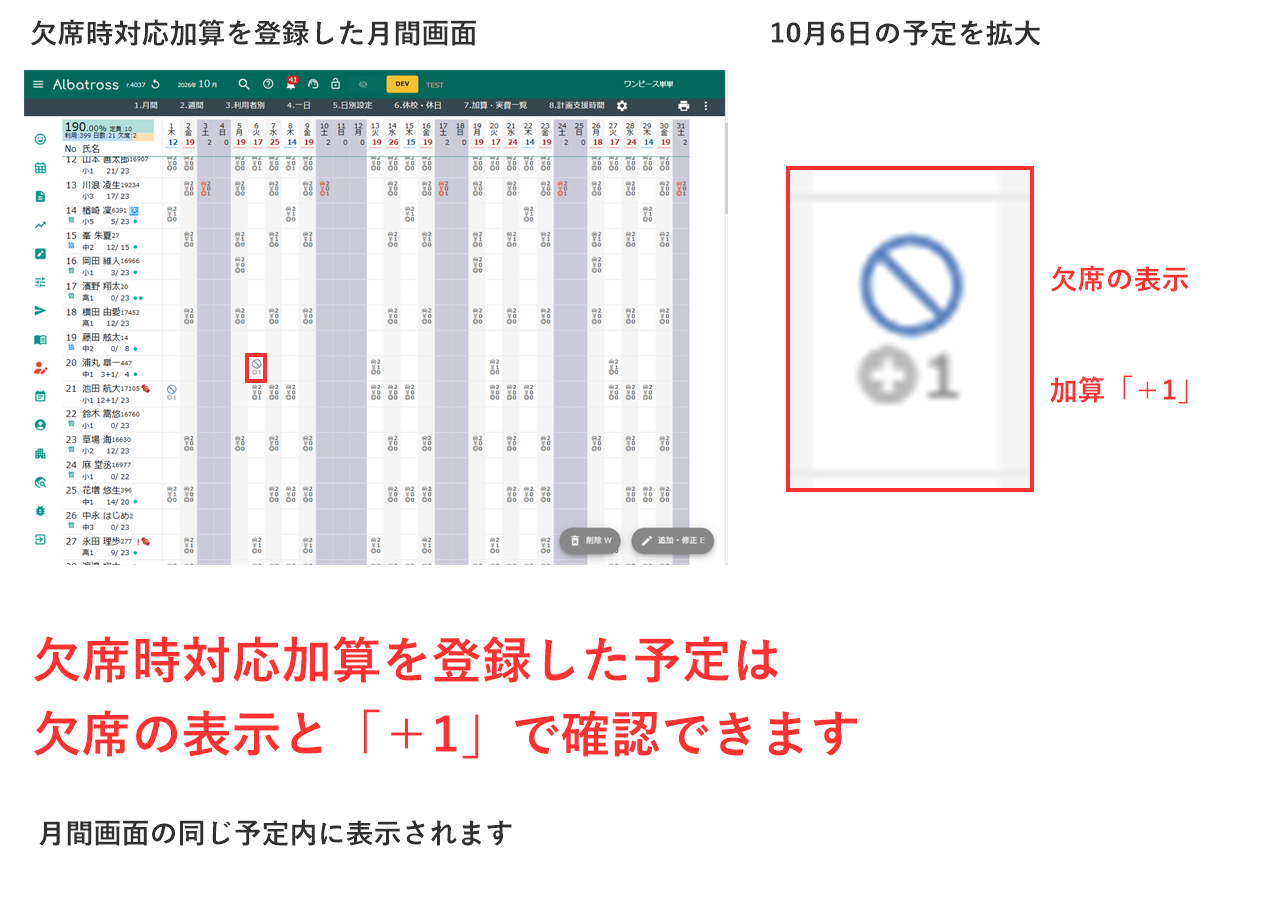
欠席時対応加算を登録した予定は、月間画面でも確認できます。
欠席した予定には欠席を示す表示が付き、登録した加算は「+1」などの加算数で表示されます。
実績にする
通常の利用内容や欠席・利用なしなどの登録が終わったら、月間画面から実績にします。
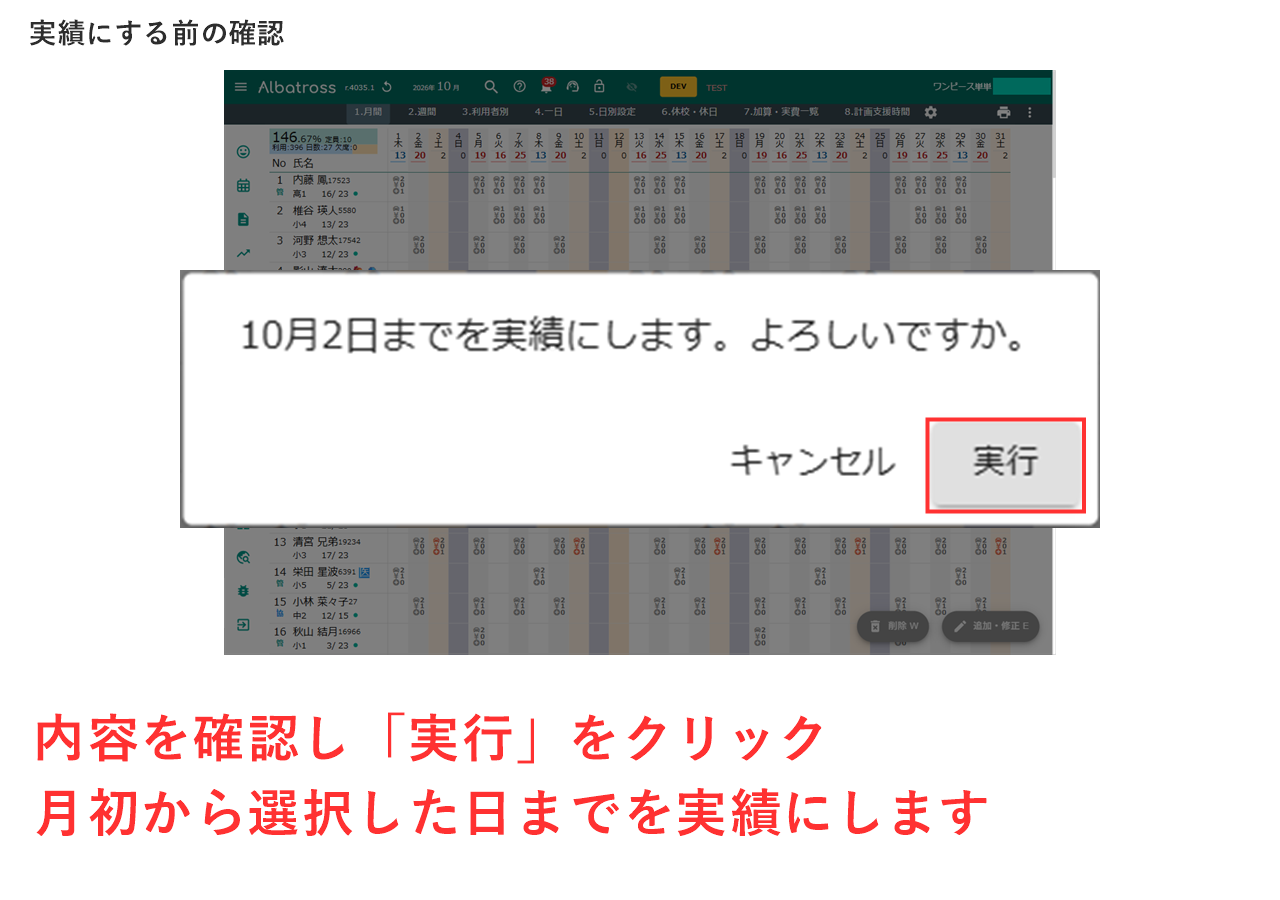
月間画面で日付をクリックし、「○月○日まで実績にする」を選択します。
確認画面で「実行」をクリックすると、月初から選択した日までが実績になります。
前月を表示している場合は、「実績にする」ではなく「確定にする」と表示されます。
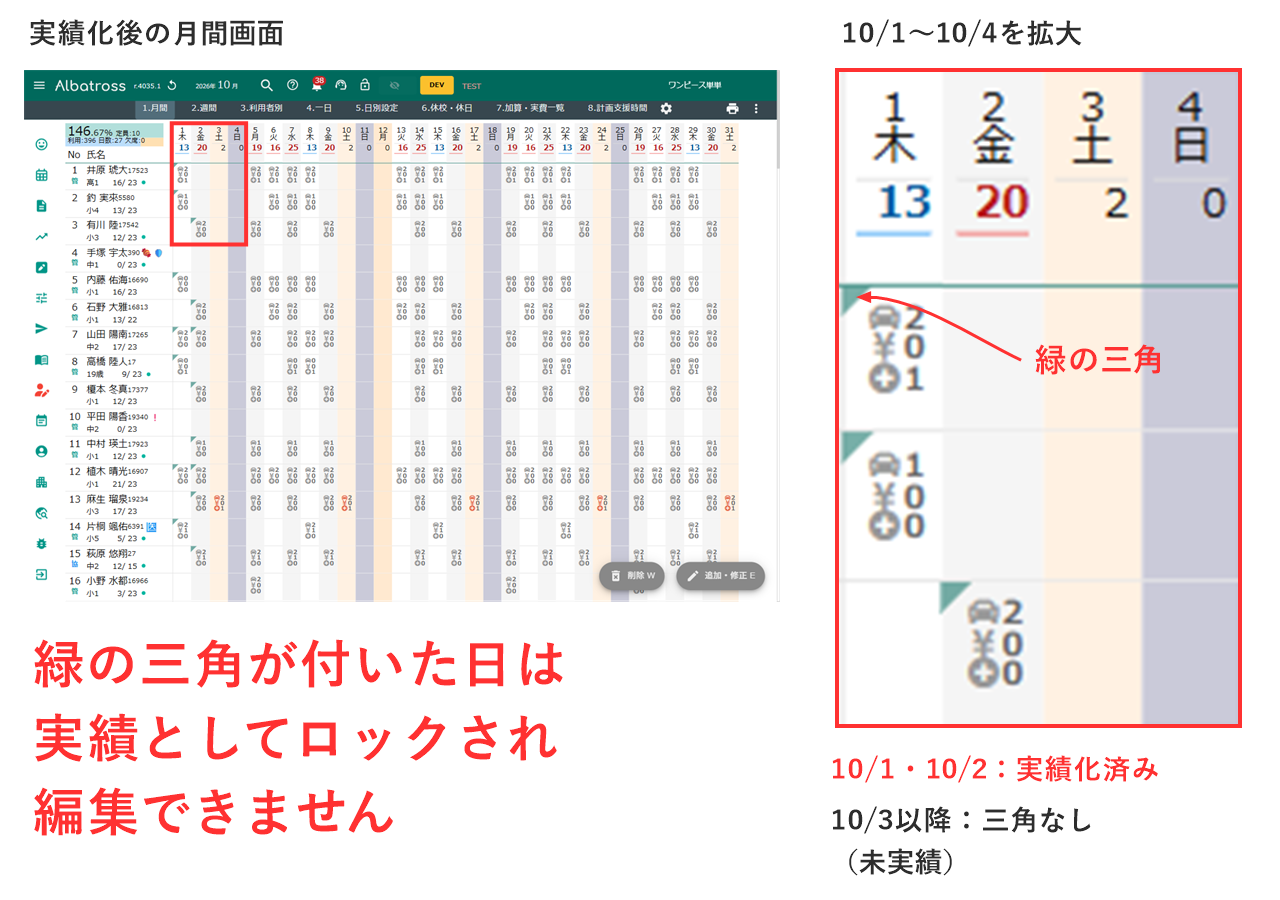
実績にした予定には、セルの左上に緑色の三角が表示されます。
緑色の三角が付いた予定は実績としてロックされ、編集できなくなります。
実績を修正する
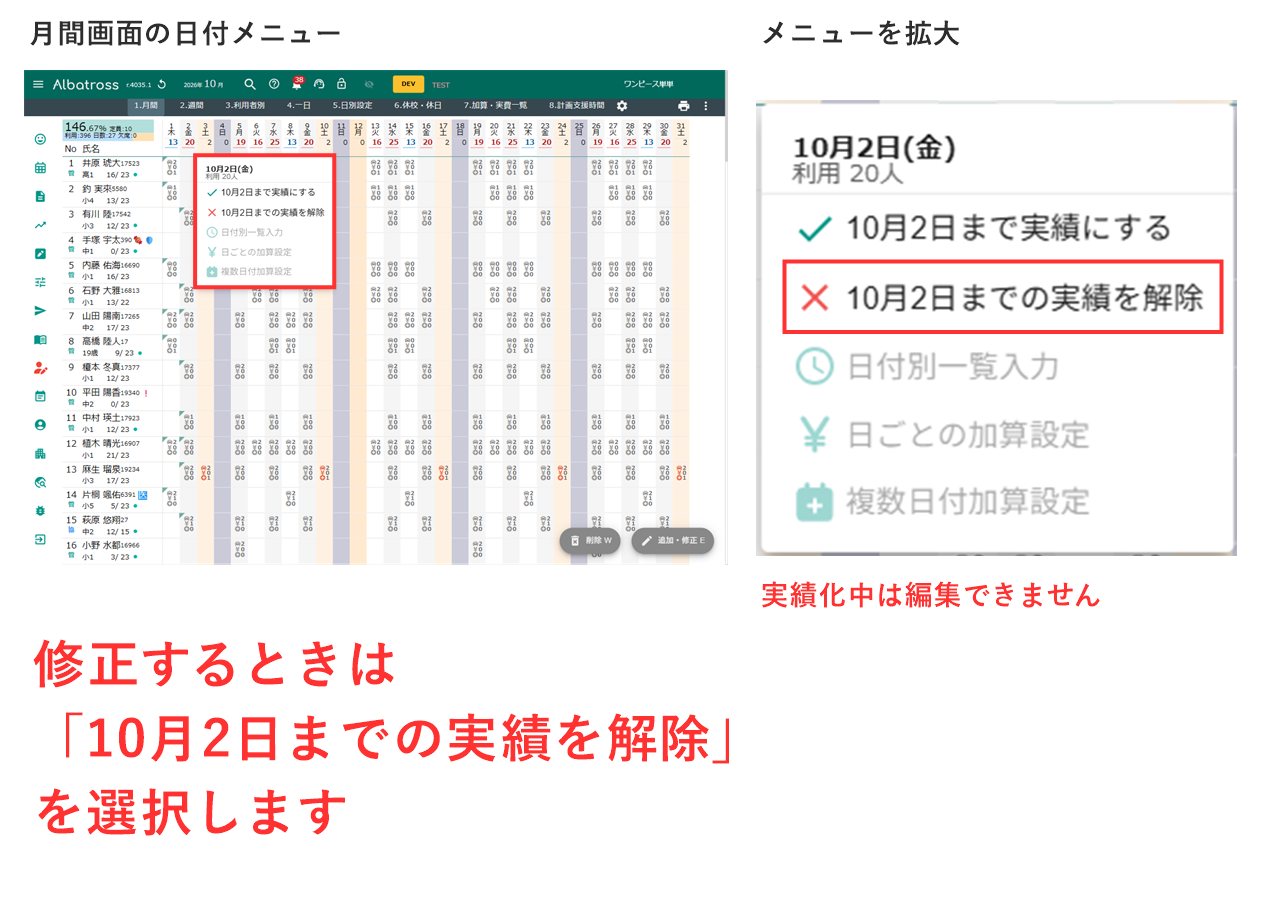
実績にした後で修正が必要になった場合は、日付をクリックして「○月○日までの実績を解除」を選択します。
実績を解除すると、月初から選択した日までのロックが解除され、再び編集できるようになります。
必要な内容を修正した後は、あらためて実績にしてください。