

計画支援時間は、個別支援計画の別表として、曜日ごとの支援の開始時刻・終了時刻などを登録する機能です。放課後等デイサービスと児童発達支援が対象で、保育所等訪問支援には対応していません。
「メインメニュー>利用者情報>計画支援時間」または「メインメニュー>支援計画>計画支援時間」から一覧を開き、対象の利用者を選ぶと編集画面が表示されます。
曜日別の時間や延長支援、送迎先、長期休暇、電子サイン依頼などを、同じ画面でまとめて入力します。同じ利用者でも作成日ごとに別の計画として登録でき、過去・現在・未来の計画を並行して管理できます。
計画が複数登録されている利用者は、氏名の横にある編集アイコンから、対象の作成日を選んで開けます。
入力画面は一つに統一されています
以前は「簡単入力」と「詳細入力」に画面が分かれていましたが、現在は一つの入力画面に統一されています。これまで詳細入力で調整していた内容も、同じ画面で入力できます。
画面上部の操作(新規・日付変更・コピー・削除・印刷・設定)
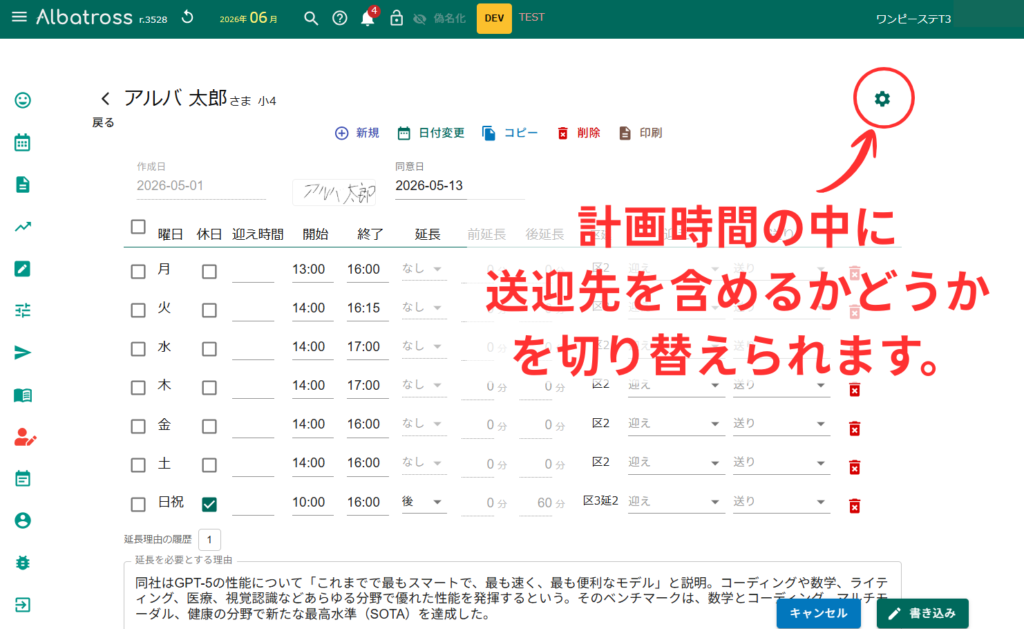
「新規」をクリックすると、空のフォームに切り替わり、新しい作成日で計画を作成できます。
「日付変更」は、現在開いている計画の作成日を別の日付に変更します。元の作成日のデータは削除されます。
「コピー」は、現在の入力内容を別の作成日で新規保存します。
「削除」は、現在開いている計画を削除します。確認ダイアログを経由します。
「印刷」は、現在の計画を書類として出力します。
上部の設定アイコン(歯車)から、計画時間の中に送迎先や迎え時間を含めるかどうかを切り替えられます。
作成日と曜日別の時間入力
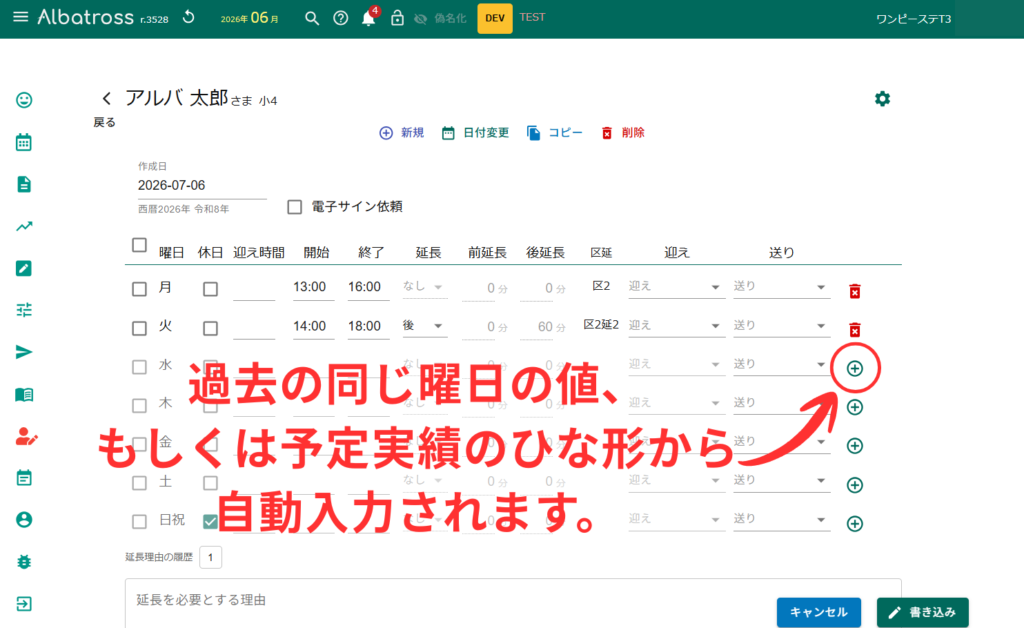
「作成日」は、新規作成時に入力します。登録済みの計画を開いている場合は、この欄から作成日を変更できません。変更する場合は「日付変更」をご利用ください。
作成日が空のままでは保存できません。
月〜土・日(祝日)の行ごとに、開始時刻と終了時刻を入力します。入力した時刻から、時間区分(区)と延長支援(延)が自動計算され、行末に表示されます。
「休日」のチェックは、その曜日を学校休業日扱いで計算するときにONにします。児童発達支援では表示されません。
未入力の行の「+」をクリックすると、過去の同じ曜日の値、または予定実績のひな形から自動入力されます。
入力済みの行の「ゴミ箱」をクリックすると、その曜日の入力を消去します。
延長支援の前後配分
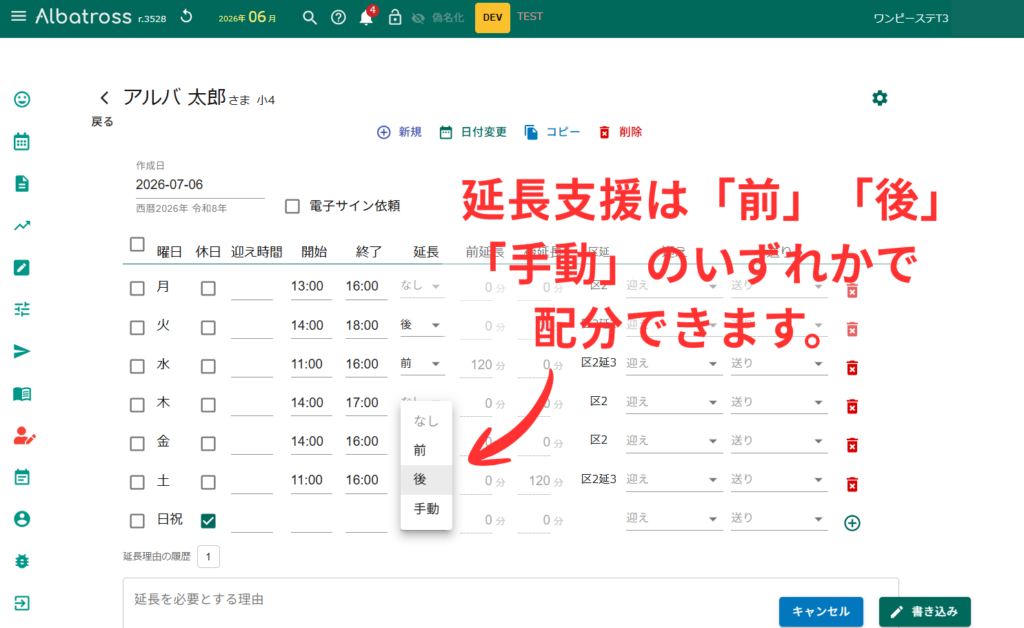
各曜日の延長支援は、「前」「後」「手動」のいずれかで配分できます。延長支援が発生しない時間帯では「なし」になります。
「前」は延長分を開始前に、「後」は延長分を終了後に割り当てます。
「手動」を選ぶと、前延長・後延長それぞれの分数を入力できます。前後の合計が、自動計算された延長支援時間と一致しない場合は保存できません。
一括入力(複数曜日をまとめて編集)
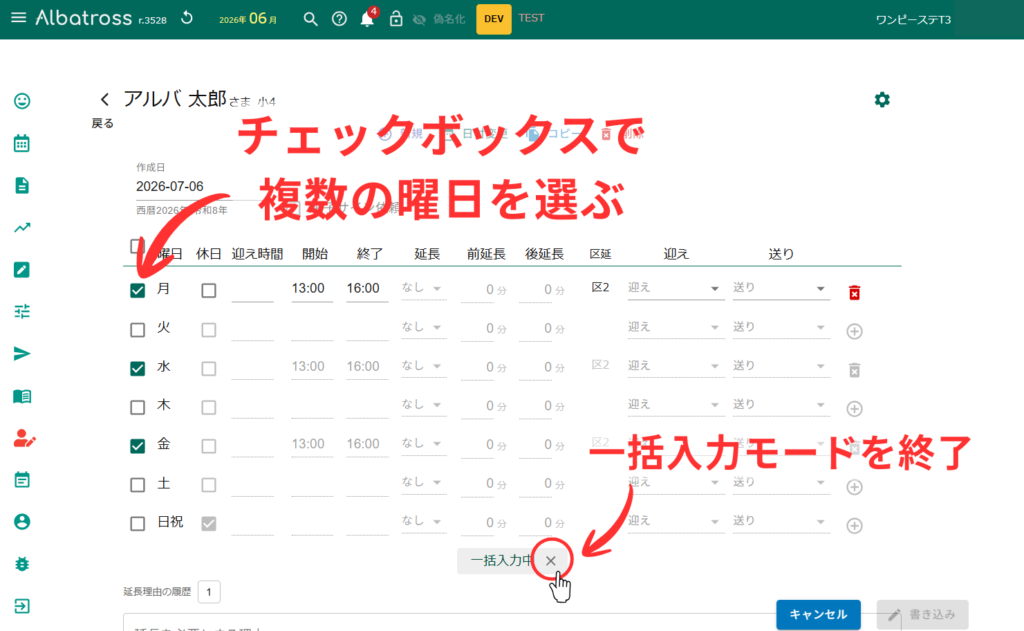
各行の左端のチェックボックスで複数の曜日を選ぶと、画面上に「一括入力中」と表示され、選択した中の最上段の行だけが編集可能になります。他の選択行は表示のみとなります。
最上段の行で編集した内容(時刻・休日・延長・送迎など)は、選択中のすべての曜日に自動で反映されます。
ヘッダ行のチェックボックスで、全曜日の選択・解除を切り替えられます。
「一括入力中」の表示にある「×」をクリックするか、チェックを外すと一括入力モードを終了します。
電子サイン依頼
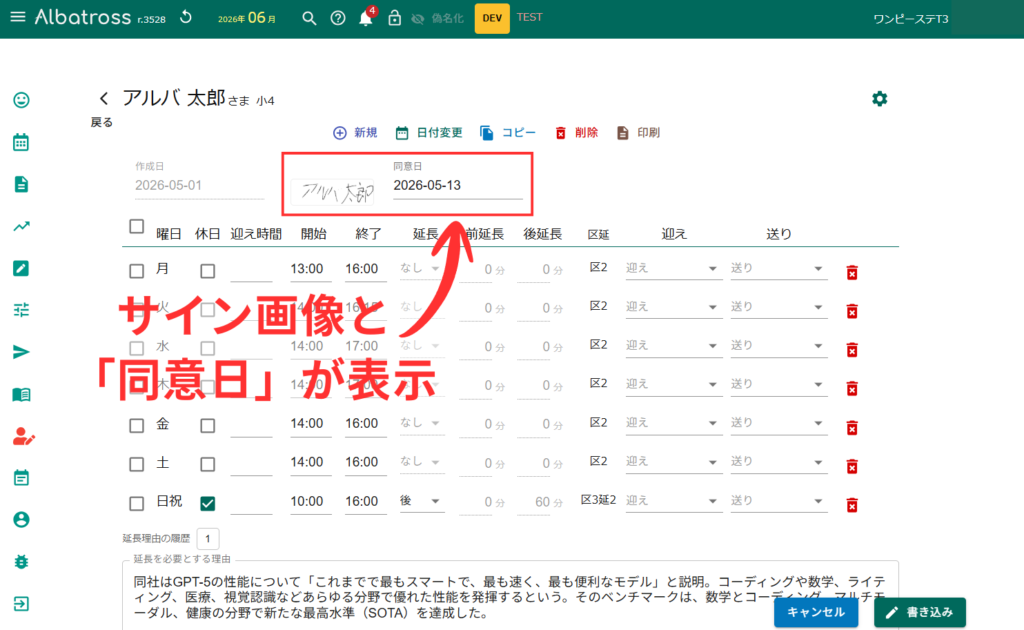
個別支援計画の電子サイン依頼が有効に設定されており、対象の利用者がLINE版あるふぁみ(あくあ/まりんを含む)で認証済み、またはアプリ版あるふぁみ(あるふぁみapp)を利用している場合、「電子サイン依頼」チェックボックスが表示されます。
チェックをONにして書き込みを行うと、ご家族側で署名できる状態になります。
署名が完了すると、サイン画像と「同意日」が表示されます。同意日は手動でも修正できます。
延長理由と特記事項
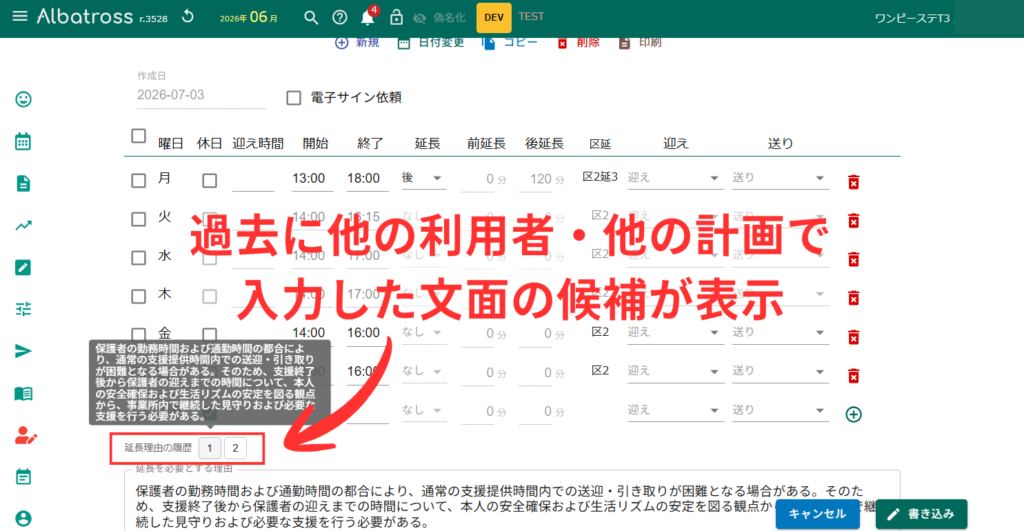
「延長を必要とする理由」「特記事項」を自由記述で入力します。複数行の入力に対応しています。
それぞれの入力欄の上に「履歴」ボタンがあります。過去に他の利用者や他の計画で入力した文面の候補が表示され、選ぶと入力欄にそのまま反映されます。よく使う表現を毎回入力し直す手間を省けます。
送迎先・迎え時間の指定
本来、計画支援時間に送迎の登録は必要ありませんが、ここで送迎先や迎え時間を登録することで、予定実績との連携を強められます。必要に応じてご活用ください。
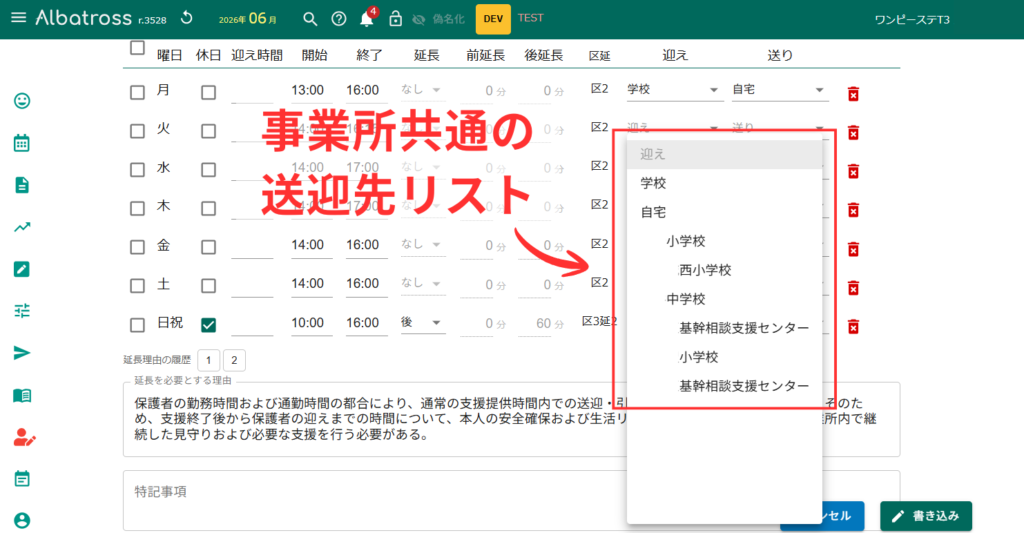
上部の設定アイコン(歯車)から「計画時間の中に送迎先を含める」をONにすると、各曜日の入力行に「迎え」「送り」の選択欄が表示されます。
「迎え」と「送り」を、それぞれの選択肢から選びます。選択肢には、設定で登録した事業所共通の送迎先リストが表示されます。
同じ設定画面で「計画時間の中に迎え時間を含める」をONにすると、迎え時間の入力欄も表示されます。
曜日ごとに異なる送迎先や迎え時間を設定できます。一括入力と組み合わせれば、複数の曜日にまとめて反映できます。送迎に関する入力が不要な事業所では、設定をOFFのまま運用できます。
長期休暇の設定
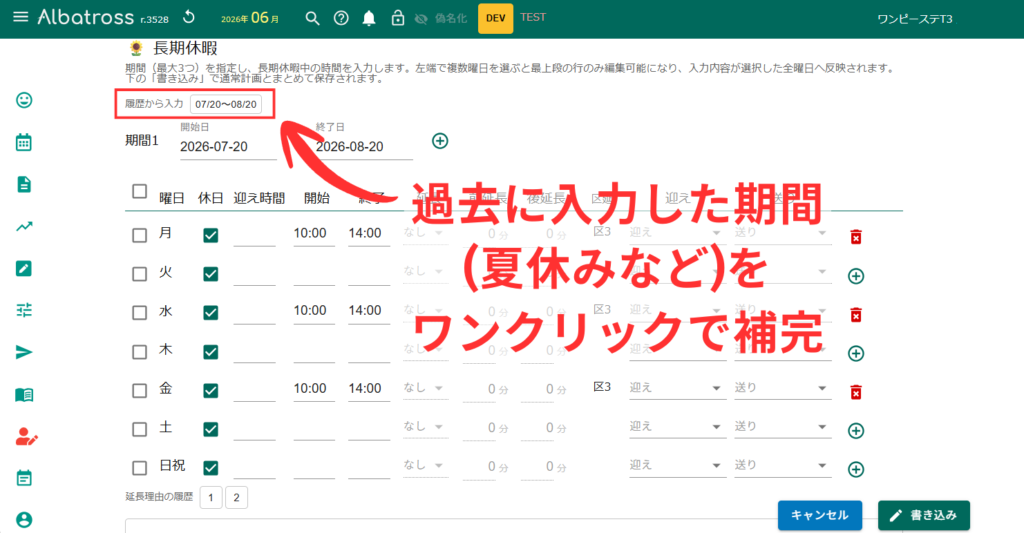
「長期休暇を追加する」をクリックすると、長期休暇用の入力エリアが表示されます。通常の計画支援時間とは別に、長期休暇中の時間帯を曜日別に登録できます。
長期休暇の期間は、開始日から終了日までを最大3件登録できます。
期間入力欄の上にある「履歴」から、過去に登録した期間を呼び出して入力できます。
長期休暇中の曜日別の時間も、一括入力で複数の曜日にまとめて反映できます。「延長を必要とする理由」「特記事項」は通常の時間割とは別に入力でき、それぞれ履歴から呼び出せます。
通常の時間割と長期休暇の内容は、同じ画面の「書き込み」でまとめて保存されます。
長期休暇の終了後は通常の時間割に戻ります
長期休暇の期間が終わると、その翌日から長期休暇前の通常の時間割に自動で戻ります。休暇明けに時間割を登録し直す必要はありません。
予定実績でも、長期休暇の期間中は長期休暇用の時間が使用され、期間を過ぎた日からは通常の時間が使用されます。
保存と書類への反映
画面下部の「書き込み」をクリックすると、通常の時間割と長期休暇の内容がまとめて保存されます。「キャンセル」をクリックすると、計画支援時間一覧に戻ります。
入力内容を保存しないまま画面を離れようとした場合は、確認メッセージが表示されます。
保存した内容は、計画支援時間の印刷書類や予定実績のひな形に反映されます。画面上部の「印刷」から、現在開いている計画を書類として出力できます。
関連項目:計画支援時間一覧