

送迎に使う車両や送迎員(スタッフ)をあらかじめ登録しておき、日報や送迎表で選べるようにする機能です。あわせて、送迎先ごとの所要時間も登録できます。いずれも「メインメニュー>設定>予定実績関連」から設定します。

設定を開く
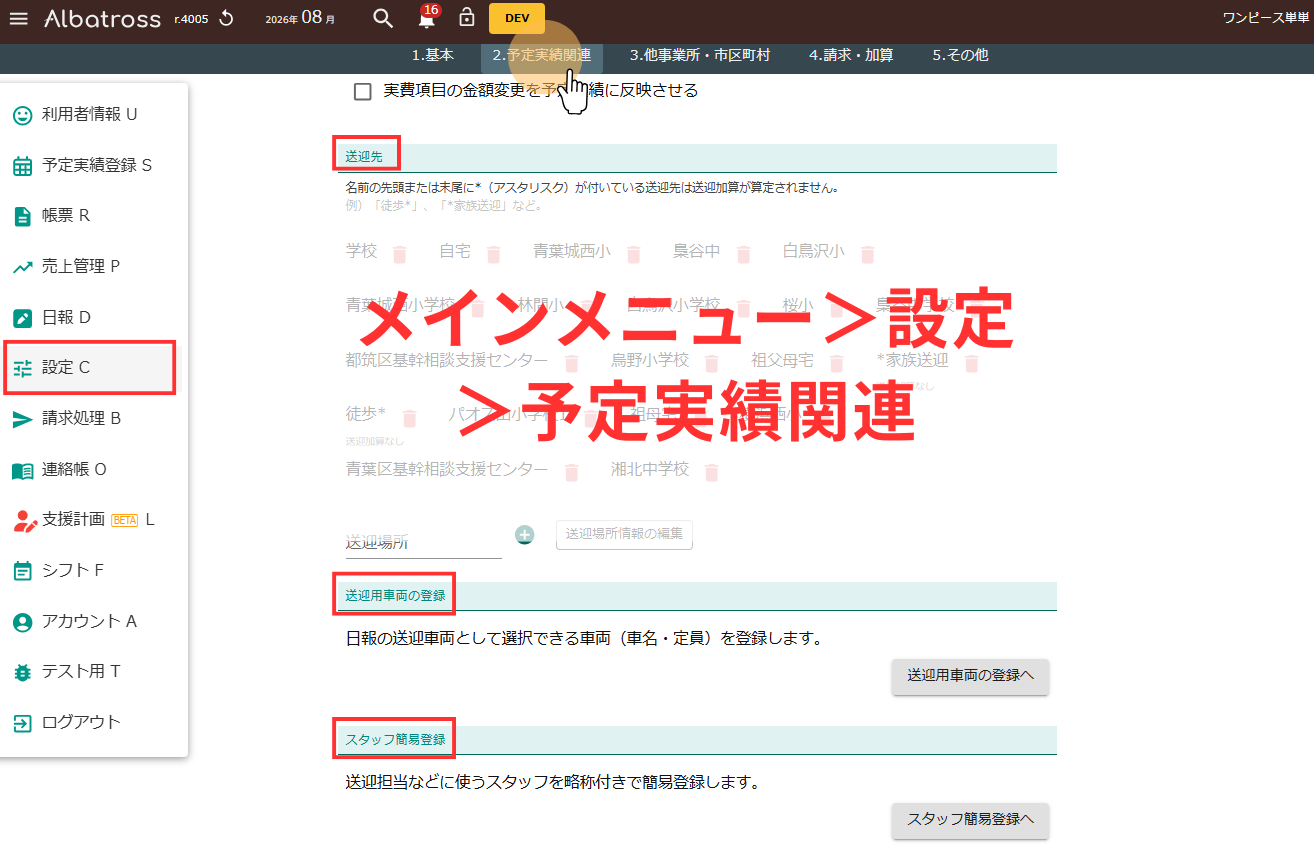
- 「メインメニュー>設定>予定実績関連」を開きます。
- 「送迎先」「送迎用車両の登録」「スタッフ簡易登録」の各項目が並んでいます。
- すでに登録がある場合は、登録済みの内容がそれぞれの項目にまとめて表示されます。
送迎車両を登録する
日報の送迎車両として選べる車両を登録します。
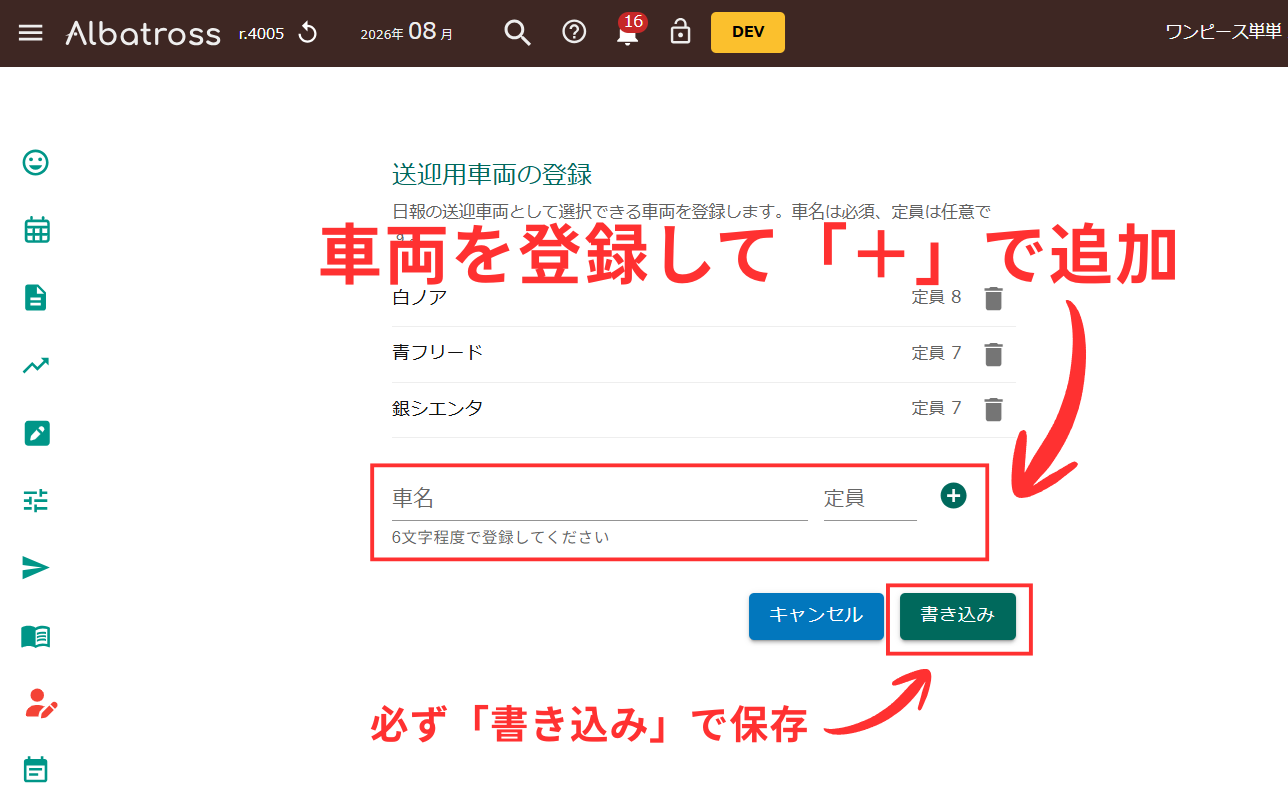
- 「送迎用車両の登録へ」を押すと、車両を登録する画面が開きます。
- 車名を入力して追加します。車名は必須で、定員は必要に応じて入力できます。
- 追加した車両は一覧に並び、不要なものは削除できます。
- 「書き込み」を押すと保存され、「キャンセル」を押すと元の設定に戻ります。
送迎員を登録する
送迎担当などに使うスタッフを、略称付きで手軽に登録できます。
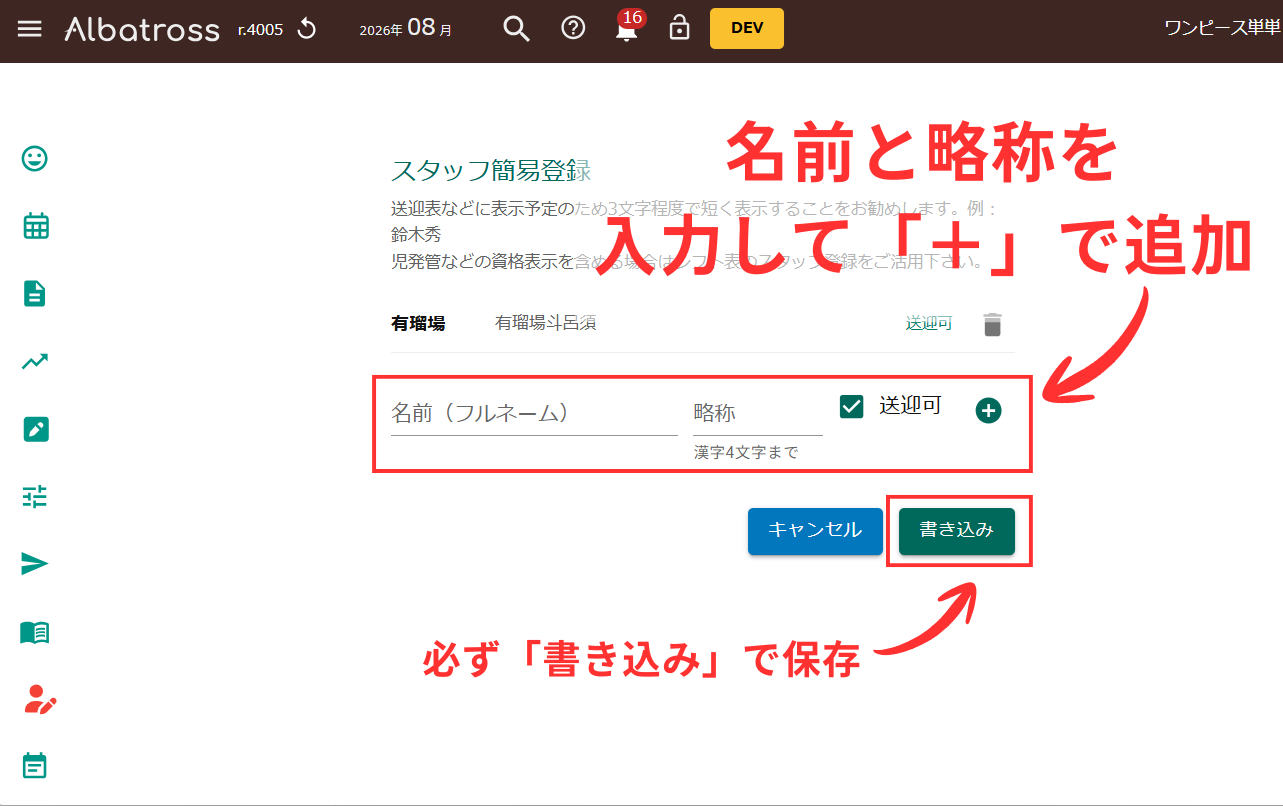
- 「スタッフ簡易登録へ」を押すと、スタッフを登録する画面が開きます。
- 名前と略称を入力して追加します。略称は4文字まで入力でき、送迎表などに表示されるため、短くしておくことをお勧めします。
- 送迎を担当する方は「送迎可」にしておきます。
- 「書き込み」を押すと保存され、「キャンセル」を押すと元の設定に戻ります。
資格の表示を含めてスタッフを管理したい場合は、シフト表のスタッフ登録をご活用下さい。
送迎先と所要時間を登録する
送迎先ごとに、事業所からその送迎先までの移動にかかる時間を登録できます。
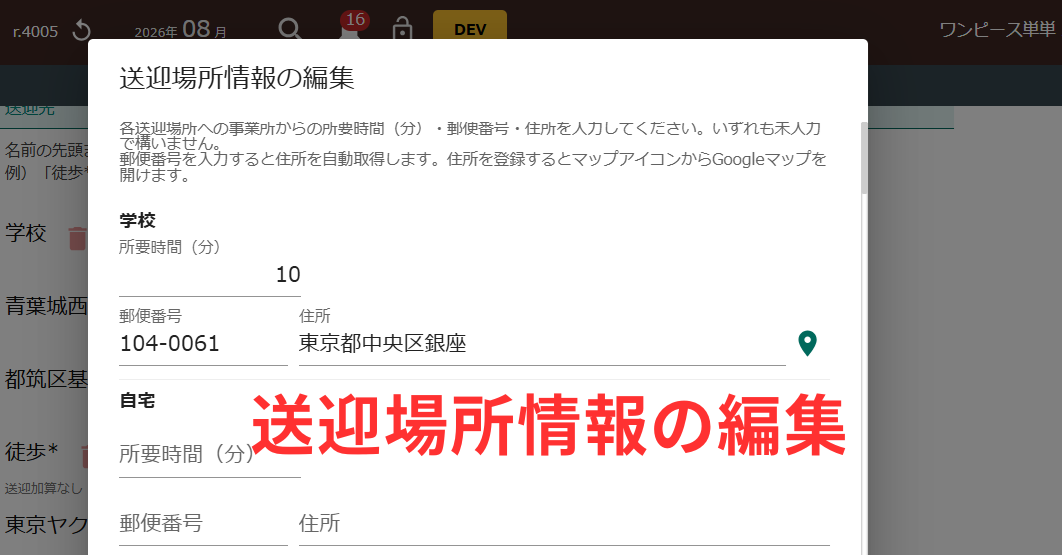
- 「送迎先」の項目で送迎先を追加できます。
- 「送迎場所情報の編集」を開くと、送迎先ごとに所要時間・郵便番号・住所を入力できます。いずれも未入力でも構いません。
- 「所要時間(分)」は時刻ではなく、事業所から送迎先までの移動にかかる分数を入力する欄です。例えば片道10分の送迎先であれば「10」と入力します。
- 郵便番号を入力すると住所を自動で取得します。住所を登録すると、地図を開いて場所を確認できます。
- 送迎先の名前の先頭または末尾に「*」を付けると、送迎加算を算定しない送迎先として扱われます。
迎え時間との関係
所要時間の初期値は「迎え時間設定」の「送迎時間の初期値(分)」でまとめて設定できます。送迎先ごとに所要時間を登録した場合は、その送迎先ではこの初期値ではなく、登録した所要時間が優先して使われます。
迎え時間を使う設定にしている場合、迎えの時刻にこの所要時間を加えた時刻が、事業所での開始時間として計算されます。送迎先ごとに移動時間が異なる場合でも、それぞれの所要時間を登録しておくことで、開始時間をより実態に合わせて扱えます。迎え時間の詳しい使い方は、別途公開しているご案内をご参照下さい。関連リンク:迎え時間の概要