

日報の記録欄に入れておく「ひな形」の設定方法と、設定したひな形を日報で使う流れをご案内します。

日報・記録のひな形とは
日報には、事業所全体の記録、利用者ごとの記録、加算に対応した記録など、いくつかの種類の記録があります。ひな形は、それぞれの記録欄にあらかじめ入れておく文章です。ひな形を登録しておくと、日報を入力するときに、あらかじめ設定した文章を利用できます。
ひな形は記録の種類ごとに設定できます。設定は必須ではありません。ひな形を設定しなくても日報は利用できますので、必要な記録にだけ設定してご活用ください。
記録ひな形設定を開く
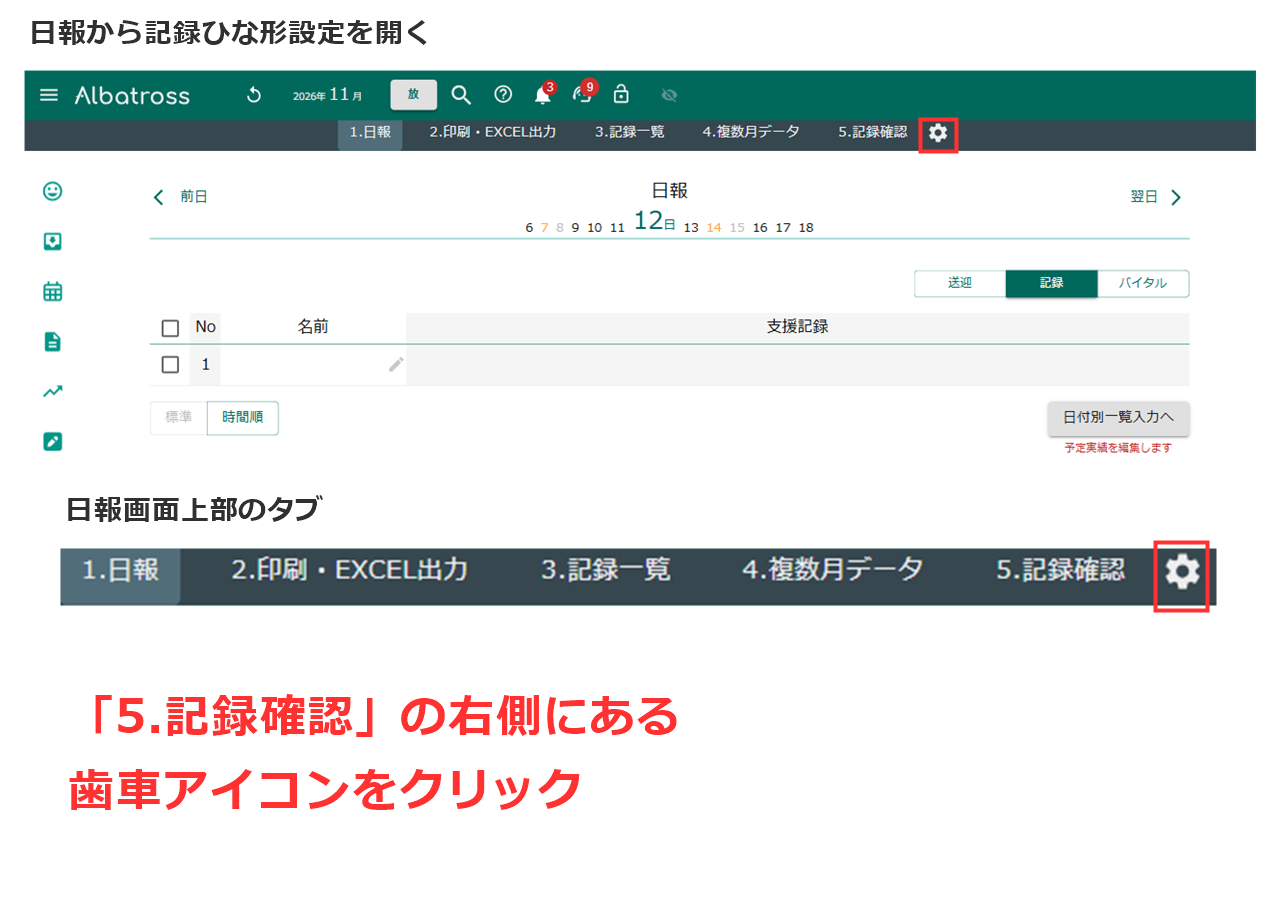
メインメニュー>日報・記録 を開きます。
画面上部に並ぶ「1.日報」〜「5.記録確認」の右側にある歯車アイコンをクリックすると、日報の設定画面が開きます。
設定画面の下部に「記録ひな形設定」があります。
ひな形を設定して保存する
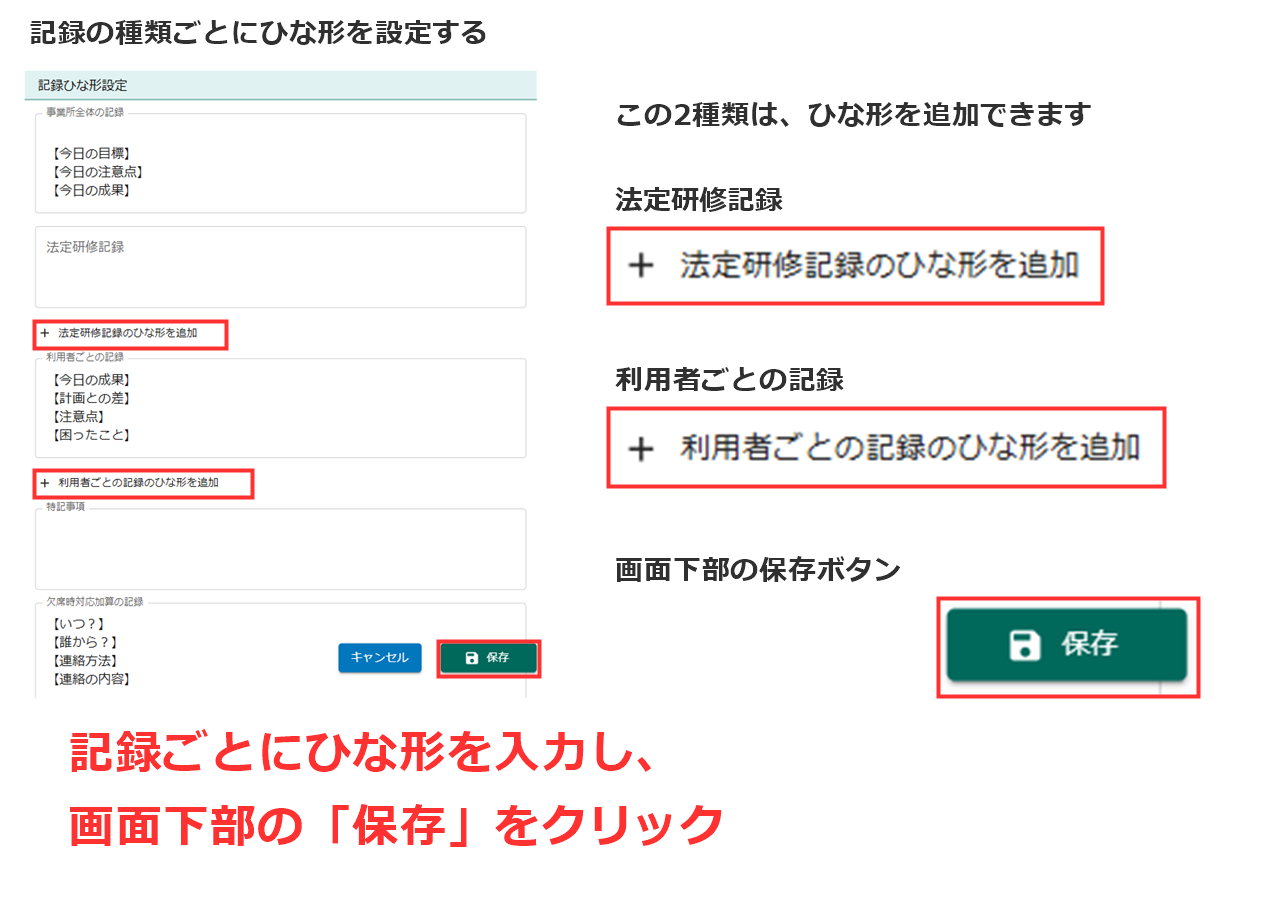
「記録ひな形設定」には、「事業所全体の記録」「法定研修記録」「利用者ごとの記録」「特記事項」、各種加算の記録、「ヒヤリハット」など、記録の種類ごとに入力欄が分かれています。
ひな形を使いたい記録の欄に、文章を入力します。使わない欄は空欄のままで構いません。入力済みの内容は、事業所に合わせて編集できます。
「法定研修記録」と「利用者ごとの記録」には、ひな形を追加するボタンもあります。
入力・変更が終わったら、画面下部の「保存」をクリックします。「保存しました。」と表示されれば、設定は完了です。
複数のひな形を登録する
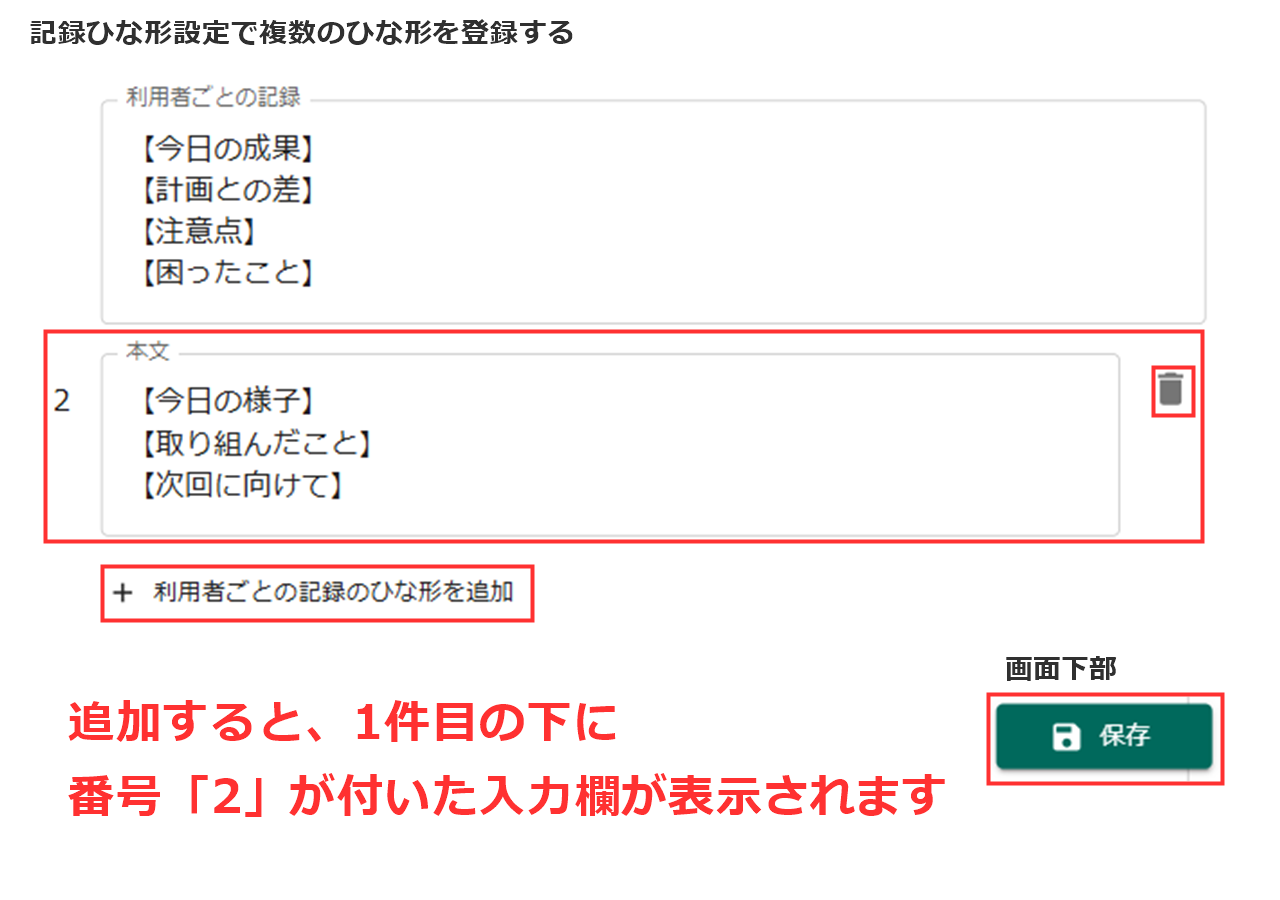
「利用者ごとの記録」には、ひな形を複数登録できます。
「利用者ごとの記録のひな形を追加」をクリックすると、1件目の下に「本文」の入力欄が追加されます。ここに追加のひな形を入力します。追加した欄には、左側に番号が表示されます。
不要になった追加欄は、右側のゴミ箱アイコンで削除できます。
ひな形を追加・削除したあとは、画面下部の「保存」をクリックして確定してください。
なお、「法定研修記録」にも「法定研修記録のひな形を追加」があります。
日報でひな形を使う
保存したひな形は、日報を入力するときに使います。ここでは「利用者ごとの記録」を例に、日報でひな形を使う流れをご案内します。設定画面の「利用者ごとの記録」のひな形は、日報入力画面の「支援記録」の欄で使います。
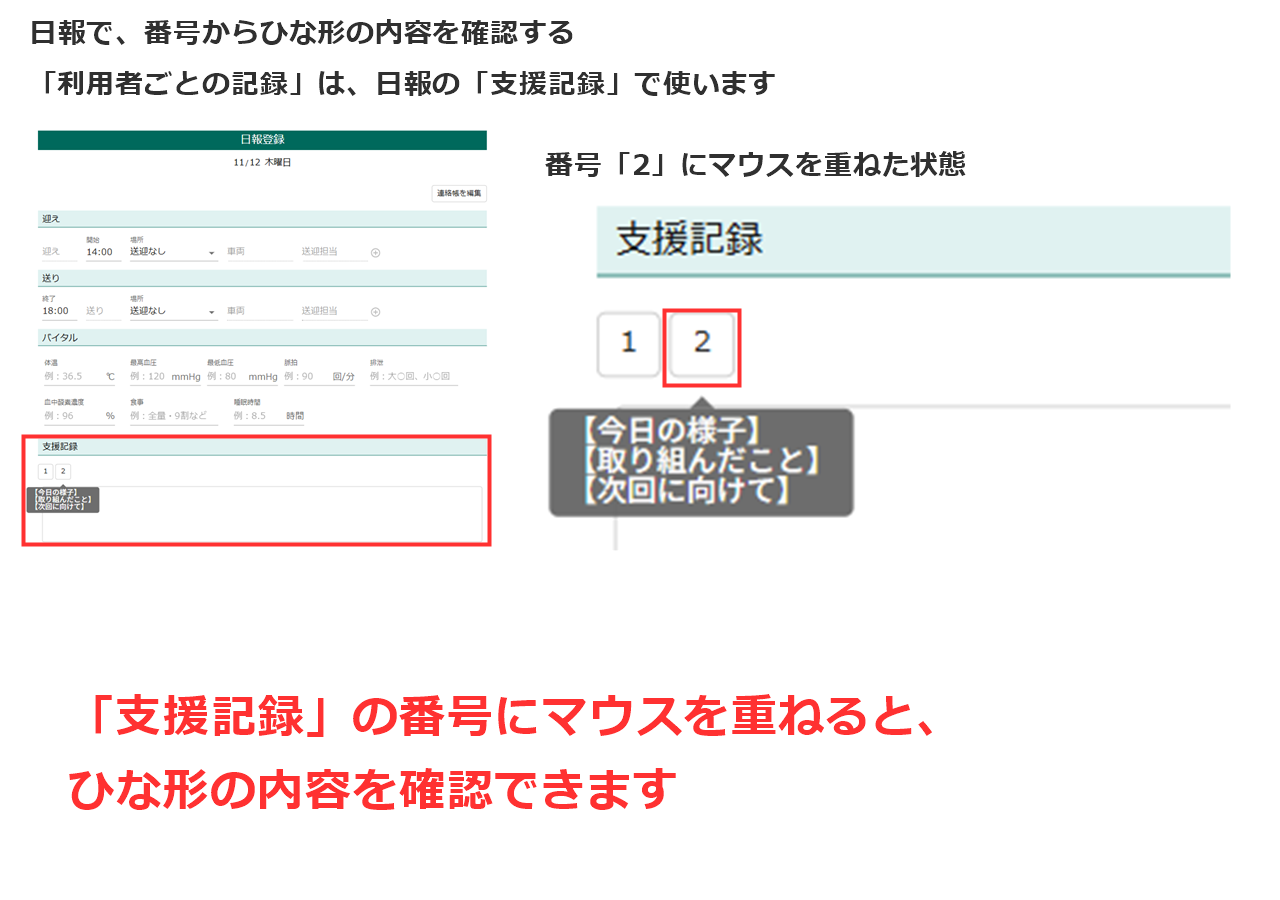
日報の一覧から利用者の日報入力画面を開くと、「日報登録」の画面が表示されます。
「利用者ごとの記録」にひな形を複数登録している場合は、「支援記録」の見出しの下に番号のボタンが表示されます。番号にマウスを重ねると、そのひな形の内容を確認できます。
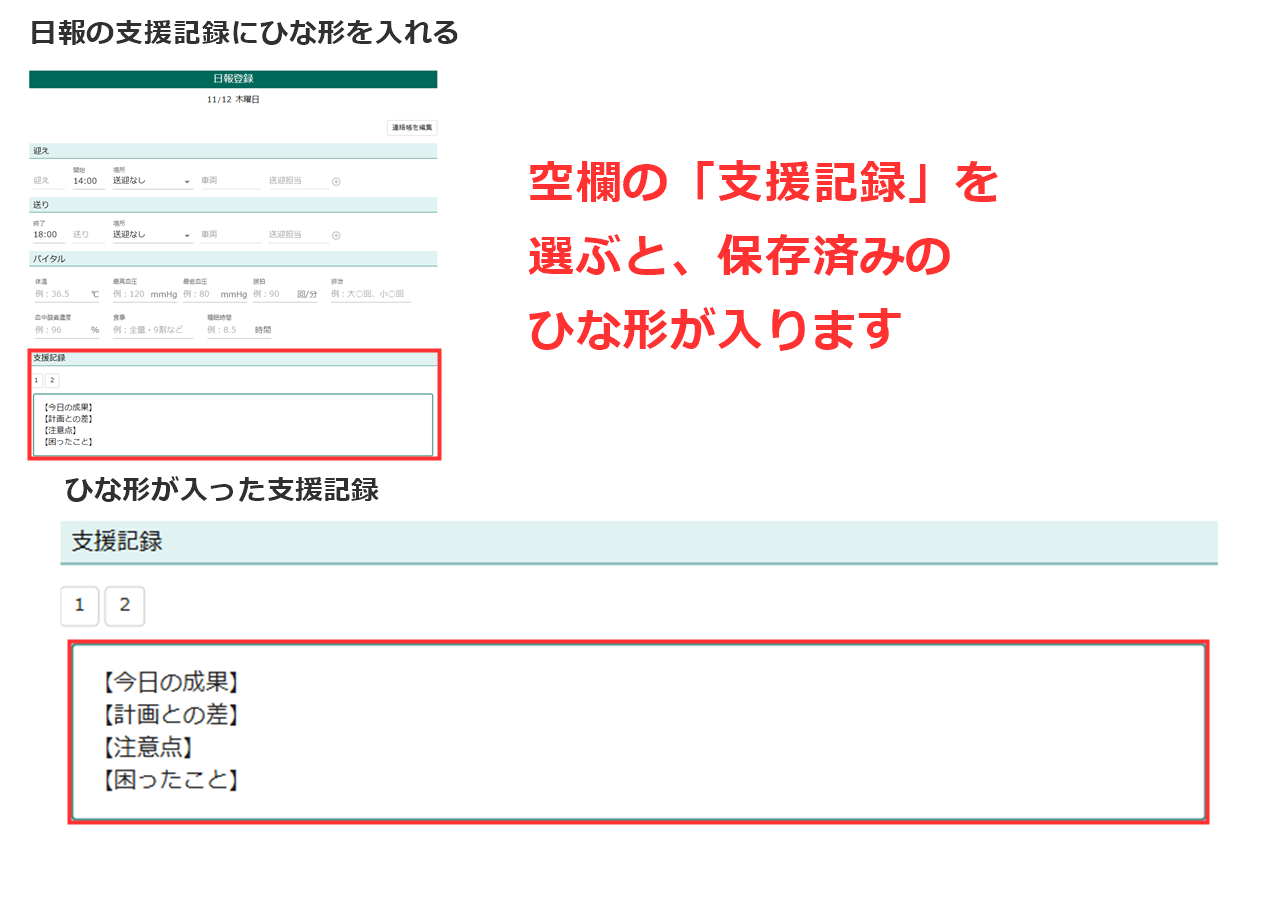
空欄の「支援記録」を選ぶと、保存済みのひな形が欄に入ります。内容は必要に応じて書き換えてご利用ください。