

上限管理は原則として利用者負担額一覧・上限管理結果票の内容を入力するだけで完了します。上限管理結果(1・2・3の数字)、上限管理加算などは自動で設定されます。
管理事業所・協力事業所の設定は、「利用者情報>基本」または「利用者情報>管理・協力表示」から行えます。
設定(自事業所が上限管理を行う場合)

「利用者情報>基本」を選択してください。編集ボタンを押してから、対象の利用者をクリックします。
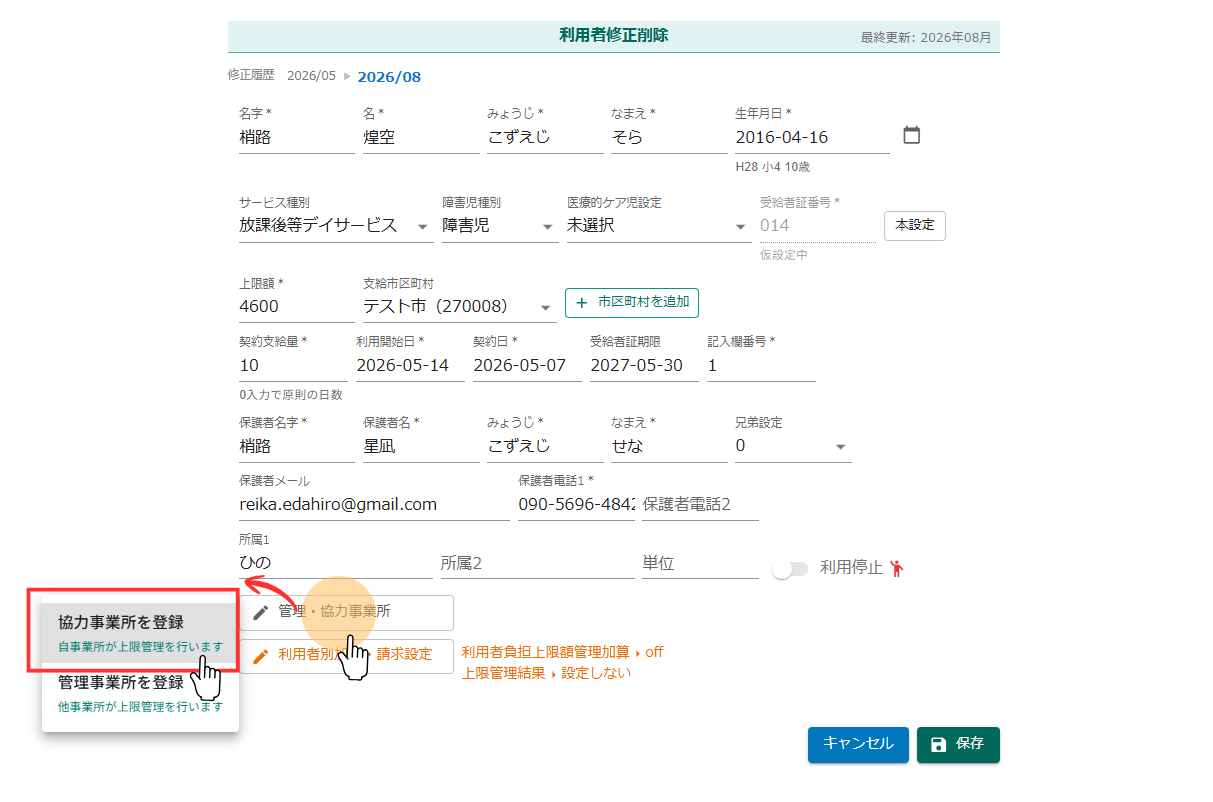
「管理・協力事業所」をクリックします。
自事業所が上限管理を行う場合は、「協力事業所を登録」を選択してください。
「協力事業所を登録」の下には、「自事業所が上限管理を行います」と表示されています。

協力事業所の事業所名・事業所番号を入力します。登録実績のある事業所は、事業所名の候補から選択すると事業所番号が自動で入力されます。
協力事業所を追加する場合は「+ 事業所を追加」をクリックしてください。入力後、「登録」をクリックします。
「登録」をクリックしただけでは、利用者情報の保存は完了していません。利用者修正画面に戻ったら、最後に必ず「保存」をクリックしてください。
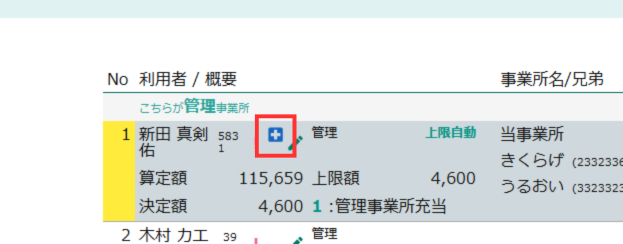
上限管理加算は、他事業所の利用が入力されてから算定されます。上限管理加算が算定されると+マークが表示されます。
設定(他事業所が上限管理を行う場合)
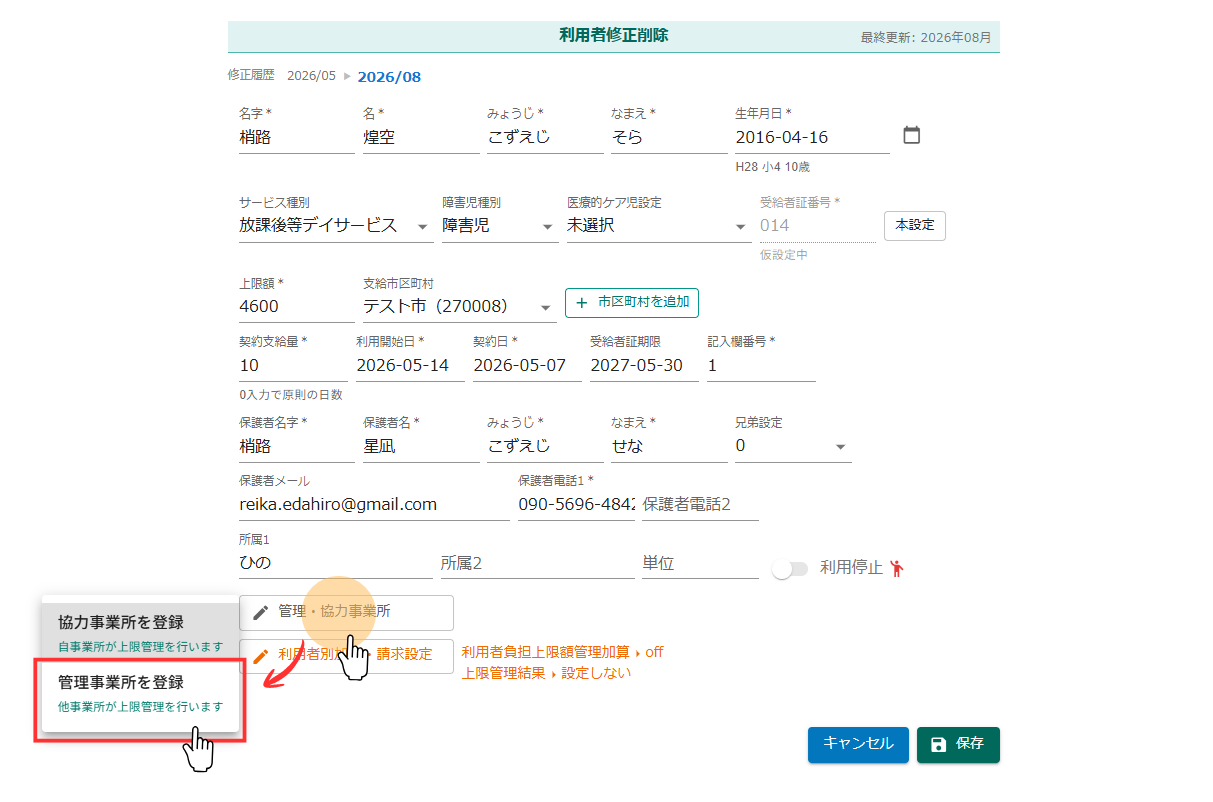
「利用者情報>基本」から対象の利用者の修正画面を開き、「管理・協力事業所」をクリックします。
他事業所が上限管理を行う場合は、「管理事業所を登録」を選択してください。
「管理事業所を登録」の下には、「他事業所が上限管理を行います」と表示されています。
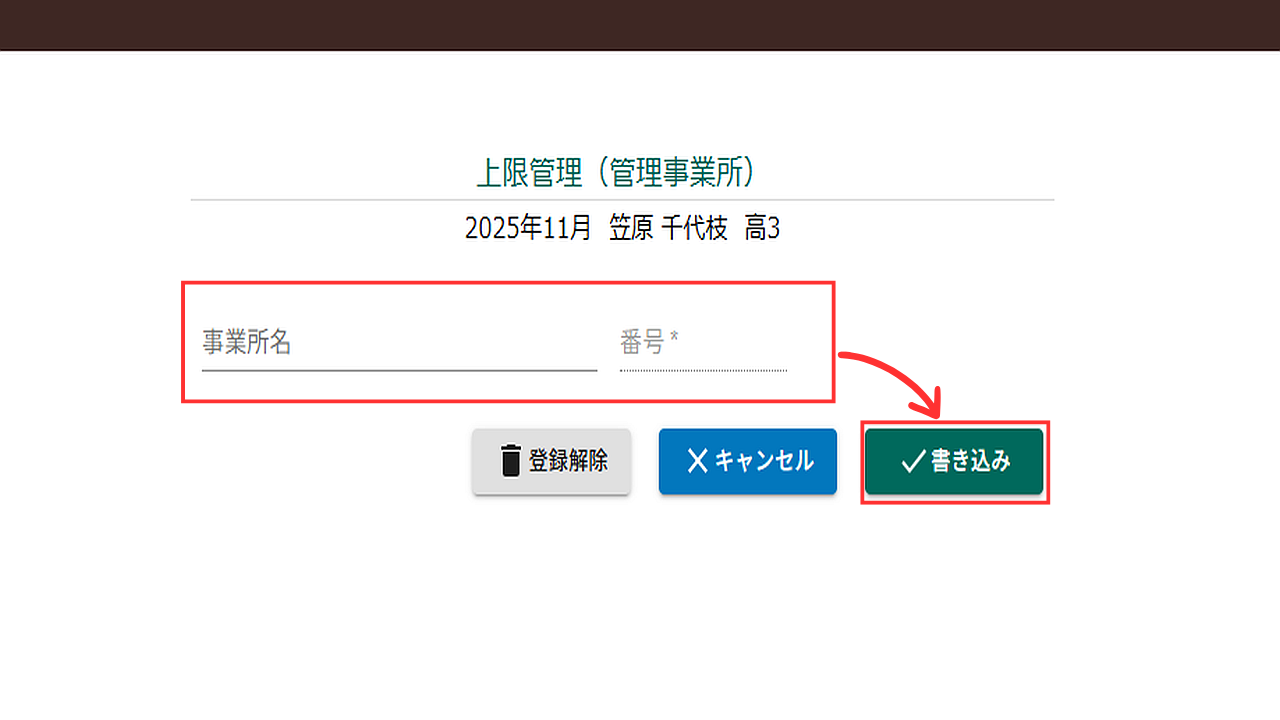
管理事業所の事業所名・事業所番号を入力します。登録実績のある事業所は、事業所名の候補から選択すると事業所番号が自動で入力されます。
入力後、「登録」をクリックします。
「登録」をクリックしただけでは、利用者情報の保存は完了していません。利用者修正画面に戻ったら、最後に必ず「保存」をクリックしてください。
設定(管理・協力表示から設定を行う場合)

「利用者情報>管理・協力表示」を選択してください。この画面では、設定済みの管理事業所・協力事業所を一覧で確認できます。

右下の「+」ボタンをクリックし、管理事業所または協力事業所を登録する利用者を選択してください。
自事業所が上限管理を行う場合は「協力事業所を登録」、他事業所が上限管理を行う場合は「管理事業所を登録」を選択します。

事業所名・事業所番号を入力し、「登録」をクリックしてください。
「管理・協力表示」から設定した場合は、「登録」をクリックした時点で保存されます。
入力・自事業所が管理事業所の場合
利用者負担額一覧表が届いたときに入力します。

「売上管理>上限管理」を開き、「売上計算する」をクリックします。
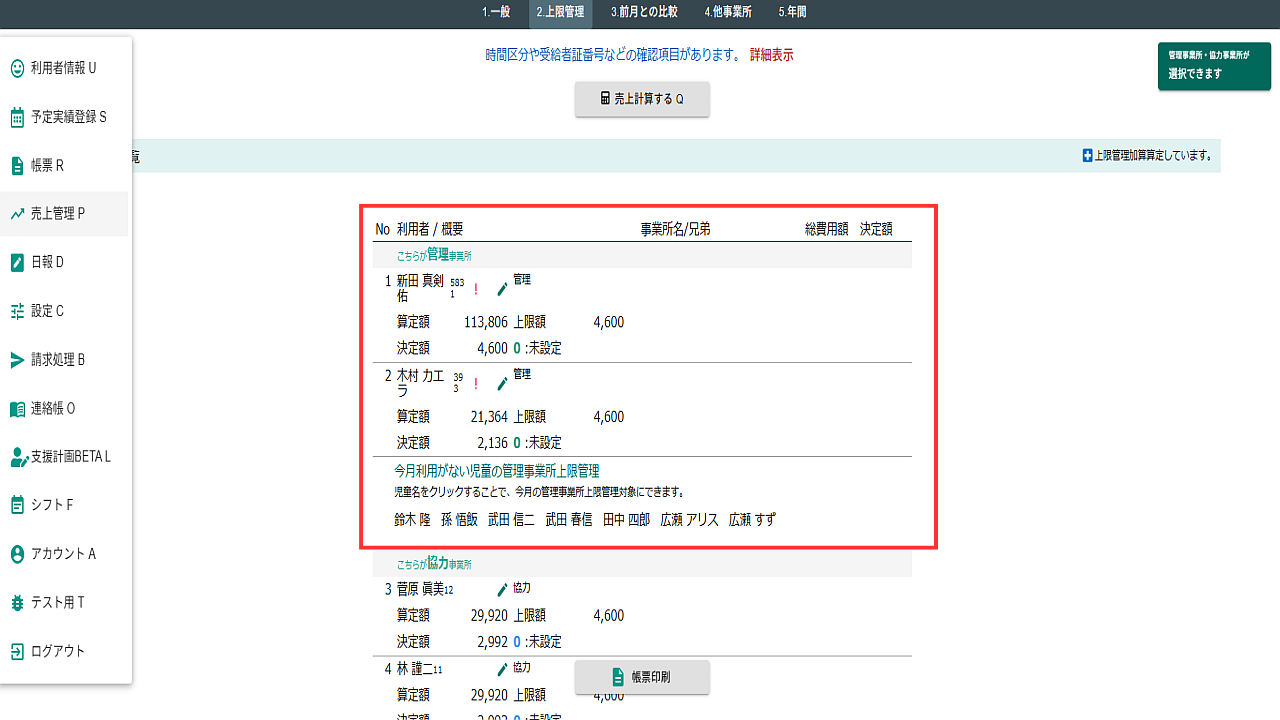
「こちらが管理事業所」の中から対象の利用者を選択します。

表示されている各事業所の「総費用額」を入力し、「送信」をクリックします。
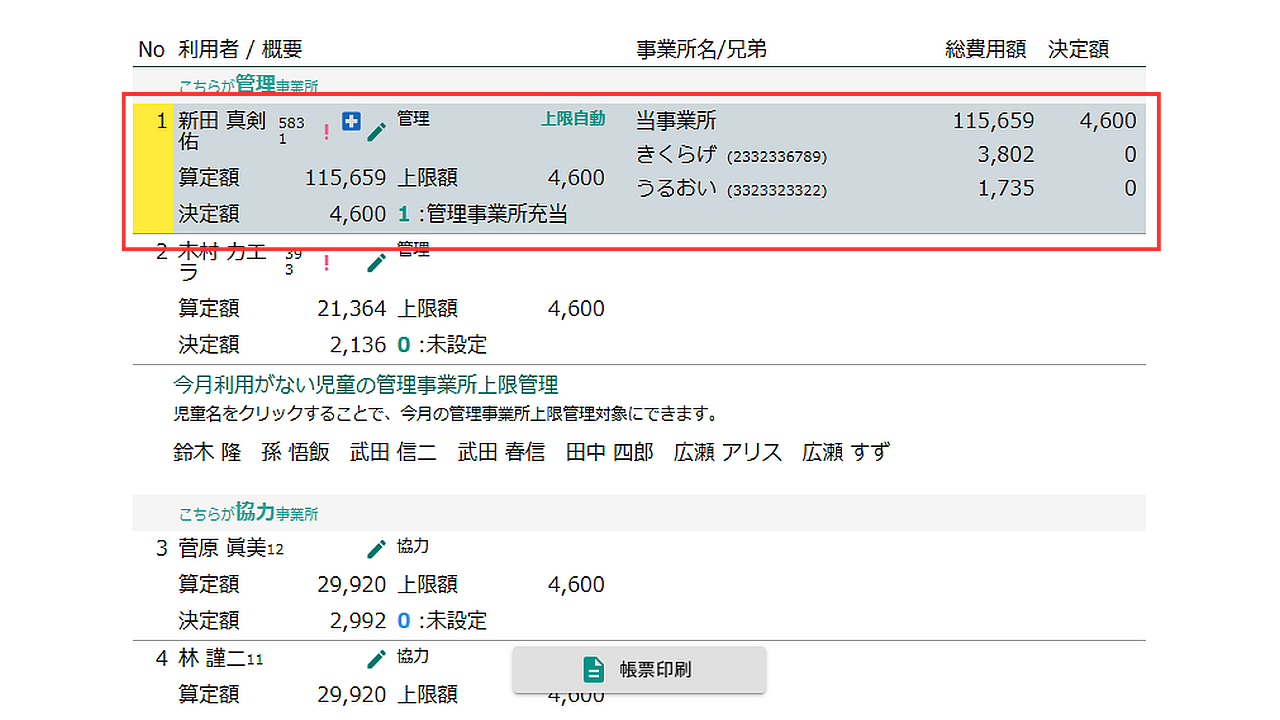
その利用者について、すべての協力事業所の利用者負担額一覧表の入力が完了すると、利用者の表示がグレーになります。
入力・自事業所が協力事業所の場合
上限管理結果票が届いたときに入力します。

「売上管理>上限管理」を開き、「売上計算する」をクリックします。

「こちらが協力事業所」の中から対象の利用者を選択します。

「管理結果後利用者負担額」を入力し、「送信」をクリックします。
その他
今月利用がない利用者の上限管理を行う場合
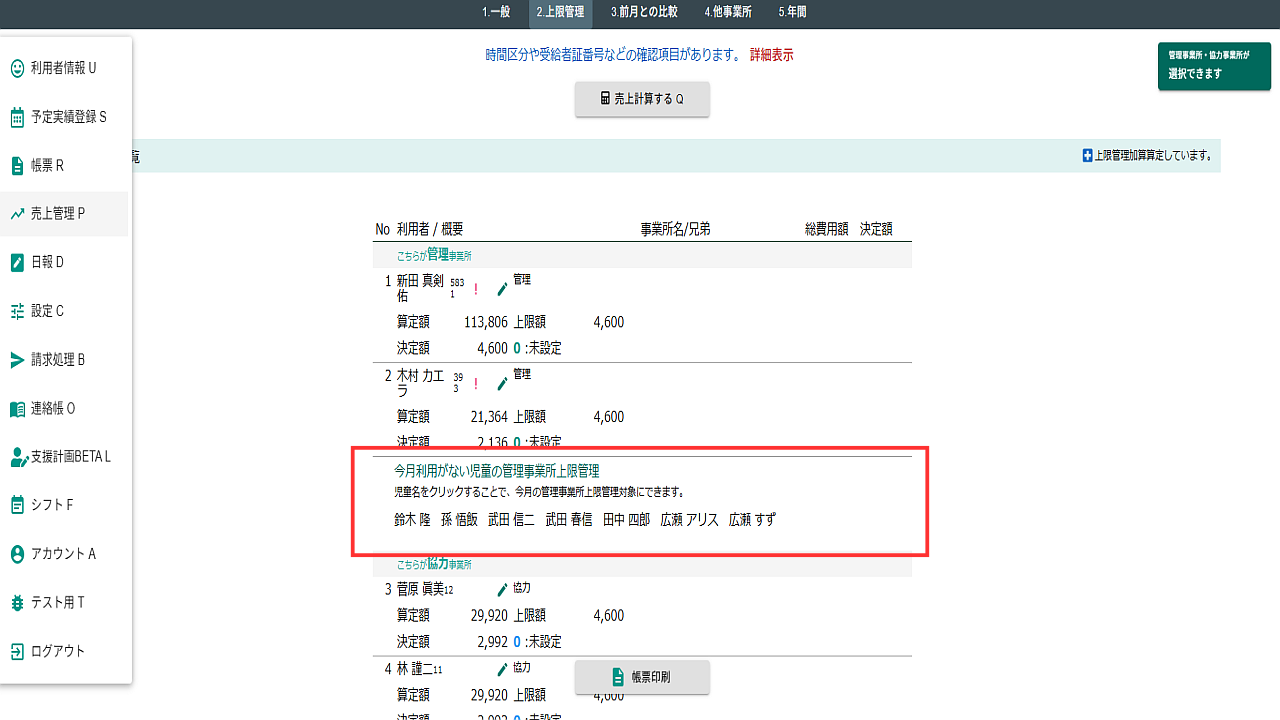
「こちらが管理事業所」の下に「今月利用がない児童の管理事業所上限管理」が表示されます。利用者名をクリックすると、上限管理の画面に項目が追加されます。
利用がない兄弟の場合
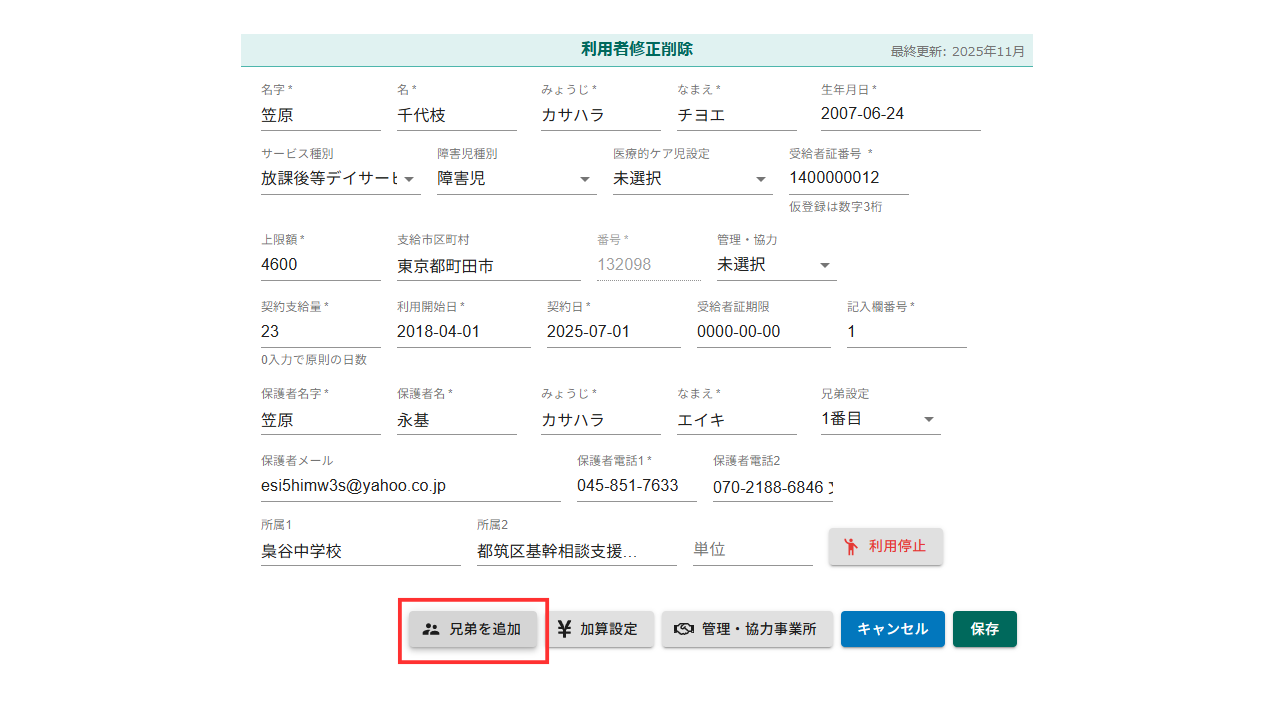
利用者として登録し、兄弟設定を行ってください。このとき、受給者証番号・利用者氏名・保護者氏名・保護者電話番号・兄弟設定以外は任意の値でかまいません。
兄弟上限(複数児童上限管理)の場合

兄弟設定を行うと自動で兄弟上限が設定されます。兄弟上限について、特別な操作は必要ありません。
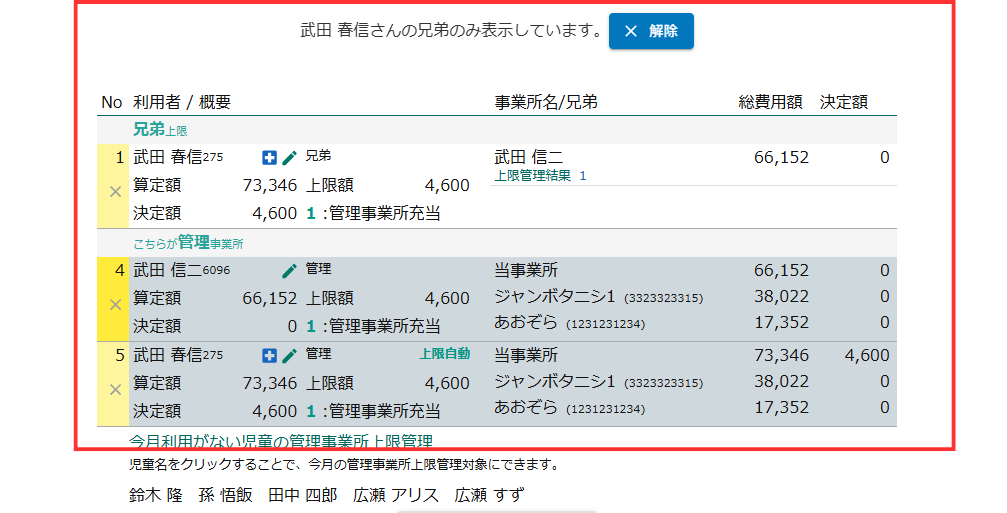
兄弟上限と他事業所との上限管理を同時に行うことがあります。番号の下にある虫眼鏡アイコンをクリックすると、兄弟のみの上限管理を表示できます。
兄弟の場合でも、管理事業所として行う上限管理の操作に変更はありません。
兄弟それぞれに協力事業所の利用がある場合でも、上限管理加算はいずれか一方につきます。
兄弟設定が必要ない場合
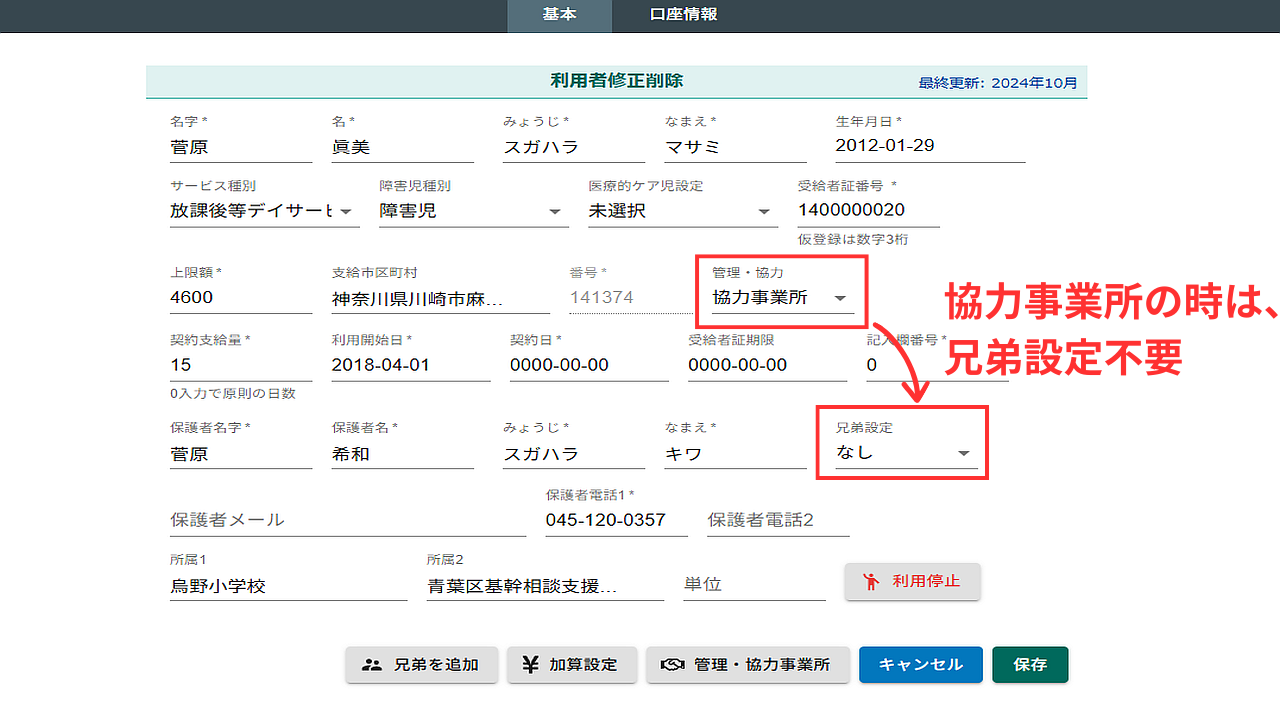
・自事業所が協力事業所の場合は、兄弟設定は必要ありません。管理事業所が上限管理を行うため、兄弟設定は外してください。
・児発無償化、自己負担額が0の場合は、兄弟設定の必要はありません。自己負担額が発生する児童が複数存在する兄弟のみ、兄弟設定を行ってください。
画面に「—」が表示される場合
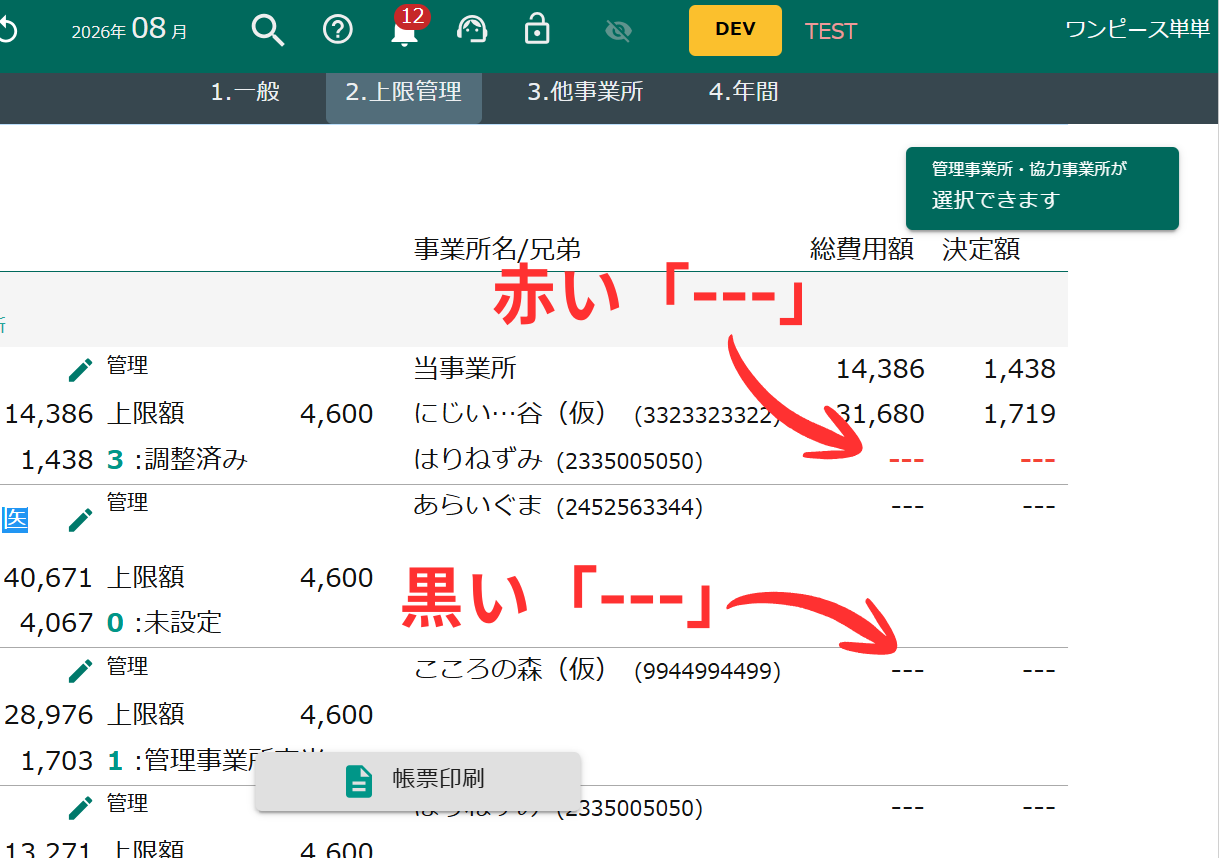
上限管理画面では、入力状況に応じて総費用額や決定額の欄に「—」が表示されることがあります。
黒い「—」は、その事業所について当月分の上限管理入力がまだ送信されていない状態です。
赤い「—」は、当月分の上限管理入力は行われていますが、他の協力事業所の金額など、一部に未入力の項目が残っている状態です。入力内容をご確認ください。