

上限管理結果票をご家族にあるふぁみで確認していただき、電子サインをもらう機能です。サインは、印刷する上限管理結果票の利用者確認欄に入ります。対象は、自事業所が上限管理事業所になっている利用者です。
使う前の設定
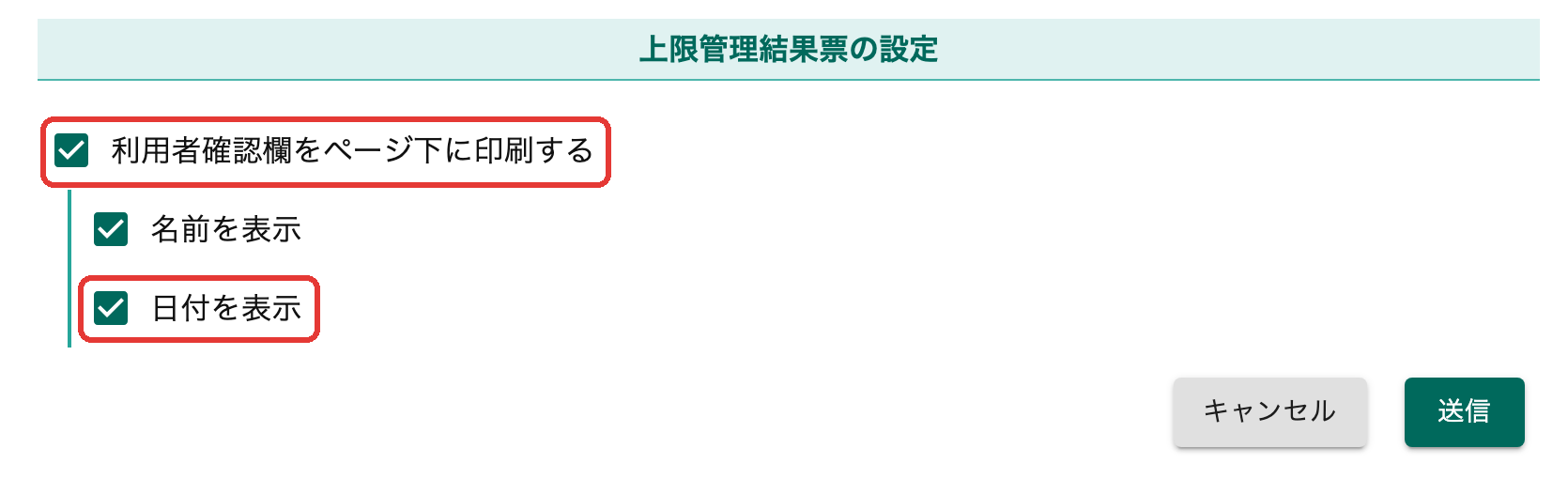
- 「メインメニュー>帳票>上限管理」を開き、上限管理結果票の「印刷用ページへ」の下にある「設定」を押します。
- 「上限管理結果票の設定」で、「利用者確認欄をページ下に印刷する」と「日付を表示」の両方にチェックを入れ、「送信」を押します。
- 「日付を表示」は、はじめはチェックが外れています。どちらかが外れていると、依頼のボタンは押せません。
電子サインを依頼する
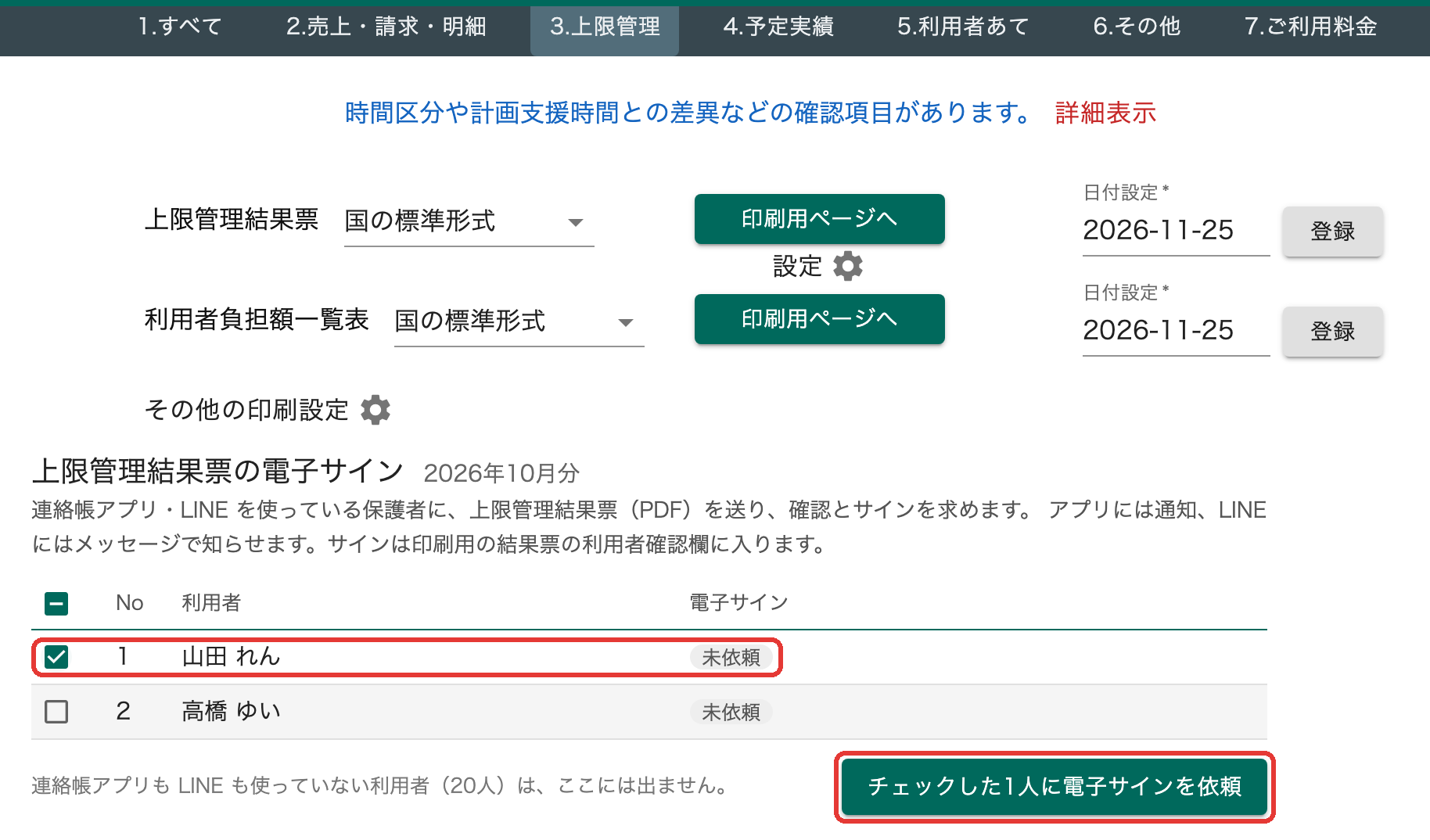
- 「メインメニュー>帳票>上限管理」の下のほうに、「上限管理結果票の電子サイン」の欄があります。画面上部で選んでいる月の結果票が対象です。
- 依頼する利用者にチェックを付け、「チェックした○人に電子サインを依頼」を押します。見出しのチェックで、未依頼の利用者をまとめて選べます。
- 依頼すると、その時点の結果票がPDFでご家族に届きます。あるふぁみのアプリには通知、LINEにはメッセージでお知らせします。
- 依頼できるのは、結果票の対象月の翌月1日からです。たとえば10月分は11月1日から依頼できます。
依頼の状況を見る・取り消す
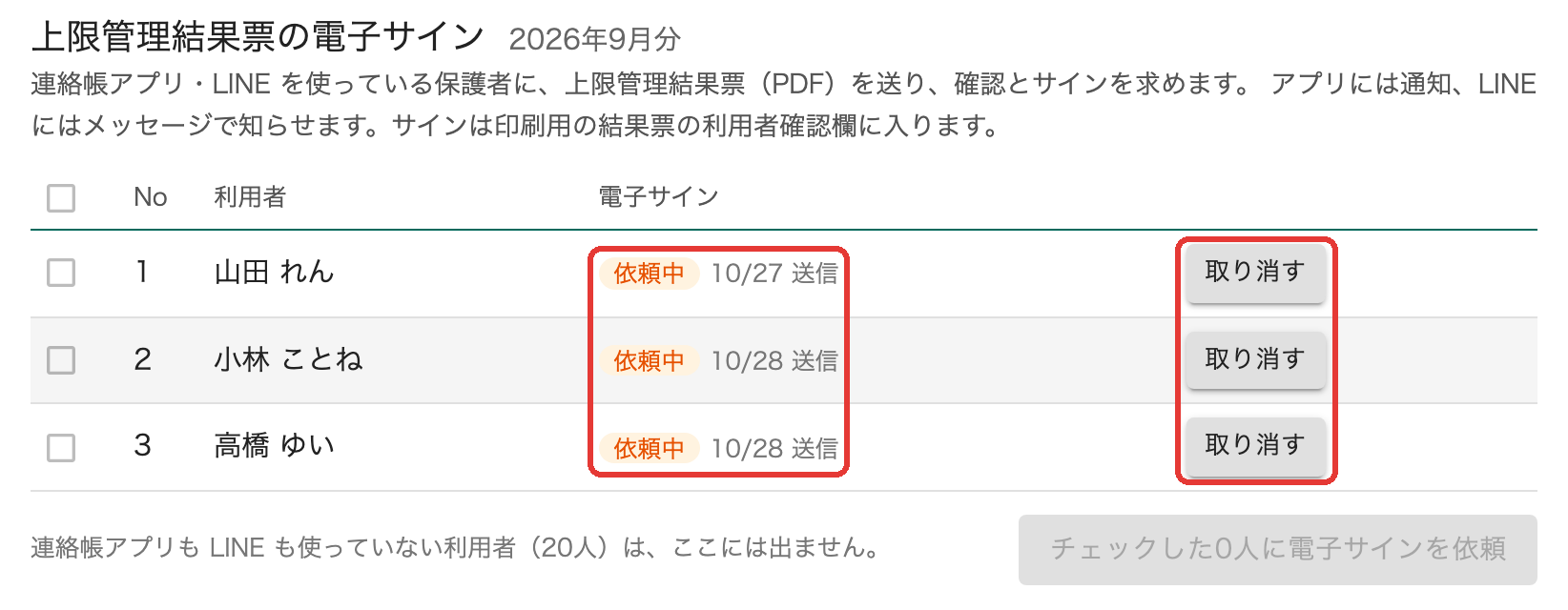
- 電子サインの列に「未依頼」「依頼中」「サイン済み」が出ます。依頼中には送った日、サイン済みにはサインした日時が出ます。
- サイン済みの行の「サインを見る」で、署名と署名日時、送った結果票(PDF)を確認できます。
- 依頼中とサイン済みの行は、「取り消す」で取り消せます。サイン済みを取り消すと、サインも取り消されます。取り消すと未依頼に戻り、あらためて依頼できます。
- 依頼した後に結果票の内容が変わっても、依頼やサインは自動では取り消されません。必要に応じて取り消し、あらためて依頼してください。
印刷する
- ご家族がサインすると、国の標準形式で印刷する上限管理結果票の利用者確認欄に、サインの画像と日付が入ります。日付は、依頼したときにお送りした結果票と同じ日付です。
- 神戸市形式・京都市形式の結果票には、サインは入りません。
依頼できる利用者
- 自事業所が上限管理事業所で、上限管理結果票を作る利用者が対象です。
- 欄に出るのは、ご家族があるふぁみのアプリ版かLINE版を使っている利用者です。メール版の利用者と、連絡帳の送受信をオフにしている利用者には依頼できません。欄の下に、出ていない人数が表示されます。
- 欄は、サービスを全表示にし、単位を選んでいないときに表示されます。
- 他の事業所へ上限管理結果票などをメールで送る機能とは別の機能です。
ほかの電子サインとの違い
アルバトロスの電子サインは、書類ごとに設定と依頼の場所が違います。
| 書類 | 設定 | 依頼のしかた |
|---|---|---|
| 個別支援計画などの計画書類(個別支援計画の電子サイン依頼) | 「メインメニュー>支援計画>設定」の「個別支援計画書に対する電子サイン依頼を有効にする」 | 書類の編集画面で「電子サイン依頼」にチェックを入れて書き込む |
| 計画支援時間(個別支援計画の別表。計画支援時間の編集) | 計画書類と同じ設定 | 計画支援時間の編集画面で「電子サイン依頼」にチェックを入れて書き込む |
| 提供実績記録票(提供実績記録票の電子サイン、提供実績記録票の電子サインを確認する) | 「メインメニュー>帳票>利用者あて」の提供実績記録票の「設定」の「電子サインを有効」 | 依頼の操作はありません。有効にすると、ご家族が利用日ごとにサインします |
| 上限管理結果票(この記事) | 上限管理結果票の「設定」の「利用者確認欄をページ下に印刷する」と「日付を表示」 | 「メインメニュー>帳票>上限管理」の電子サインの欄で、利用者を選んで依頼する |