

請求書、代理受領通知書、領収書(または受領書)の3種類の書類を、ご家族のメール・あるふぁみLINE・あるふぁみappのいずれかへPDFで一括送信できる画面です。連絡帳メニューの「請求書・受領書」から開きます。
書類は事業所の請求情報をもとに自動生成されるため、印刷・封筒入れ・郵送の手間を削減できます。
画面の構成
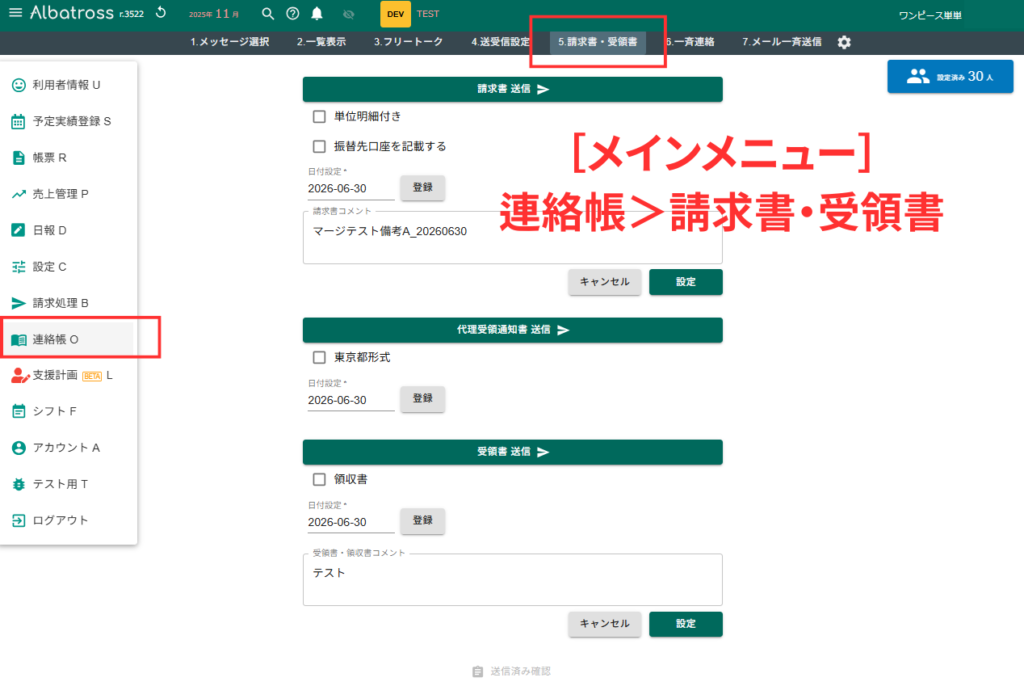
画面は上から順に、利用者選択、請求書ブロック、代理受領通知書ブロック、領収書/受領書ブロック、送信履歴の確認ボタン、と並んでいます。
各ブロックには送信ボタン、その書類固有のオプション、コメント入力欄、日付設定が用意されています。
送信対象の利用者を選ぶ
画面上部の利用者選択ボタンから、送信対象の利用者を選びます。チェックを外した利用者には送信されません。
連絡帳の送受信が無効になっている方、メール・あるふぁみLINE・あるふぁみappのいずれにも送信できない方、当月の請求データがない方は自動的に対象外となります。表示中のサービス・単位の絞り込みも反映されます。
請求書の送信
請求書ブロックの「請求書 送信」をクリックすると、対象利用者全員に当月の請求書 PDF が送信されます。
- 「単位明細付き」をチェックすると、明細を含む詳細版の請求書として送信できます。
- 「振替先口座を記載する」をチェックすると、書類に振替先の口座情報を印字します。次回以降も設定が保持されます。
- 「請求書コメント」に文章を入れて「設定」をクリックすると、その文面が請求書 PDF に固定の案内文として印字されます。
代理受領通知書の送信
代理受領通知書ブロックの「代理受領通知書 送信」をクリックすると、当月の代理受領通知書 PDF が送信されます。
「東京都形式」をチェックすると、東京都様式での通知書として送信できます。
領収書・受領書の送信
領収書ブロックの「受領書 送信」をクリックすると、当月の受領書 PDF が送信されます。
- 「領収書」をチェックすると、受領書ではなく利用者あての領収書として送信できます。
- 「受領書・領収書コメント」に文章を入れて「設定」をクリックすると、その文面が PDF に印字されます。
書類に印字する日付の設定
各ブロックの「日付設定」で、書類に印字される発行日を変更できます。当日が初期値です。
「登録」をクリックすると、そのブラウザのセッション中のみ反映されます。送信のたびに当日の日付に戻したい場合は初期値のままご利用下さい。
送信日の制限と送信許可
書類の種類によって、誤送信を防ぐための送信解禁日が設けられています。
- 請求書 … 対象月の翌月 10 日以降
- 代理受領通知書・領収書・受領書 … 対象月の翌々月 10 日以降
解禁日より前は送信ボタンが無効です。
例外的に早く送信する必要がある場合は、各ブロックに表示される「送信許可」のチェックを ON にすると送信できるようになります。あくまで例外運用ですので、内容を十分確認のうえご利用下さい。
送信の流れと進捗の確認
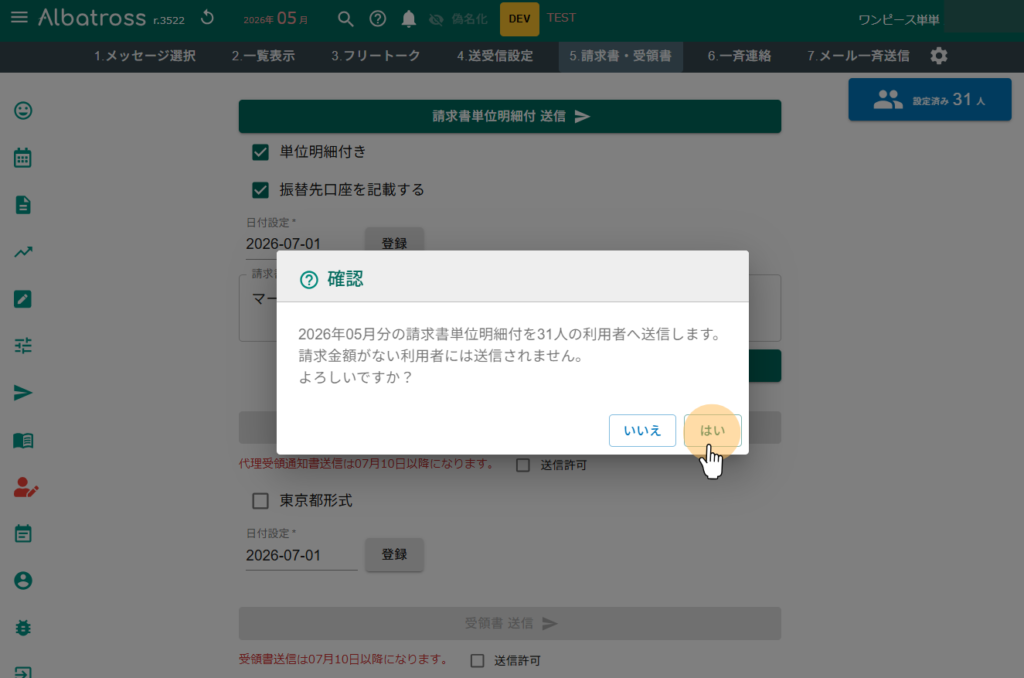
送信ボタンをクリックすると確認ダイアログが表示され、「はい」で送信が始まります。
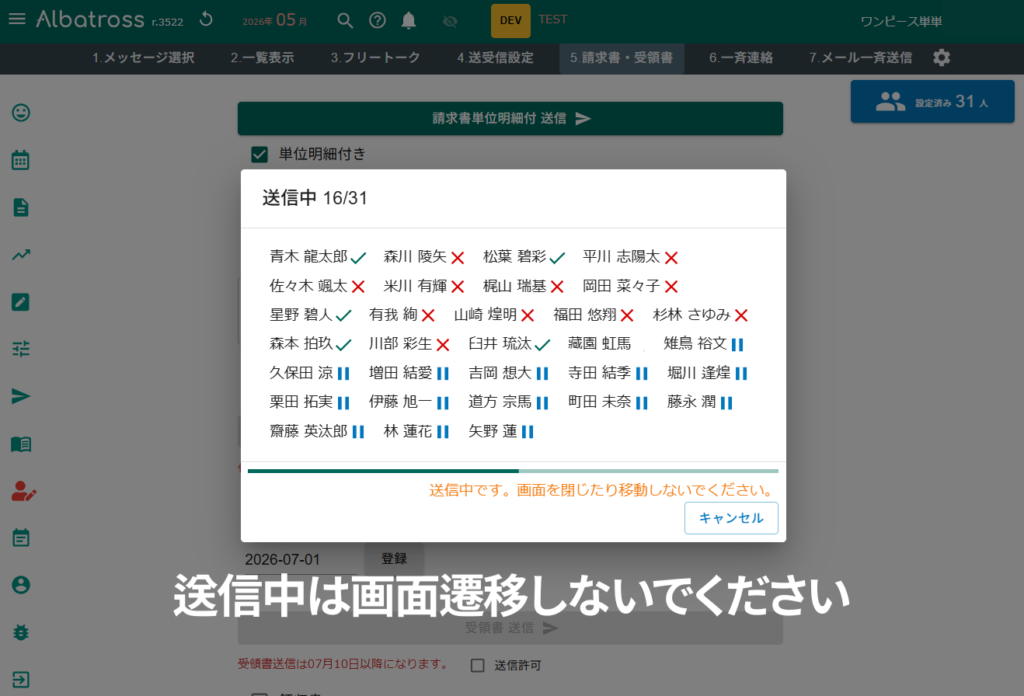
進捗ダイアログに利用者ごとの状態(待機中・送信中・送信済み・失敗)が表示されます。送信中は画面遷移しないでください。
途中で「キャンセル」を押すとそこまでの送信を中止できます。完了後は「閉じる」で画面に戻ります。
メールをご利用の方にはメールで、あるふぁみLINEをご利用の方にはLINEで、あるふぁみappをご利用の方にはアプリに届きます。あるふぁみappでは、アプリの「請求書等」画面からPDFを確認できます。
送信履歴の確認
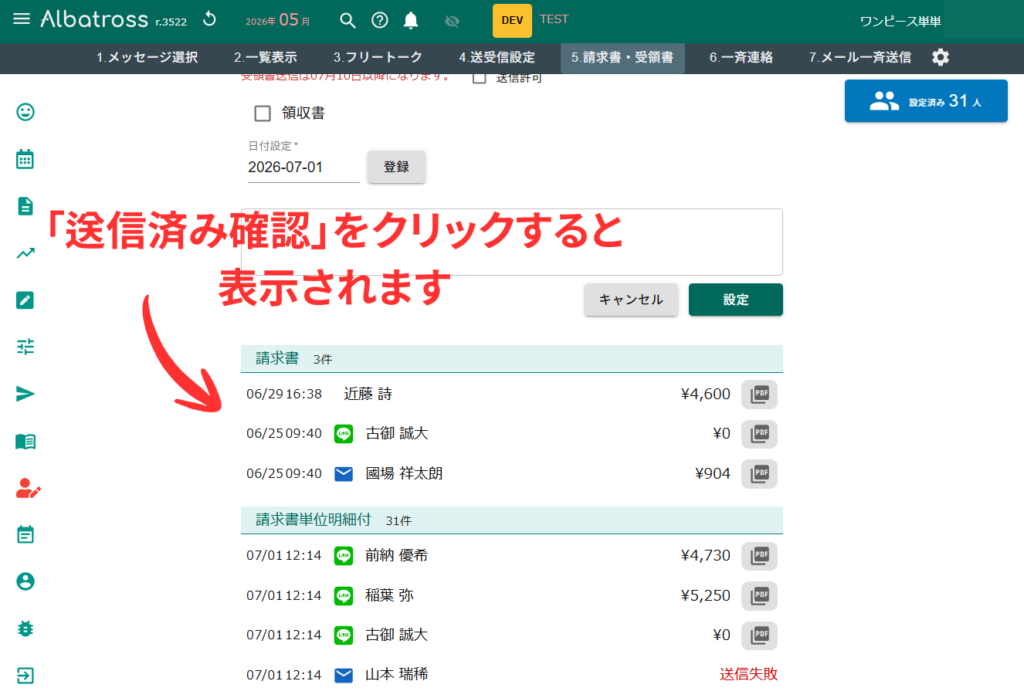
画面下部の「送信済み確認」をクリックすると、これまでに送信した書類の履歴が書類種別ごとに表示されます。
各行に送信日時、利用者名、金額、送信経路(アプリ/LINE/メール)、送信したPDFへのリンクが並びます。送信に失敗したものもここで確認できます。