

「予定実績登録」の月間画面では、1か月分の予定実績を一覧で確認しながら、日付を選んで追加・修正・削除ができます。利用者名の右側にある三点リーダー(…)や、画面上部の日付を選ぶと、それぞれの設定メニューが開き、まとめての入力や加算の設定なども行えます。

予定実績を追加・修正・削除する
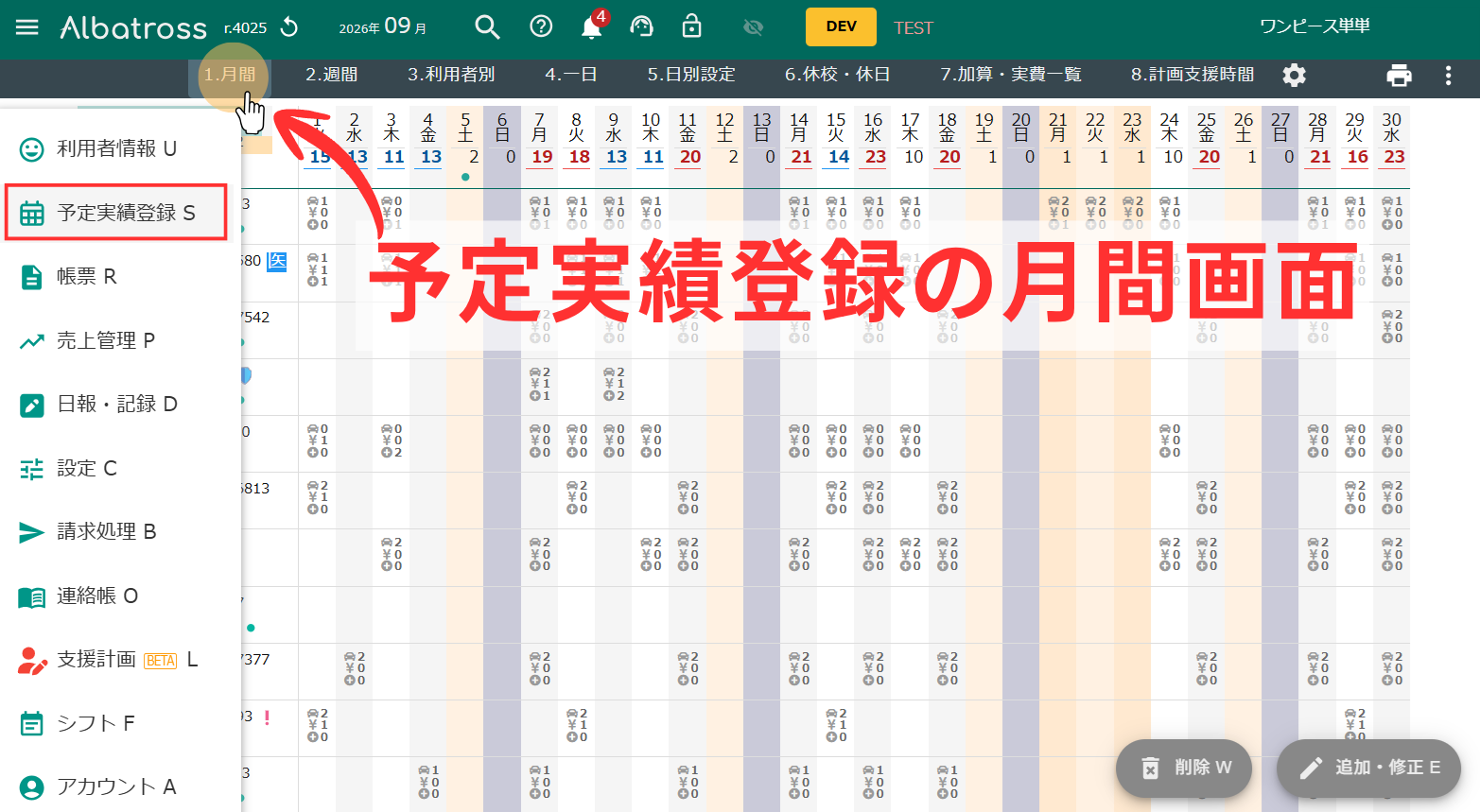
メインメニューから「予定実績登録」を選択すると、「1.月間」の画面が開きます。
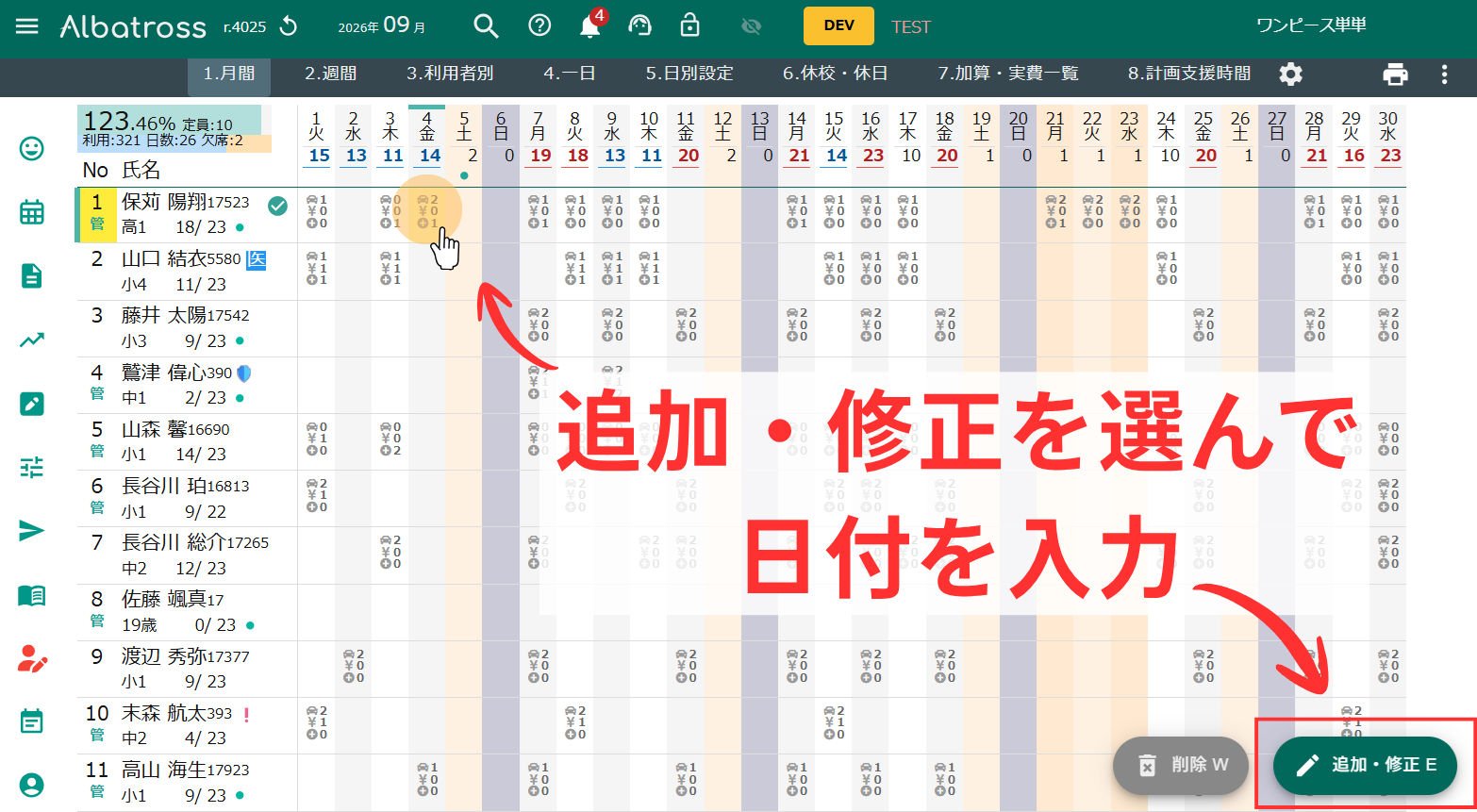
予定実績を入力するときは、画面右下の「追加・修正」を押して緑色になっていることを確認し、入力したいご利用者様の該当の日付を選択します。続けて別の日を選択すると、同じように入力できます。
入力済みの予定実績をもう一度選択すると、「利用予定実績詳細設定」が開き、開始・終了時間や送迎先などの確認・修正ができます。詳しくは利用予定実績詳細設定をご覧ください。
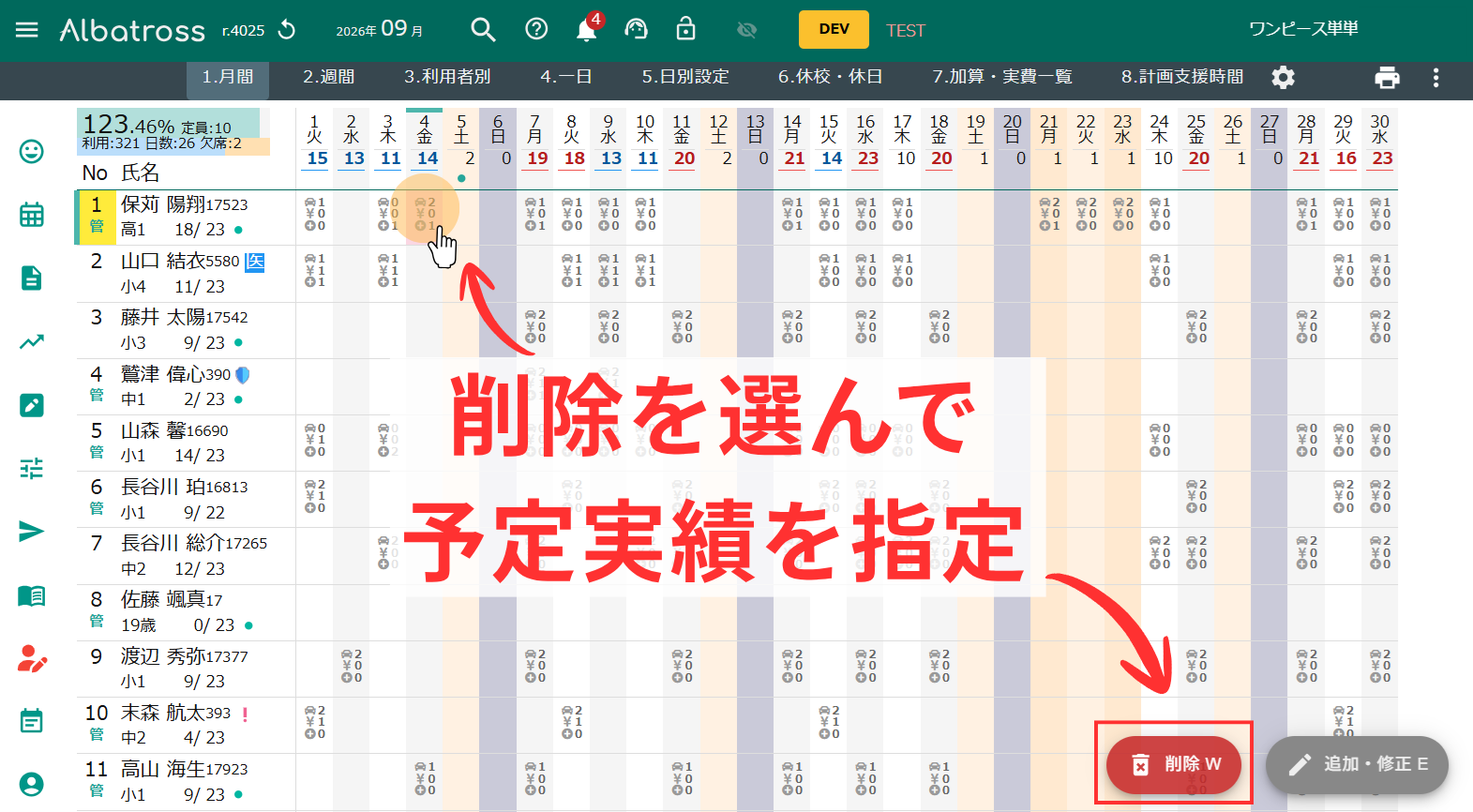
予定実績を削除するときは、画面右下の「削除」を押して赤色になっていることを確認し、削除したい予定実績を選択します。
利用者別設定メニュー
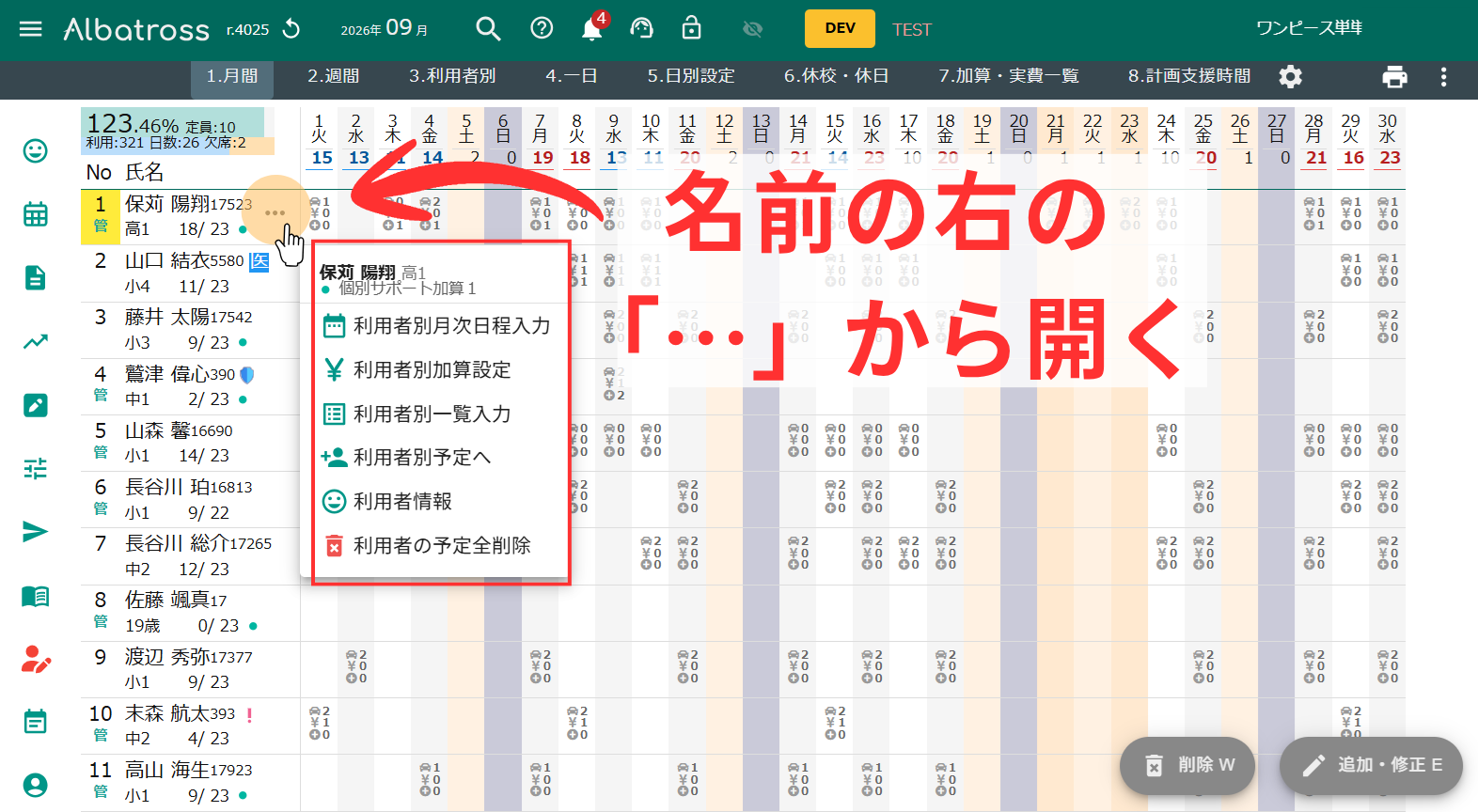
ご利用者様のお名前の右側に表示される三点リーダー(…)を選択すると、利用者別設定メニューが開きます。
表示される項目は、ご利用者様や予定の状況によって異なります。主な項目は次のとおりです。
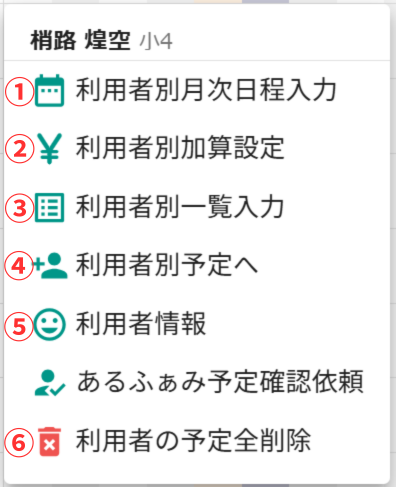
①利用者別月次日程入力⇒ご利用者様の1か月分の予定を一括で入力できます。詳しくは利用者別月次日程登録をご覧ください。
②利用者別加算設定⇒ご利用者様に設定する加算を追加・修正できます。詳しくは利用者ごとの加算設定をご覧ください。
③利用者別一覧入力⇒ご利用者様の1か月分の予定を一覧で確認・修正できます。詳しくは利用時間などの利用者別一覧入力をご覧ください。
④利用者別予定へ⇒カレンダー形式で予定を確認・修正する画面へ移動します。詳しくは予定実績登録(利用者別)をご覧ください。
⑤利用者情報⇒メインメニューの利用者情報に登録されている内容を修正できます。詳しくは利用者の編集をご覧ください。
⑥利用者の予定全削除⇒ご利用者様の1か月分の予定をすべて削除します。
日付別設定メニュー
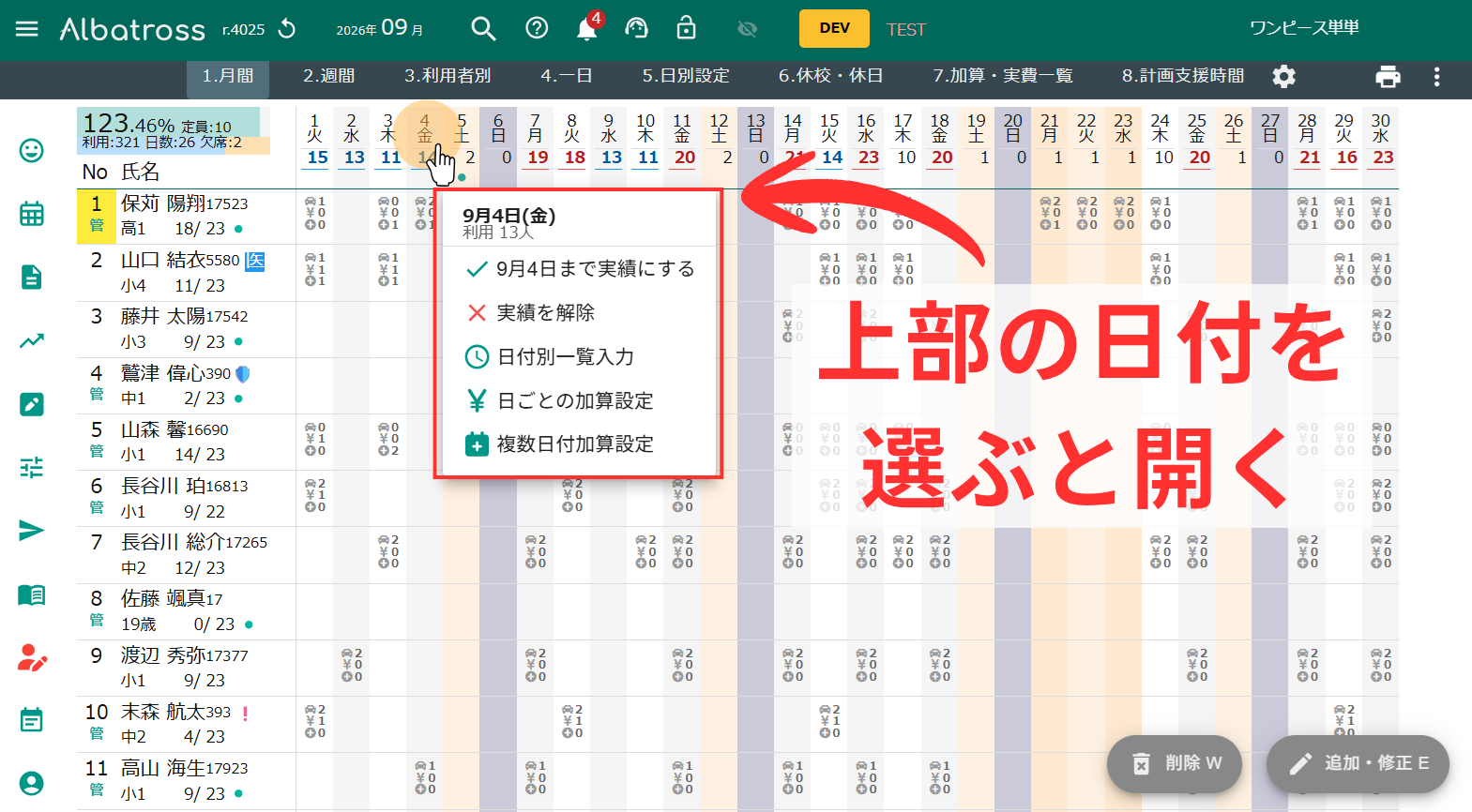
月間画面の上部にある日付を選択すると、日付別設定メニューが開きます。その日に関する操作をまとめて行えます。
表示される項目は、予定実績の状態などによって異なります。主な項目は次のとおりです。
①実績・確定に関する処理⇒状態に応じて、「○月○日まで実績にする」「○月○日まで確定にする」などが表示されます。予定実績の実績処理または確定処理を行います。詳しくは予定実績の実績処理と確定処理をご覧ください。
②実績・確定の解除⇒状態に応じて、「実績を解除」「確定を解除」「○月○日までの実績を解除」などが表示されます。修正が必要な場合は、該当する処理を解除してから入力します。
③日付別一覧入力⇒選択した日のご利用者様を一覧で表示し、開始・終了時間、時間区分・延長支援、送迎先、実費項目、加算設定などを追加・修正できます。同じ内容を複数人へまとめて設定することもできます。詳しくは日付別一覧入力をご覧ください。
④日ごとの加算設定⇒選択した日の加算項目を設定できます。
⑤複数日付加算設定⇒同じ加算を複数の日付へまとめて設定できます。